Аннотация
Настоящий документ «Программное обеспечение Robin Management Console. Руководство пользователя» входит в состав эксплуатационной документации платформы «ROBIN» и содержит описание назначения, условий выполнения, запуска и выполнения программы. Программное обеспечение ROBIN Robot разработано в двух редакциях –Cloud и Enterprise.
В случае, если работа с программой в одной из редакций имеет свои особенности, данная информация указывается в названии раздела документа.
При изложении информации в документе следующие соглашения:
- [Кнопка] – обозначение кнопки в интерфейсе Программы;
- «Поле» - обозначение поля в интерфейсе Программы;
- «пример заполнения» - пример заполнения поля при настройке расписания;
- поле, обозначенное звездочкой - обязательное для заполнения;
- [1] – ссылка на документ.
Назначение программы
«ROBIN Management Console» - пользовательское приложение, входящее в состав платформы ROBIN и предназначенное для контроля функционирования программных роботов, созданных с помощью ПО «ROBIN Studio».
Наименование программы
Полное наименование программы – «ROBIN Management Console». Краткое наименование – Программа.
Функции программы
Основными функциями программы являются:
- мониторинг работы ПО «ROBIN Agent» на удаленных компьютерах;
- подключение по протоколу RDP к удаленным компьютерам для запуска ПО «ROBIN Agent»;
- мониторинг работы программных роботов;
- просмотр истории выполнения сценариев программных роботов;
- настройка и отображение ошибок работы RMC и серверного ПО;
- скачивание лога ошибок компонентов системы на АРМ пользователя в формате *.xlsx и *.csv;
- создание расписания для запуска сценариев роботов;
- отображение списка сценариев роботов.
Перечень эксплуатационной документации, с которой необходимо ознакомиться пользователю ПО
Перед началом работы с ПО, пользователю рекомендуется внимательно ознакомиться с настоящим Руководством.
Условия выполнения
Сведения о технических и программных средствах. Таблица ниже содержит минимальные требования к АРМу, необходимые для функционирования Программы.
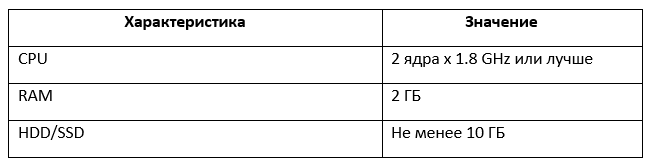
Для функционирования программного приложения необходим доступ в сеть Интернет с помощью Wi-Fi или Ethernet. Для функционирования Программы также необходимо установить на АРМе следующее программное обеспечение:
- операционная система: одна из - Windows 7, 8,10, Server 2008, Server 2012 x64.
Требования к персоналу
Эксплуатация Программы проводится обученным персоналом. Обучение персонала производится до начала ввода Программы в промышленную эксплуатацию в соответствии с программой обучения.
Установка программы
Установка программного обеспечения производится с помощью мастера установки. Во время установки параметрам конфигурации Программы (адреса, порты, логины, пароли, протоколы и т.д.) будут присвоены значения по умолчанию. Изменить значения параметров можно с помощью утилиты RobinLdbConfigUpdater.exe. Дистрибутив для установки программного обеспечения предоставляется разработчиками в виде ссылки для скачивания или файла, который должен быть скопирован на АРМ.
Порядок установки для редакции «Сloud»
Для установки ПО необходимо выполнить следующую последовательность действий:
- Запустить установку, совершив двойное нажатие ЛКМ по названию файла ROBIN MANAGEMENT Console-2.0.0-RTM-Cloud.exe.
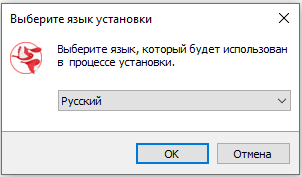
- Разрешить внесение изменений на АРМе, нажав на кнопку [Да], а затем выбрать из выпадающего списка язык интерфейса установки и нажать на кнопку [Ок].
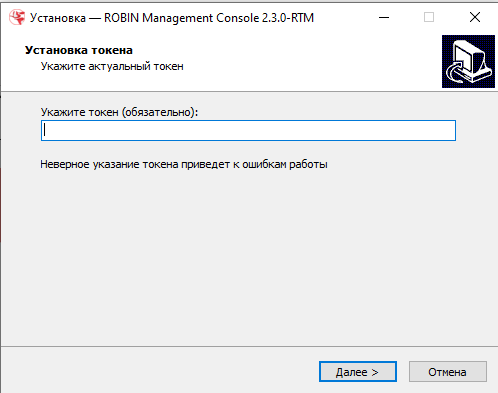
- Ввести токен, который был сгенерирован для пользователя портала ОФР, и нажать на кнопку [Далее].
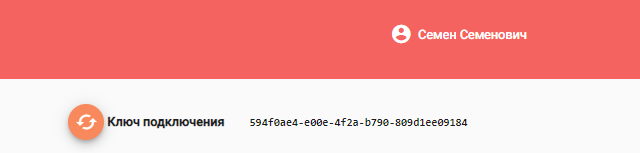
Токен пользователя находится в правом верхнем углу под логином пользователя на портале ОФР.
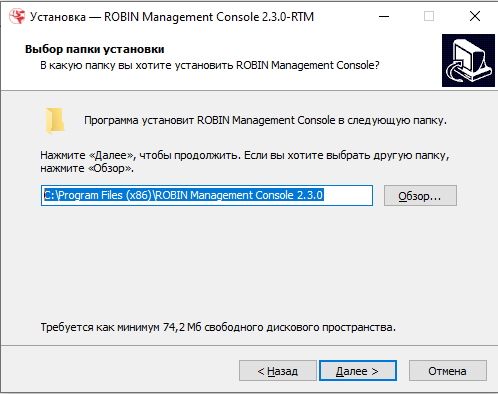
- Выбрать папку для установки ПО, нажав на кнопку [Обзор], по умолчанию установка производится в папку C:/Program Files (x86)/ROBIN Management Console 2.3.0 , а затем нажать на кнопку [Далее].
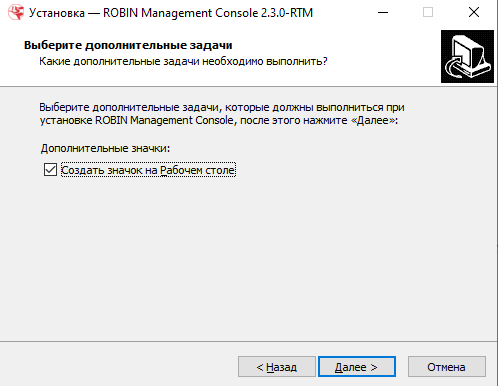
- Установить «флаг» «Создать значок на Рабочем столе» и нажать на кнопку [Далее].
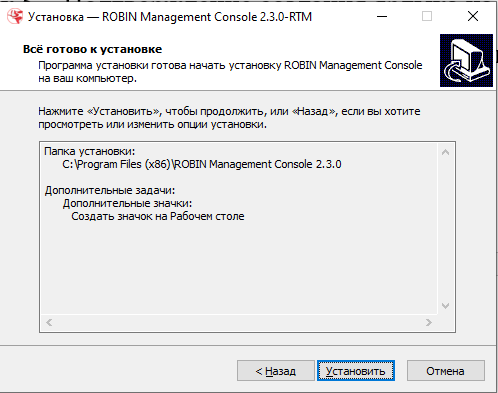
- Подтвердить начало установки, нажав на кнопку [Установить].
- Далее начнется процедура установки.
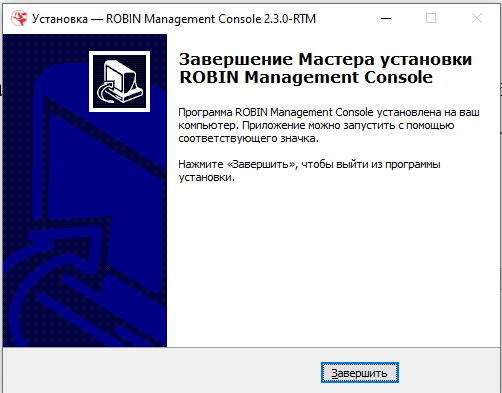
- Для завершения установки необходимо нажать на кнопку [Завершить].
Порядок установки для редакции «Enterprise»
Для установки ПО необходимо выполнить следующую последовательность действий:
- Запустить установку, совершив двойное нажатие ЛКМ по названию файла ROBIN MANAGEMENT Console-2.0.0-RTM-Cloud.exe.
- Разрешить внесение изменений на АРМе, нажав на кнопку [Да], а затем выбрать из выпадающего списка язык интерфейса установки и нажать на кнопку [Ок].
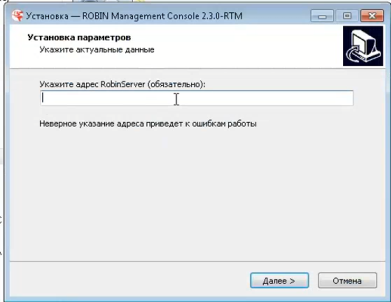
- Указать адрес Robin Server и нажать на кнопку [Далее].
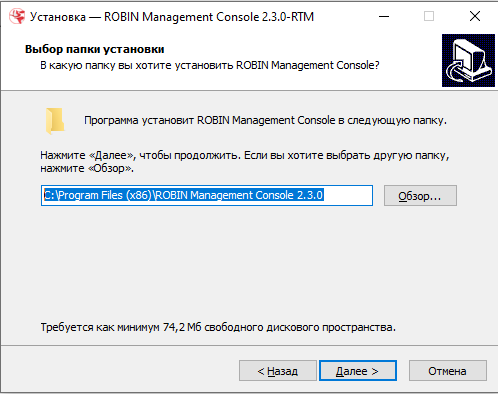
- Выбрать папку для установки ПО, нажав на кнопку [Обзор], по умолчанию установка производится в папку C:/Program Files (x86)/ROBIN Management Console 2.3.0 , а затем нажать на кнопку [Далее].
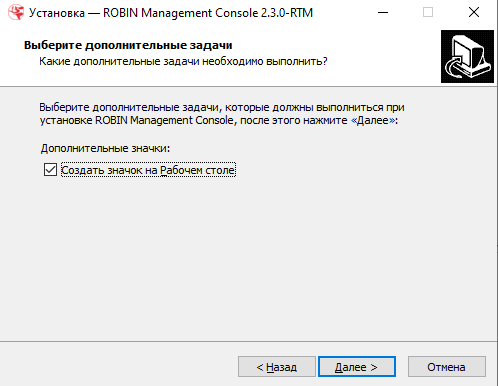
- Установить «флаг» «Создать значок на Рабочем столе» и нажать на кнопку [Далее].
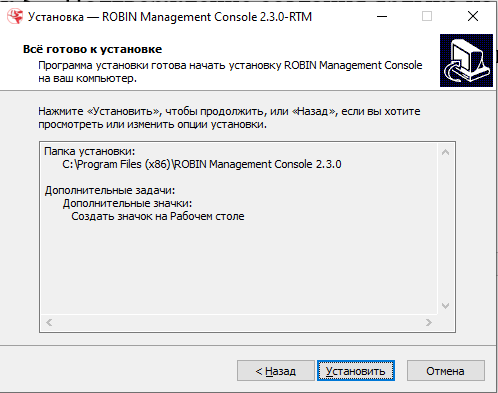
- Подтвердить начало установки, нажав на кнопку [Установить].
- Далее начнется процедура установки.
- Для завершения установки необходимо нажать на кнопку [Завершить].
Конфигурирование программы
Внимание! Перед настройкой параметров рекомендуется закрыть все приложения Платформы. Для конфигурирования и настройки программы с помощью утилиты RobinLdbConfigUpdater.exe необходимо выполнить следующие действия:
- Запустить интерпретатор командной строки cmd.
2. Запустить утилиту: Robin Platform/2.0.0/Utils/RobinLdbConfigUpdater.exe
В случае запуска утилиты без параметров, в окне cmd будет указан список параметров для настройки ПО.
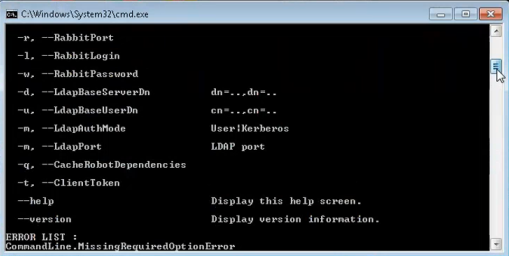
3. Для изменения конфигурации ПО, необходимо ввести команду с нужными опциями и задать значения этих опций, например: Robin Platform/2.0.0/Utils/RobinLdbConfigUpdater.exe –RobinServer=»dev-yandex.rpa-robin.ru» –LdapAuthMode =»Kerberos»
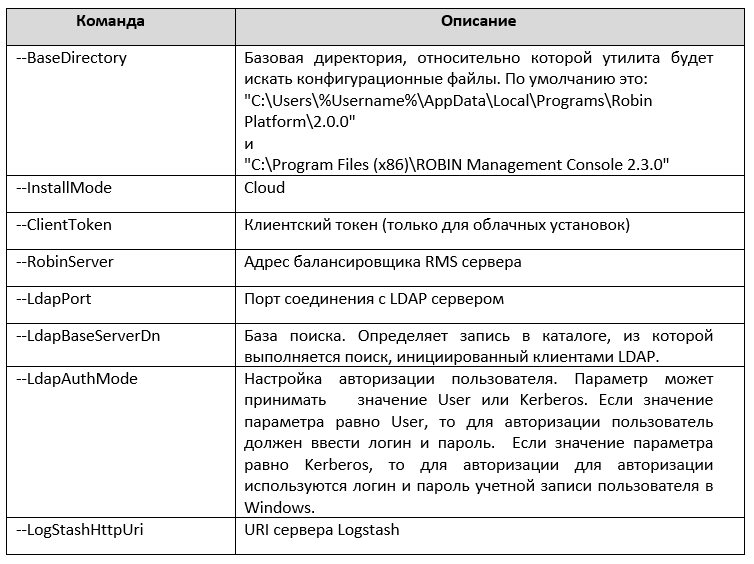
Таблица ниже содержит информацию об опциях утилиты конфигурирования ПО.
Выполнение программы
Запуск программы
Для запуска программы необходимо совершить двойное нажатие ЛКМ по иконке на рабочем столе.
Для редакции Cloud авторизация программы осуществляется по ключу с портала ОФР, который вводится пользователем при установке. Для редакции Enterprise существует два варианта авторизации:
- Если при настройке ПО для параметра LdapAuthMode было выбрано значение Kerberos, то окно для ввода пароля не отображается.
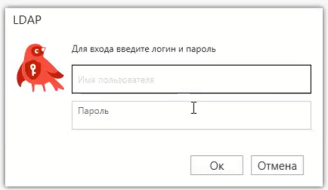
- Если при настройке ПО для параметра LdapAuthMode было выбрано значение User, то отображается окно для ввода пароля. Пользователю необходимо ввести логин и пароль пользователя, зарегистрированного в LDAP и имеющего право работать с ПО RMC, и нажать на кнопку [Ok].
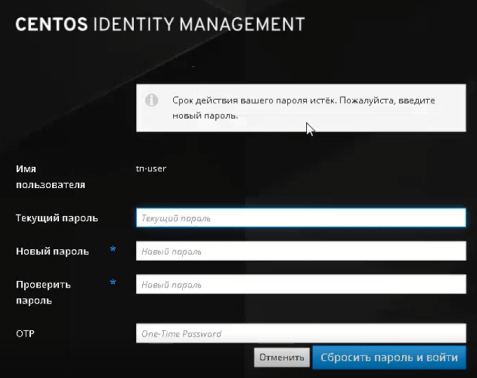
Примечание. Смена пароля пользователя для доступа к RMC производится Администратором Cервера управления идентификацией пользователей FreeIPA. Рисунок ниже иллюстрирует пример смены пароля в CentOS Identity Management.
Выполнение программы
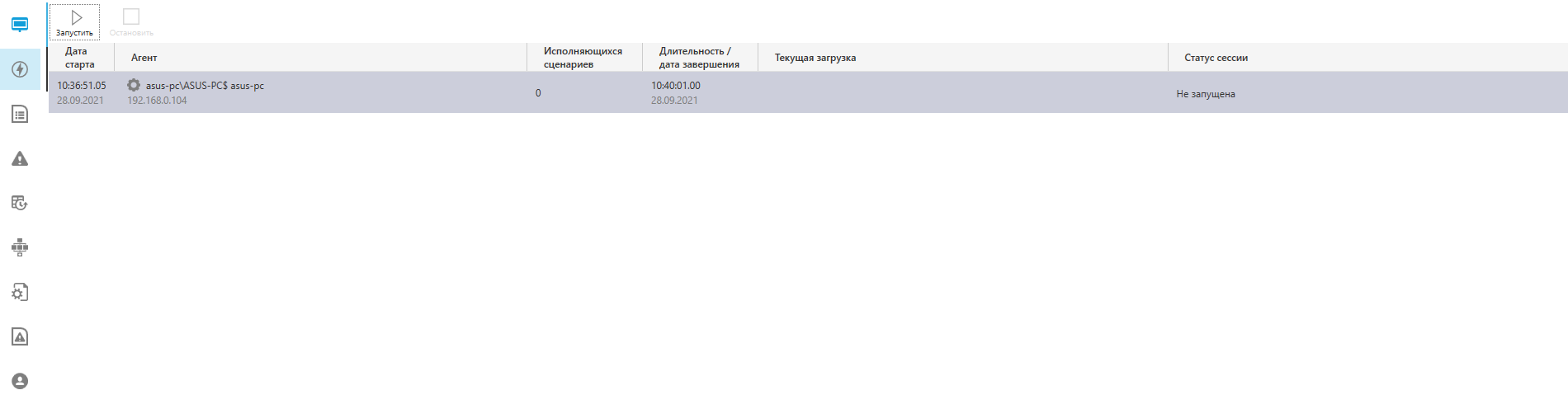
Рисунок ниже иллюстрирует главное окно после запуска Программы.
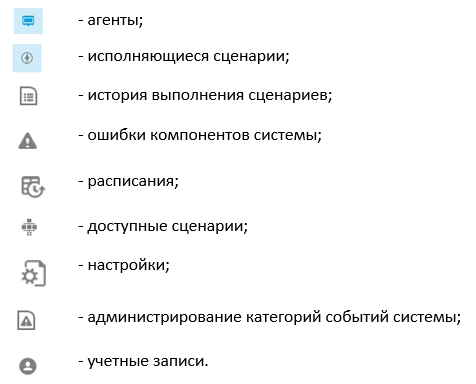
В левой части окна расположены кнопки основного меню:
В правой части – параметры функционирования роботов или платформы для соответствующего раздела.
Раздел «Агенты»
Для перехода в раздел «Агенты» необходимо нажать на кнопку, расположенную в левой части интерфейса.

В данном разделе отображается информация о запуске программного приложения ROBIN Agent, установленного на стороне клиентского приложения. ROBIN Agent – прикладной сервис, расположенный на стороне клиента (Robin Studio или Robin Player), который принимает клиентские запросы со стороны ROBIN Studio, ROBIN Player и ROBIN Management Console и транслирует их системе исполнения сценариев программных роботов Robin Executor.
Программное обеспечение Robin Agent запускается при включении компьютера или входе в систему, где установлен ROBIN Agent или с помощью команды из RMC. При запуске агента значок в разделе «Агенты» принимает синий цвет , при остановке серый цвет.
Рисунок ниже иллюстрирует раздел «Агенты».

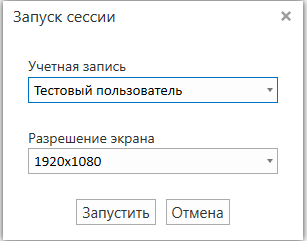
Для запуска службы с помощью RDP-соединения на соответствующем хосте (запуска Robin Agent с помощью логина и пароля), необходимо нажать ЛКМ по соответствующей строке, а затем нажать на кнопку [Запустить], расположенную в левом верхнем углу интерфейса и ввести имя учетной записи, разрешение экрана для работы приложений с экраном (обязательна установка разрешения экрана при работе с «машинным зрением») и нажать на кнопку [Запустить].
Примечание. Создание учетной записи описано в разделе «Учетные записи» данного документа.
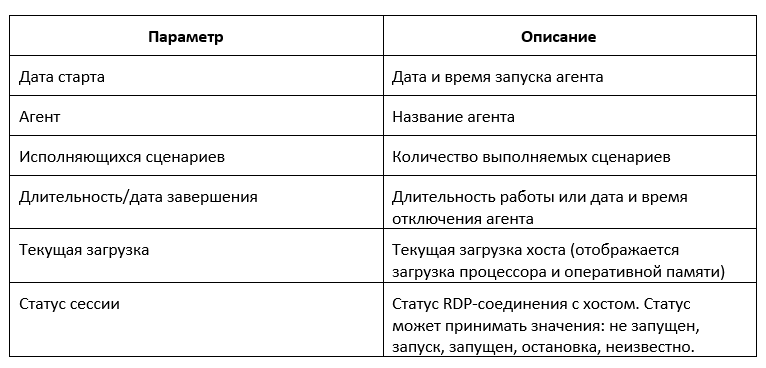
Для выключения RDP-сессии необходимо нажать на кнопку [Остановить] , расположенную в левом верхнем углу интерфейса. Таблица ниже содержит информацию о данных, отображаемых в разделе «Агенты».
Карточка агента (машины)
Для перехода к карточке агента (машины, необходимо совершить нажатие ЛКМ в соответствующей строке. Рисунок ниже иллюстрирует карточку машины. Рисунок отображает вкладку «Выполняется», на которой содержится информация о запущенных сценариях роботов на соответствующей машине.
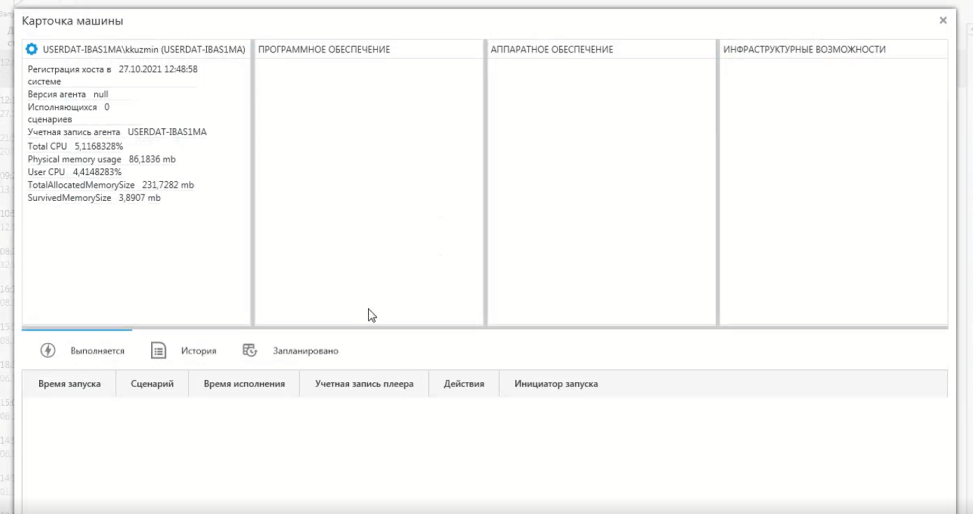
В верхней части интерфейса содержится информация о машине, дата запуска агента, его версия, количество текущих исполняющихся сценариев, ПО, установленное на машине, аппаратное обеспечение машины и инфраструктурные требования. В нижней части расположены три вкладки – «Выполняется», «История» и «Запланировано».
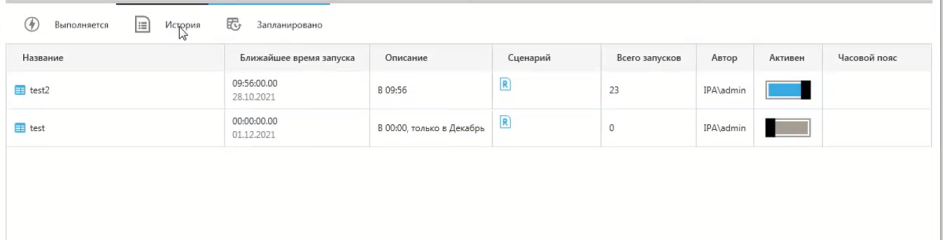
Рисунок ниже иллюстрирует вкладку «История», на которой содержится информация о выполненных сценариях.

Рисунок ниже иллюстрирует вкладку «Запланировано», на которой находится информация о расписаниях запуска для данной машины.
Раздел «Исполняющиеся сценари軶
В данном разделе отображается информация о запущенных на выполнение сценариев роботов на данном «облаке». Для перехода в раздел «Исполняющиеся сценарии» необходимо нажать на кнопку в левой части интерфейса:

Количество запущенных в данных момент сценариев роботов отображается в виде цифры рядом со значком:

Рисунок ниже иллюстрирует раздел «Исполняющиеся сценарии».

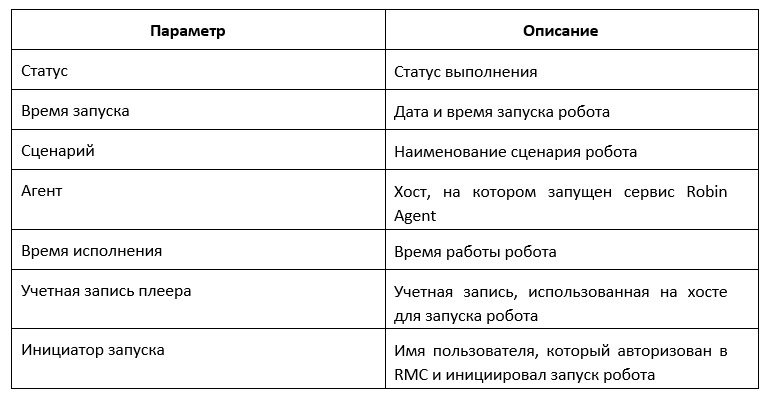
Таблица ниже содержит информацию о данных, отображаемых в разделе «Исполняющиеся сценарии».
В правой части интерфейса отображается «Журнал исполнения сценария», (информация о работе робота в части сообщений и параметров). Для просмотра журнала исполнения робота, необходимо нажать на ЛКМ по строке в центральной части интерфейса.
Таблица ниже содержит информацию о данных, отображаемых в разделе «Журнал исполнения сценария».
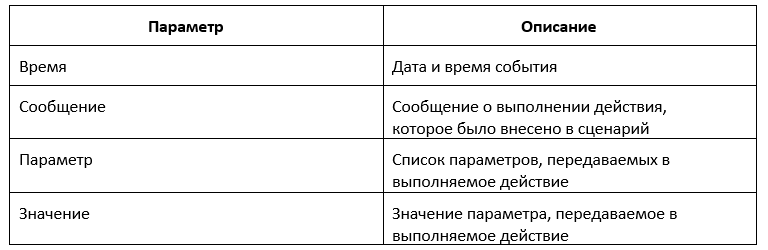
Для установки выполнения сценария робота необходимо нажать на кнопку «стоп», для паузы в выполнении сценария робота – на кнопку «пауза».
Раздел «История выполнения сценарие⻶
В данном разделе отображается информация о выполнении сценариев роботов. Для перехода в раздел «История выполнения сценариев» необходимо нажать на кнопку в левой части интерфейса:

Рисунок ниже иллюстрирует раздел «История выполнения сценариев».

Таблица ниже содержит информацию о данных, отображаемых в разделе «История выполнения сценариев».
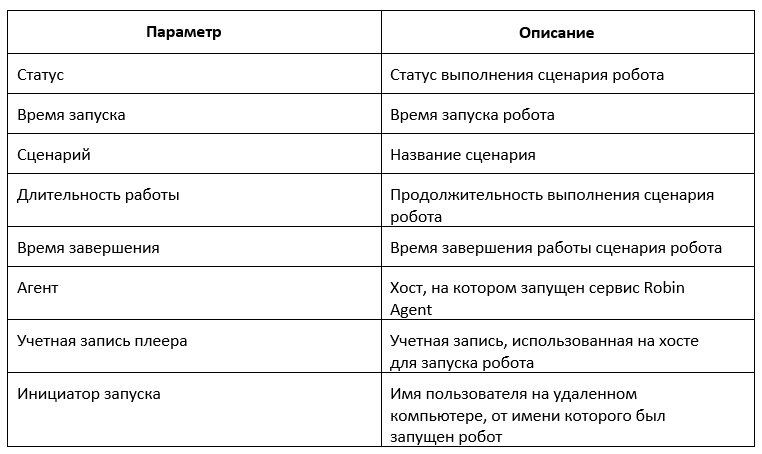
В правой части интерфейса отображается «Журнал исполнения сценария» (информация о работе робота в части сообщений и параметров). Для просмотра журнала работы робота, необходимо нажать на ЛКМ по строке в центральной части интерфейса.
Таблица ниже содержит информацию о данных, отображаемых в разделе «Журнал исполнения сценария».
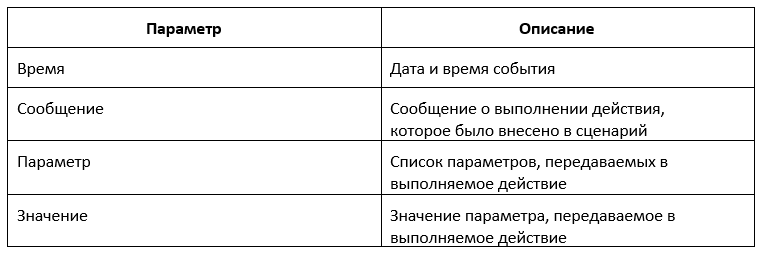
Для обновления данных в Журнале исполнения сценария необходимо нажать на кнопку [Обновить]. Для версии Cloud существует возможность выгрузки данных раздела «История выполнения сценариев» необходимо в верхней части интерфейса с помощью «календаря» задать начальную и конечную дату для построения отчета и нажать на кнопку [Выгрузить отчет].
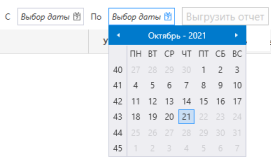
Далее необходимо указать папку для выгрузки отчета и нажать на кнопку [Сохранить].
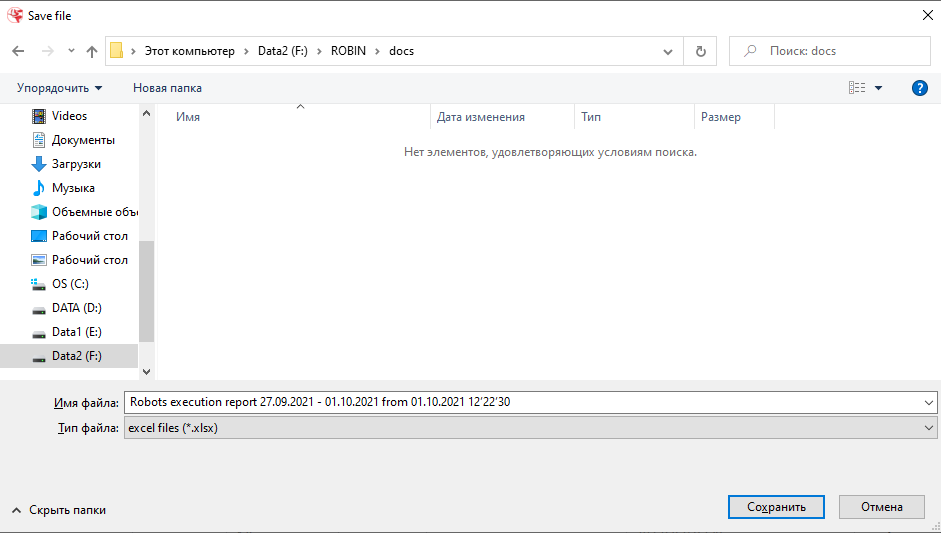
Файл будет сохранен в указанную папку АРМа в формате *.xlsx.
Раздел «Ошибки компонентов системы»
В данном разделе содержится журнал ошибок, которые возникли при выполнении роботов. Для перехода в раздел «Ошибки компонентов системы» необходимо нажать на кнопку в левой части интерфейса:

Рисунок ниже иллюстрирует подраздел «Ошибки компонентов системы».

Таблица ниже содержит сведения об ошибках, отображаемых в разделе «Ошибки компонентов системы».
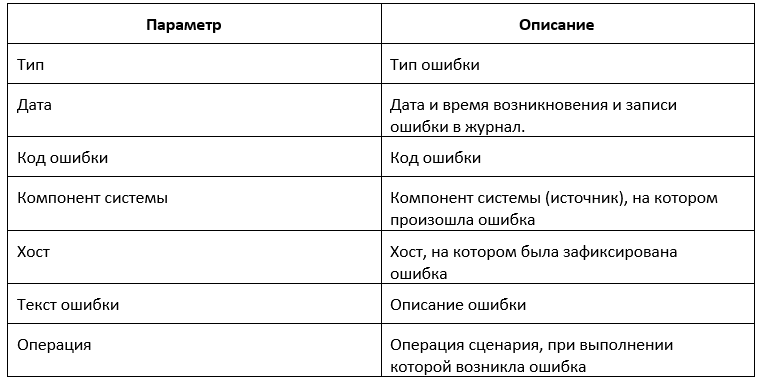
Примечание. Настройка отображения ошибок описана в разделе «Настройки».
Для перехода на следующую/предыдущую страницу или в конец/начало списка ошибок, необходимо использовать кнопки, расположенные в нижней части интерфейса.
Для выгрузки отчета об ошибках необходимо нажать на кнопку [Сохранить в csv], расположенную в левой верхней части интерфейса, а затем указать папку на АРМе, в которую будет выгружен отчет в формате csv.
Раздел «Доступные расписания»
Раздел «Расписания» предназначен для создания расписаний запуска роботов. Для перехода в раздел «Доступные расписания» необходимо нажать на кнопку в левой части интерфейса:

Рисунок ниже иллюстрирует раздел «Доступные расписания».
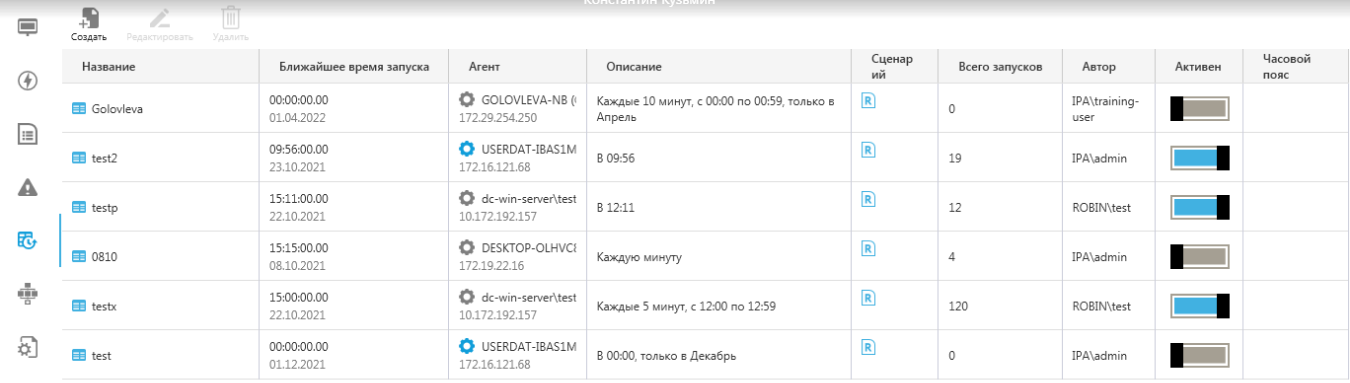
Таблица ниже содержит сведения о расписаниях, отображаемых в разделе «Доступные расписания».
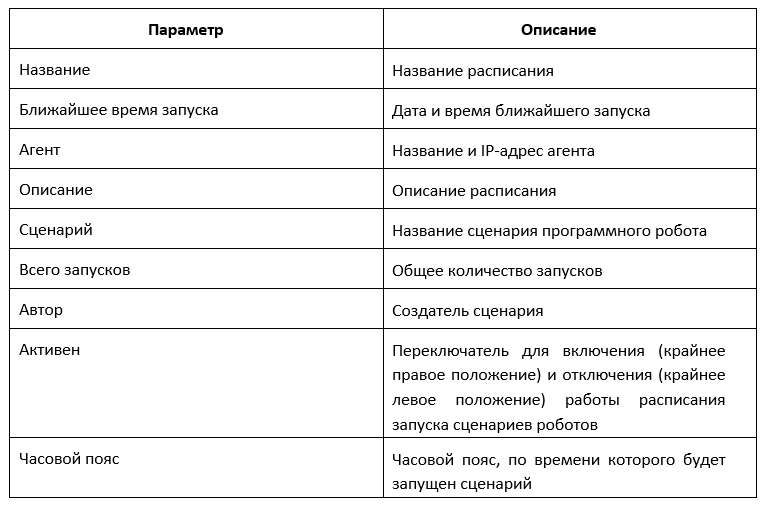
Для добавления сценария необходимо нажать на кнопку [Создать] , а затем заполнить поля формы:
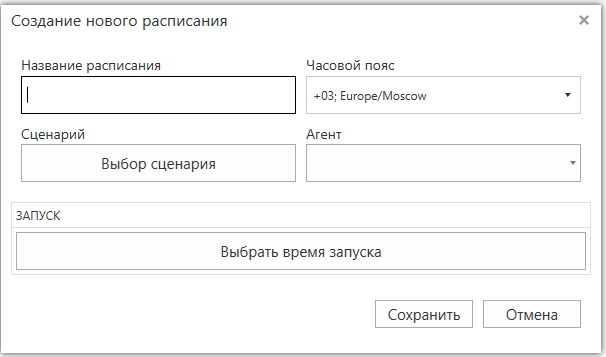
- «Название расписания» - название расписания;
- «Часовой пояс» - часовой пояс (указывается в соответствии с локальными настройками даты и времени);
- «Сценарий» - сценарий для запуска, при нажатии на кнопку [Выбор сценария] можно перейти к выбору сценариев роботов (раздел «Доступные сценарии»), для выбора сценария необходимо нажать на ЛКМ в соответствующей строке и нажать на кнопку [Выбрать];
- «Агент» - хост, на котором должен быть запущен сценарий робота (становится доступен только после выбора сценария робота);
- «Запуск» - дата и время запуска сценария, при нажатии на кнопку [Выбрать время запуска] появится доступ к выбору дате и времени запуска сценария робота.
Рисунок ниже иллюстрирует вкладку для выбора месяца для запуска сценария робота.
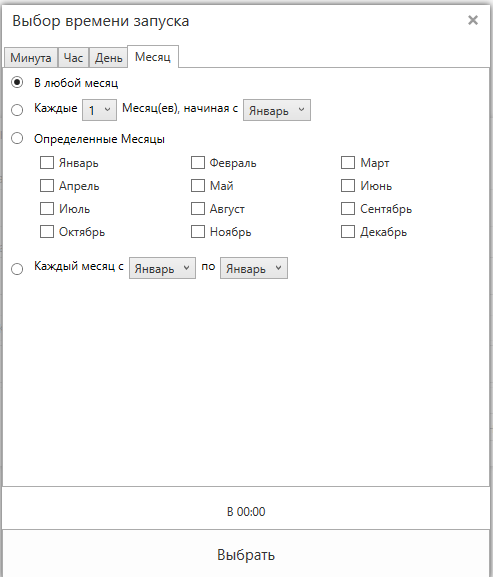
Для выбора месяца запуска сценария робота необходимо установить «флаг» «В любой месяц» или выбрать «Каждый номер месяца начиная с месяца». Также в разделе «Выбор месяца» пользователь может установить «флаг» рядом с названием месяца, или задать промежуток «Каждый месяц с названием месяца по названием месяца».
Рисунок ниже иллюстрирует вкладку для выбора дня для запуска сценария робота.
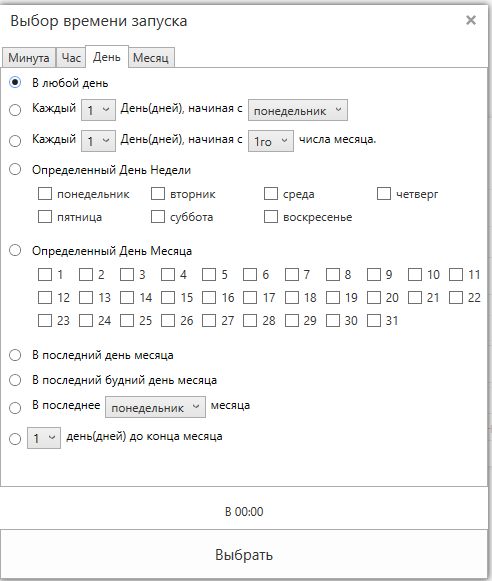
Для выбора дня запуска сценария робота необходимо установить «флаг» «В любой день» или установить «флаг» и выбрать периодичность «каждый порядковый день недели начиная с дня недели» или «каждое число месяца начиная с числа» или выбрать определенный день недели для запуска, установив «флаг» рядом с соответствующим названием дня недели или числом месяца. Пользователь также может установить «флаг» рядом с надписью «В последний день месяца», «В последний будний день месяца», «В последний название дня недели месяца», «количество дней до конца месяца».
Рисунок ниже иллюстрирует вкладку для выбора часа для запуска сценария робота.
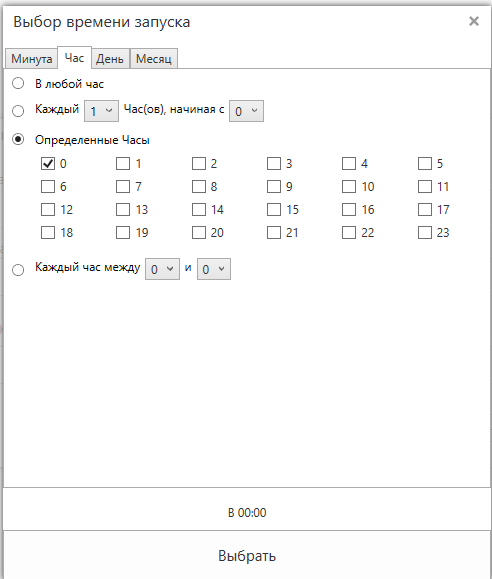
Для выбора часа запуска сценария робота необходимо установить «флаг» «В любой час» или «Каждый количество часов, начиная с часа» или в разделе «Определенные часы» установить «флаг» рядом с часом запуска, а также задать промежуток часов для каждого дня.
Рисунок ниже иллюстрирует вкладку для выбора минуты для запуска сценария робота.
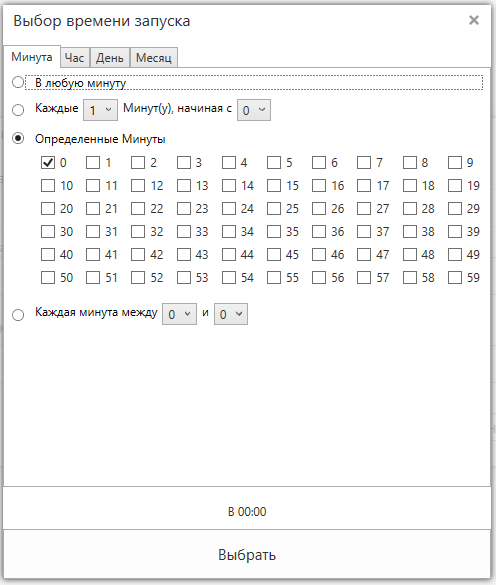
Для выбора минуты запуска сценария робота необходимо установить «флаг» «В любую минуту» или «Каждые количество минут, начиная с минуты» или установить «флаг» рядом с минутой запуска, а также задать промежуток минут для каждого часа. Для сохранения настроек запуска необходимо нажать на кнопку [Выбрать] на любой из вкладок (день, час, месяц).
Раздел «Доступные сценари軶
В разделе «Доступные сценарии» отображаются сценарии, доступные для запуска. Загрузка сценариев осуществляется через ОФР или с помощью ПО «ROBIN Studio». Для перехода в раздел «Доступные сценарии» необходимо нажать на кнопку в левой части интерфейса:

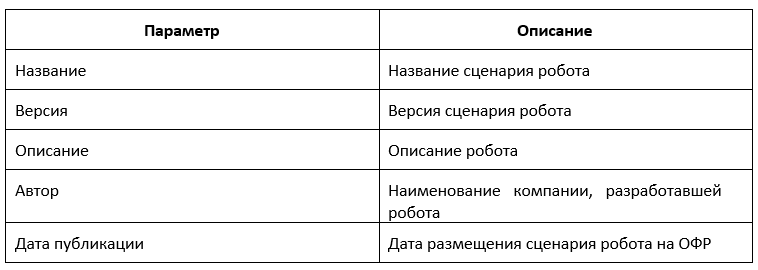
Рисунок ниже иллюстрирует раздел «Доступные сценарии».

Таблица ниже содержит сведения о сценариях, отображаемых в разделе «Доступные сценарии».
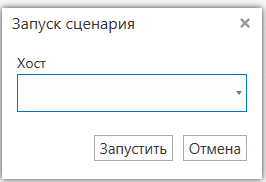
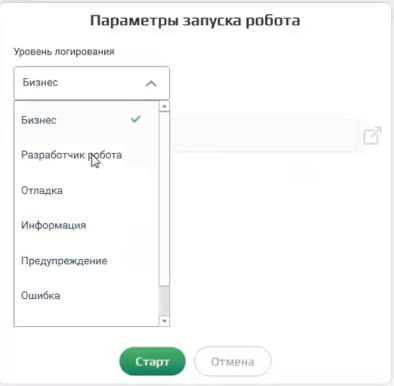
Для поиска робота по названию, необходимо ввести полное или часть название в поле [Сценарий] и нажать Enter. Для запуска робота необходимо нажать на ЛКМ по строке с названием робота и нажать на кнопку [Запуск], а затем выбрать хост, на котором будет запущен сценарий робота ), при необходимости задать параметры запуска (выбрать уровень логирования) и нажать на кнопку [Запустить] или [Старт].
Раздел «Настройк軶
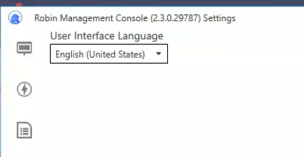
В данном разделе пользователь ПО может выбрать язык интерфейса. Выбор языка интерфейса осуществляется с помощью выпадающего меню.
Раздел «Администрирование категорий событи黶
В разделе «Администрирование категорий событий» пользователь RMC может: * создавать журналы событий; * выполнить настройку содержания журнала событий, которые произошли при работе роботов и были зарегистрированы ROBIN Agent; * указывать способ отображения событий для конечного пользователя – в RMC или через отправку сообщений на почту.
Для перехода в раздел «Администрирование категорий событий» необходимо нажать на кнопку в левой части интерфейса:

Рисунок ниже иллюстрирует раздел «Администрирование категорий событий».
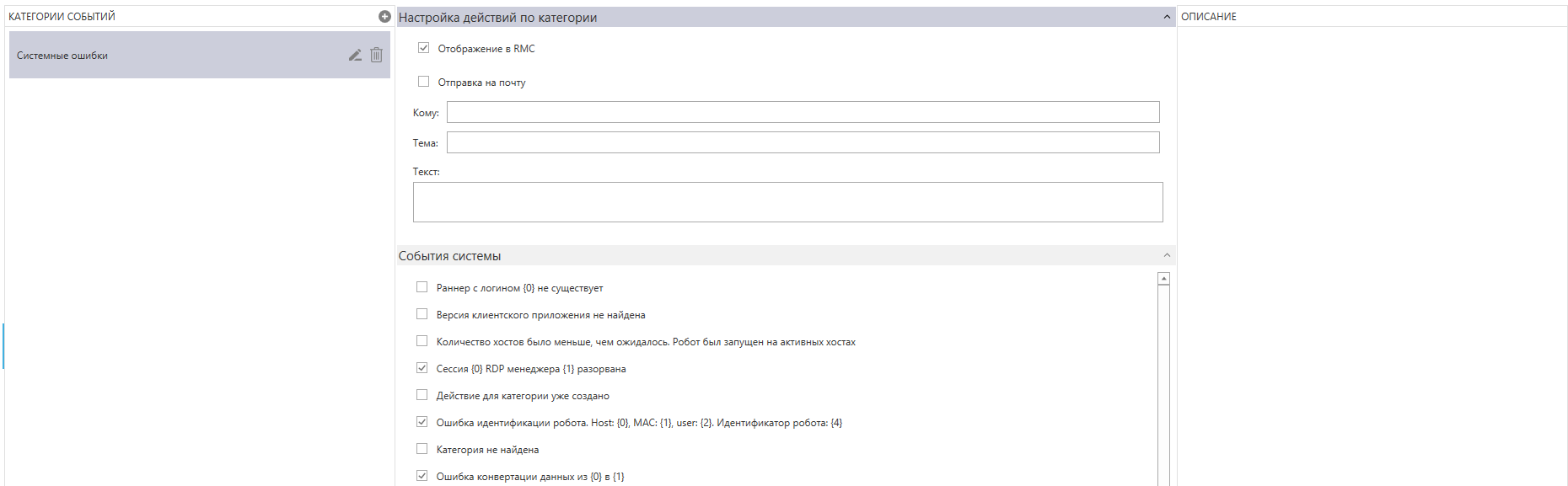
В левой части окна находится раздел «Категории событий», в котором пользователь может создать журнал с набором событий для отображения. Для создания журнала необходимо нажать на кнопку в виде плюса в строке «Категории событий», а затем ввести название журнала.
В средней части интерфейса находится раздел «События системы», в котором содержатся названия событий. В правой части – раздел «Описание», в котором находится описание соответствующего события.
Для добавления вида события в журнал, необходимо нажать на кнопку в виде карандаша, а затем поставить «флаг» рядом с названием события. В случае успешно добавления события в журнал, появится сообщение в правом нижнем углу интерфейса.
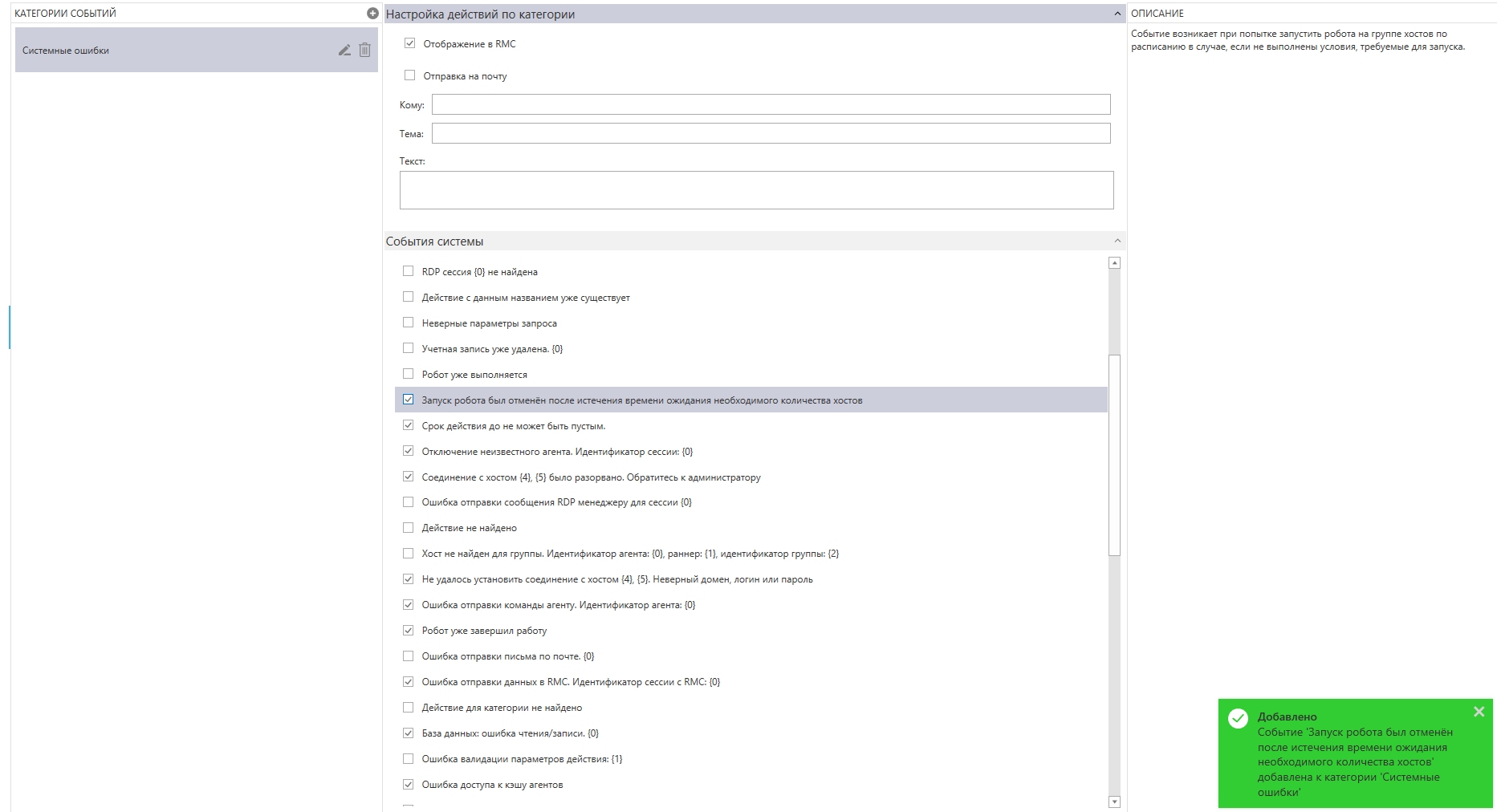
В верхней части интерфейса находится раздел «Настройка действий по категории», в котором пользователь может установить «флаги» для отображения выбранных событий в разделе RMC «Ошибки» (раздел «Ошибки компонентов системы») или отправки на электронную почту отчета о событиях. Для отправки на электронную почту отчета о событиях необходимо также ввести e-mail, название темы и текст сообщения в письме.
Раздел «Учетные запис軶
В разделе «Учетные записи» отображается информация о пользователях ПО.
Рисунок ниже иллюстрирует раздел «Учетные записи».

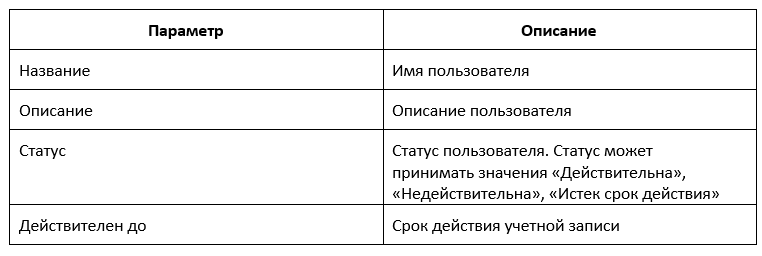
Таблица ниже содержит сведения о пользователях, отображаемых в разделе «Учетные записи».
Для добавления новой учетной записи необходимо нажать на кнопку [Создать], а затем заполнить форму:
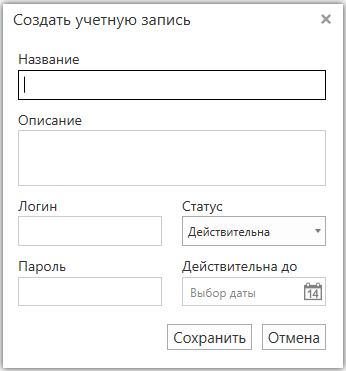
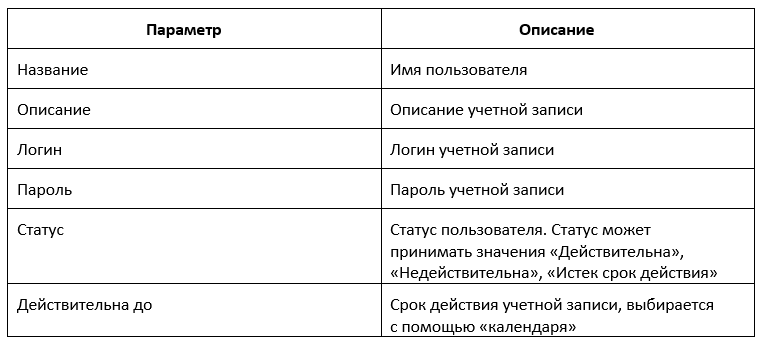
Таблица ниже содержит информацию о добавлении учетной записи:
Для сохранения данных о пользователе необходимо нажать на кнопку [Сохранить].
Для редактирования пользователя необходимо нажать на ЛКМ по строке с информацией о пользователе, а затем нажать на кнопку [Редактировать], для удаления пользователя необходимо нажать на ЛКМ по строке с информацией о пользователе, а затем нажать на кнопку [Удалить].
Сообщения оператору
В процессе работы с Программой пользователь может получать в интерфейсе Программы сообщения об ошибках, являющиеся следствием некорректного ввода данных или ввода недопустимых данных. В этом случае пользователю следует ввести корректные данные или обратиться к системному администратору за консультацией.
В случае возникновения ошибки, связанной с работой приложения, сообщение появляется в правом нижнем углу интерфейса.
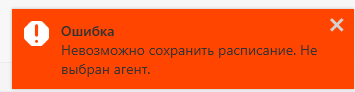
При возникновении подобной ошибки пользователю необходимо ознакомится с сообщением, закрыть сообщение и исправить параметры, которые привели к ошибке или обратиться к системному администратору за консультацией.