Общая информация
ROBIN Studio 2.0 - модуль создания программных роботов. Робот создаётся с помощью визуального конструктора, где алгоритмы работы создаются в формате блок-схем.
Блок-схема — распространенный тип схем (графических моделей), описывающих алгоритмы или процессы, в которых отдельные шаги изображаются в виде блоков различной формы, соединенных между собой линиями, указывающими направление последовательности. Каждый блок представляет собой уникальное действие. Платформа Robin поддерживает возможность создания действия, не предусмотренного стандартным функционалом студии, и добавления его в Robin Studio.
Robin Studio 2.0 предназначена для автоматизации (роботизации) бизнес-процессов различных компаний посредством создания и выполнения программными роботами рутинных операций вместо пользователей АС. Роботы работают строго по заданному регламенту, имитируя действия соответствующего сотрудника в информационных системах через уже имеющийся графический интерфейс. Так же преимуществом роботизации является неподверженность человеческому фактору и более высокая скорость выполнения задач.
Целью создания Robin Studio 2.0 является повышение эффективности работы сотрудников компаний за счет автоматизации рутинных операций и уменьшение времени, затрачиваемого на обработку данных операций, а также за счет снижения операционных и технических ошибок.
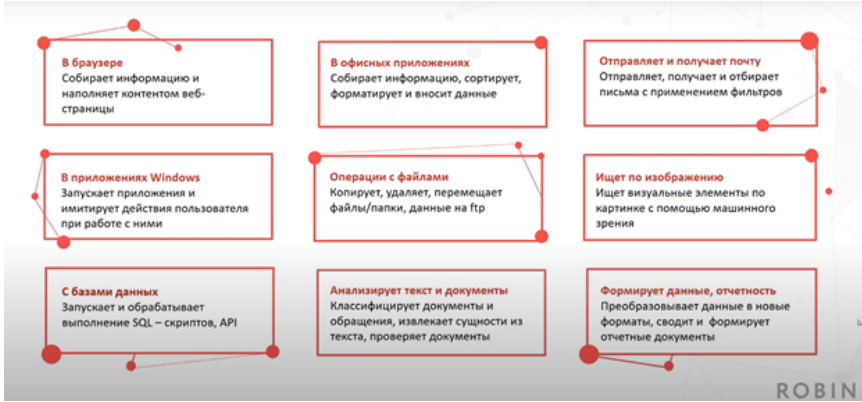
Примеры операций, которые робот может выполнить за человека:
Создавать роботов в Robin Studio возможно без программирования (ни один элемент или действие не требует написания программного кода для сборки программного робота), обладая минимальной классификацией работы в визуальном редакторе, что делает работу со студией возможной для существующих сотрудников или с привлечением недорогих ресурсов. В студии есть встроенная интерактивная документация – подсказка о конкретном действии, а также возможность указывать комментарии к шагам робота и переменным.
ПО «ROBIN Studio» представлено тремя редакциями:
- «ROBIN Studio. Desktop Edition» - предназначено для запуска на рабочей станции, не подключенной к корпоративной сети,
- «ROBIN Studio. Enterprise Edition» - предназначено для запуска на рабочей станции, подключенной к корпоративной сети,
- «ROBIN Studio. Cloud Edition» - предназначено для запуска на рабочей станции, расположенной в облаке.
Среда исполнения роботов ПО «ROBIN Studio» обладает свойством кроссплатформенности, т.е. обеспечивает выполнение сценариев, действия которых могут требовать для своего исполнения любую из сред - .Net, Java, Python.
Robin Studio 2.0 обладает следующими функциональными возможностями:
- Работа в браузере: сбор информации и наполнение контентом веб-страницы;
- Работа в офисных приложениях: сбор, сортировка, редактирование и внесение данных;
- Отправка, получение и отбор писем с применением фильтров;
- Работа в desktop-приложениях: запуск приложения и имитация действия пользователя при работе с ним;
- Работа с файлами: создание, копирование, удаление, перемещение;
- Поиск визуальных элементов по картинке с помощью машинного зрения;
- Работа с базами данных: получение и заполнение таблиц в базе данных при помощи SQL-запросов;
- Извлечение сущности из текста по настроенным шаблонам, проверка и изменение их;
- Преобразование данных в новые форматы, формирование отчетных документов.
- Быстрое создание роботов в режиме Recorder, который позволяет автоматически записать действия пользователя и преобразовать их в сценарии/алгоритм для робота;
- Использование любого созданного робота в качестве «действия» для применения в любых других роботах.
Выгоды от использования Robin Studio 2.0:
- Создание роботов с небольшими затратами;
- Отсутствие необходимости навыков программирования у сотрудников;
- Широкий спектр решаемых посредством студии задач;
- Быстрое создание роботов;
- Повышение эффективности работы сотрудников компаний за счет автоматизации рутинных операций;
- Работа роботов не подвержена человеческому фактору.
Требования к конфигурации ПК для ROBIN Studio 2.0
Аппаратно-программные требования к конфигурации ПК для ROBIN Studio и ROBIN Robot:
- CPU: 2 Ггц или быстрее. Два ядра или больше.
- RAM: 8 Гб или больше.
- НDD: 10 Гб или больше свободного места.
- Видеоподсистема поддерживает разрешение дисплея WXGA (1366х768) или выше
Требования к системному ПО:
- Microsoft Windows 7 Professional или Enterprise (SP1) с обновлением ESU , 8,10, Server 2008 r2 (SP1) с обновлением ESU, 2012, 2016
- .NET Framework 4.8
- .NET Desktop Runtime 5.0.7
- Microsoft Visual C++ Redistributable Package 2015
- Включенный компонент Windows «Media Foundation» (Нужен для работы действий группы «Машинное зрение»).
При установке на Windows Server 2012R, для работы функций зрения на компьютерах с операционной системой необходимо установить компонент операционной системы (Feature).
Для этого необходимо в PowerShell выполнить команду:
Install-WindowsFeature server-media-foundation
Установка ROBIN Studio
В данном разделе описана установка и настройка Программы для трех редакций – Desktop, Cloud, Enterprise. Установка программного обеспечения производится с помощью мастера установки. Во время установки параметрам конфигурации Программы (адреса, порты, логины, пароли, протоколы и т.д.) будут присвоены значения по умолчанию.
Установка ROBIN Studio для редакции Desktop
Для установки ПО необходимо скачать по ссылке, предоставленной разработчиками или загрузить на АРМ файл с дистрибутивом ПО, имеющим название Robin Platform-std_ordinal_mix-2.0.0-RTM-Standalone
Для установки с помощью мастера установки необходимо выполнить следующую последовательность действий:
Запустить установку, совершив двойное нажатие ЛКМ по названию файла.
Выбрать режим установки Программы - для одного или нескольких пользователей АРМа.
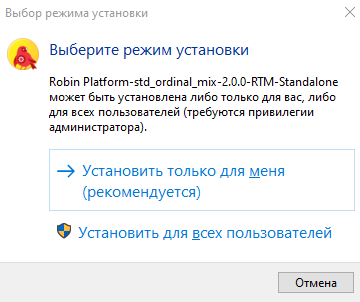
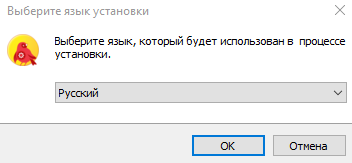
Разрешить внесение изменений на АРМе, нажав на кнопку [Да], а затем выбрать из выпадающего списка язык интерфейса установки и нажать на кнопку [Ок].
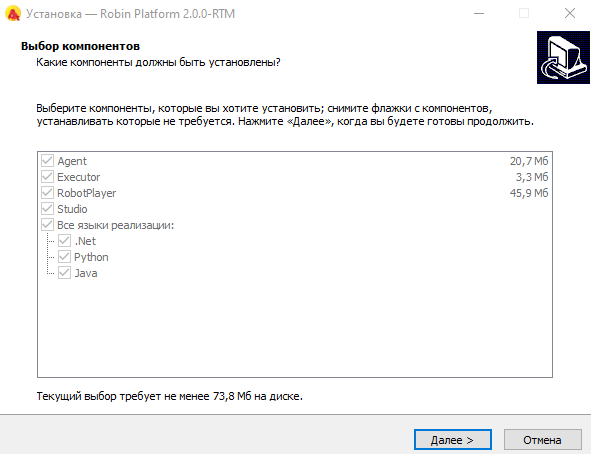
Выбрать компоненты для установки (рекомендуется выбрать все компоненты) и нажать на кнопку [Далее].
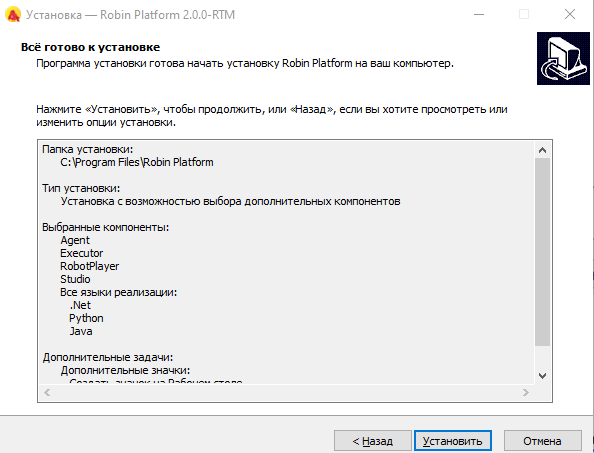
Подтвердить начало установки, нажав на кнопку [Установить], программа будет установлена в папку по адресу C:/Program Files/Robin Platform.
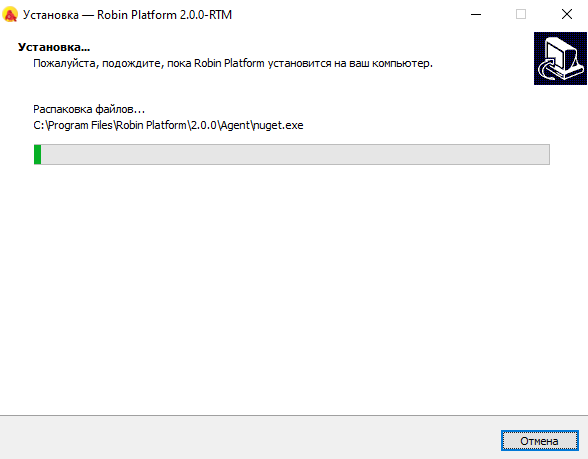
Далее начнется процедура установки.
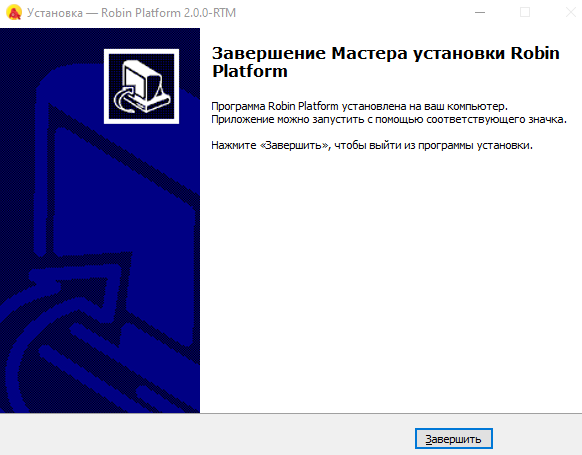
Для завершения установки необходимо нажать на кнопку [Завершить].
Важно
Для установки файла лицензии, необходимо скопировать файл вида license*.lic в папку C:Program FilesRobin Platform2.0.0RobinStudio.
Установка ROBIN Studio для редакции Enterprise
Для установки ПО необходимо скачать по ссылке, предоставленной разработчиками или загрузить на АРМ файл с дистрибутивом ПО, имеющим название Robin Platform-WO_ENV_mix-2.0.0-RTM-Enterprise.
Для установки с помощью мастера установки, необходимо выполнить следующую последовательность действий:
Запустить установку, совершив двойное нажатие ЛКМ по названию файла.
Выбрать режим установки Программы - для одного или нескольких пользователей АРМа.
Разрешить внесение изменений на АРМе, нажав на кнопку [Да], а затем выбрать из выпадающего списка язык интерфейса установки и нажать на кнопку [Ок].
Выбрать компоненты для установки (рекомендуется выбрать все компоненты) и нажать на кнопку [Далее].
Ввести IP-адрес ROBIN сервера и нажать на кнопку [Далее].
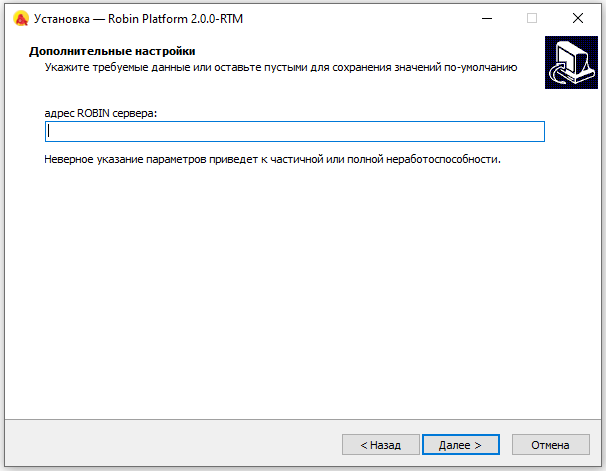
Подтвердить начало установки, нажав на кнопку [Установить], программа будет установлена в папку по адресу C:/Program Files/Robin Platform.
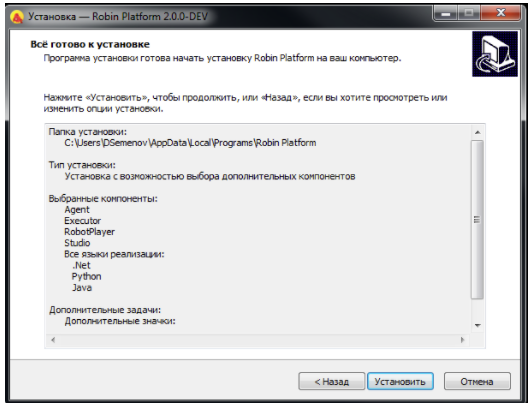
Далее начнется процедура установки.
Для завершения установки необходимо нажать на кнопку [Завершить].
Установка ROBIN Studio для редакции Cloud
Для скачивания ПО необходимо зарегистрироваться на портале «Облачная фабрика роботизации (ОФР)», адрес портала зависит от реализации проекта. Затем необходимо перейти в раздел портала «Дистрибутивы» и нажать на кнопку [Скачать] в строке с названием «Robin Studio».

Для установки ПО необходимо выполнить следующую последовательность действий:
Запустить установку, совершив двойное нажатие ЛКМ по названию файла Robin Platform-Studio -2.5.0-RTM-Cloud.exe.
Выбрать режим установки Программы - для одного или нескольких пользователей АРМа.
Разрешить внесение изменений на АРМе, нажав на кнопку [Да], а затем выбрать из выпадающего списка язык интерфейса установки и нажать на кнопку [Ок].
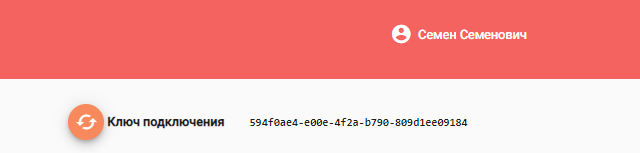
Ввести токен, который был сгенерирован для пользователя портала ОФР, и нажать на кнопку [Далее].
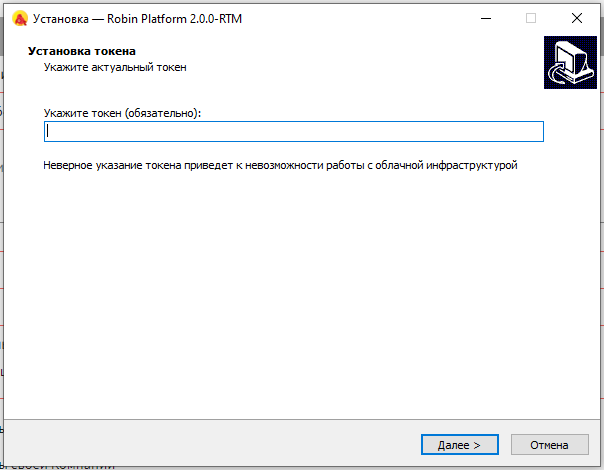
Токен пользователя находится в правом верхнем углу под логином пользователя на портале ОФР.
Выбрать компоненты для установки (рекомендуется выбрать все компоненты) и нажать на кнопку [Далее].
Подтвердить начало установки, нажав на кнопку [Установить], программа будет установлена в папку по адресу C:/Program Files/Robin Platform.
Далее начнется процедура установки.
Для завершения установки необходимо нажать на кнопку [Завершить].
Главное меню
Создание нового робота
Для создания новой схемы робота ROBIN Studio есть несколько способов:
Способ 1
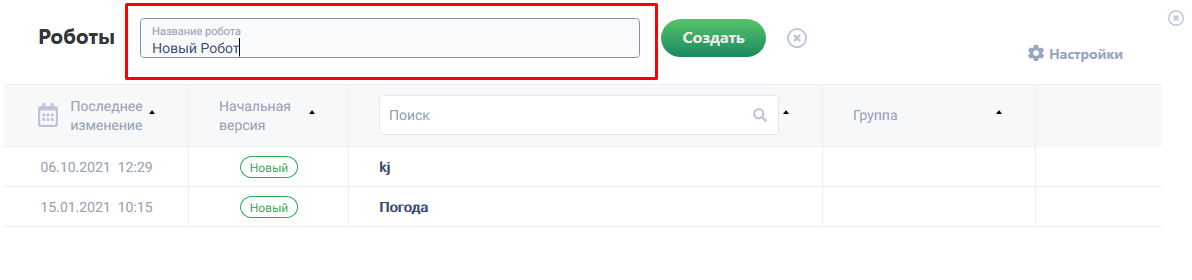
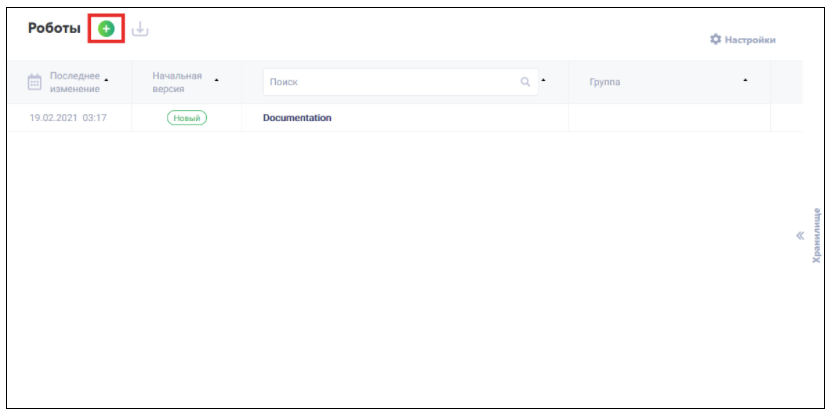
В меню выбора схемы робота, которую необходимо открыть. Необходимо нажать на кнопку в форме зеленого плюсика.
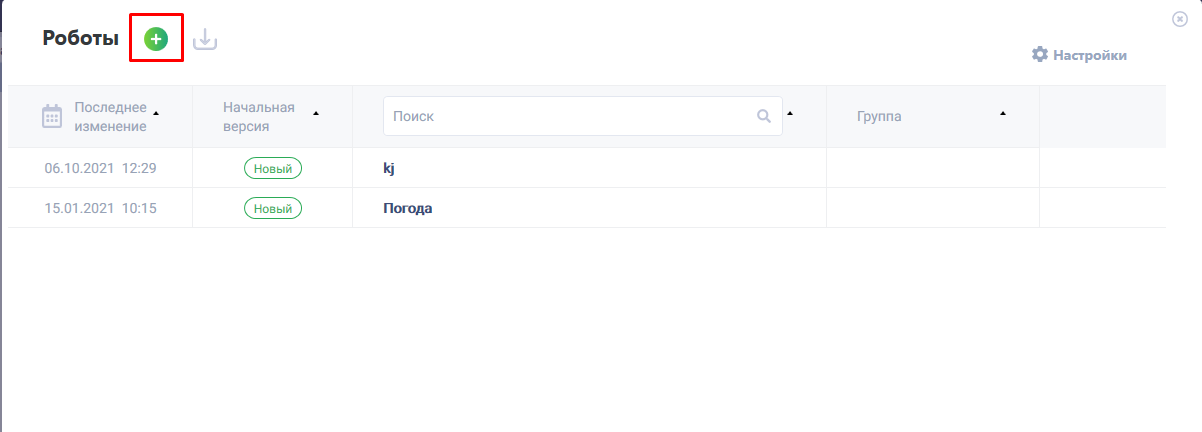
После нажатия на данную кнопку будет предложено ввести название для нового робота, а затем необходимо нажать на зеленую кнопку «Создать». После этого произойдет переход в рабочее пространство ROBIN Studio.
Способ 2
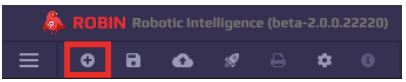
Нажав на кнопку, обведенную красной рамкой на скрине ниже, прямо из рабочего пространства ROBIN Studio также можно попасть на форму создания новой схемы робота.
После нажатия на кнопку появится всплывающее окно с предложением сохранить текущую схему робота.
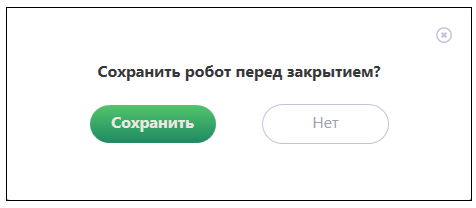
После нажатия на кнопку «Сохранить» или на кнопку «Нет», произойдет выполнение выбранного действия и переход к следующей форме (далее см. Способ №1).
Способ 3
Произвести переход в меню, затем выбрать пункт «Список роботов».
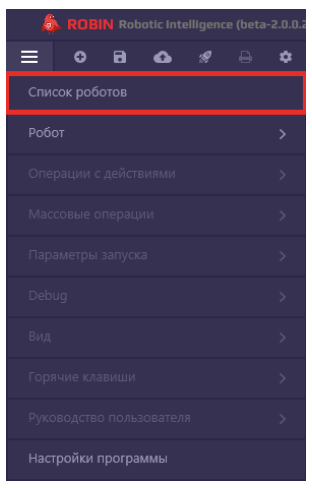
После клика левой клавишей мыши по данному пункту появится всплывающее окно с предложением сохранить текущую схему робота.
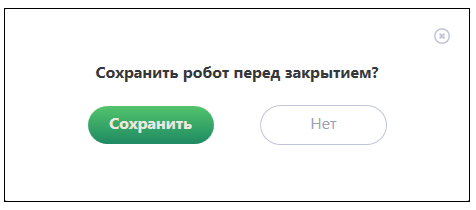
Вне зависимости от выбранного варианта действия («Сохранить» или «Нет»), данное окно будет закрыто с последующим выполнением выбранного действия, затем появится следующая форма:
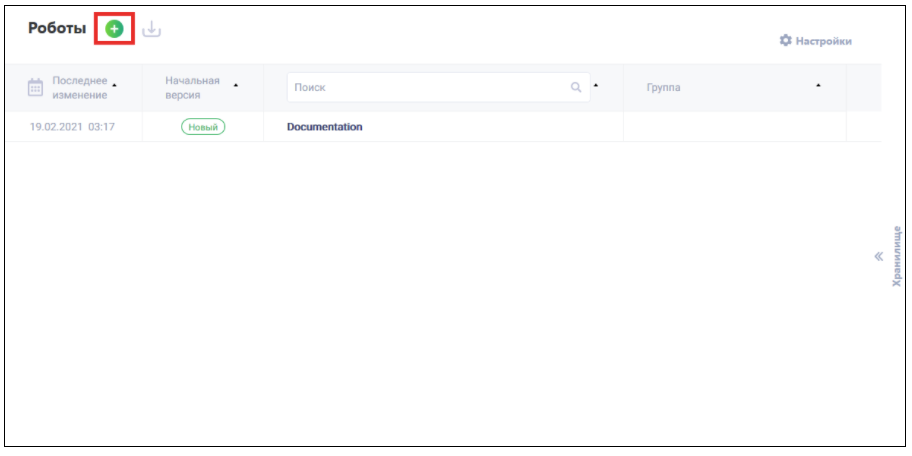
После нажатия на кнопку «Сохранить» или на кнопку «Нет», произойдет выполнение выбранного действия и переход к следующей форме (далее см. Способ №1).
Открытие существующей схемы робота
Для продолжения редактирования уже существующей схемы робота при повторном открытии ROBIN Studio, нажмите на кнопку «Открыть» в группе действий в форме «Роботы». После нажатия кнопки «Открыть» откроется рабочее пространство ROBIN Studio.
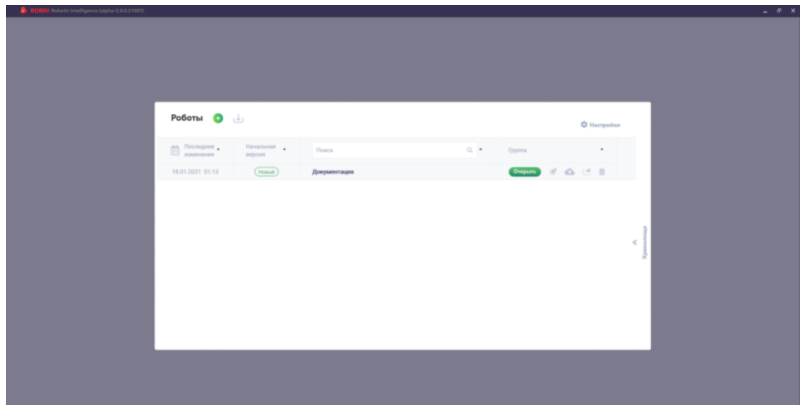
В таблице, указанной ниже приведено описание основных элементов и их назначение на форме «Роботы».
| Форма «Роботы» | |||
| Кнопка «Создать нового робота» | При нажатии на кнопку появится текстовое поле для ввода названия робота. После ввода названия робота, нажав на кнопку «Создать», откроется рабочее пространство для построения блок-схемы робота. | 
|
|
| Кнопка «Открыть» | При нажатии на кнопку произойдет открытие уже существующей схемы робота для просмотра и/или редактирования схемы. | 
|
|
| Загрузить робота с компьютера | Открывается окно проводника для выбора файла с роботом. | 
|
|
| Строка поиска | Текстовое поле для поиска уже ранее добавленных роботов. | 
|
|
| Настройки | Открывается окно настроек ROBIN Studio. | 
|
|
| Хранилище | Открывается список хранилищ. | 
|
|
| Закрыть | Форма закрывается. | 
|
|
| Опубликовать готового робота | Переход на форму «Публикация робота в хранилище» | 
|
|
| Опубликовать в хранилище | Переход на форму «Публикация исходника в хранилище» | 
|
|
| Экспорт исходника робота | Открытие окна проводника для выбора папки. | 
|
|
| Удалить робота | Происходит удаление робота. | 
|
|
Подключение хранилища
В ROBIN Studio 2.0 есть возможность подключения хранилища исходных и готовых роботов.
Для подключения хранилища необходимо:
Перейти в настройки, на панели, которая отображается при запуске ROBIN Studio:

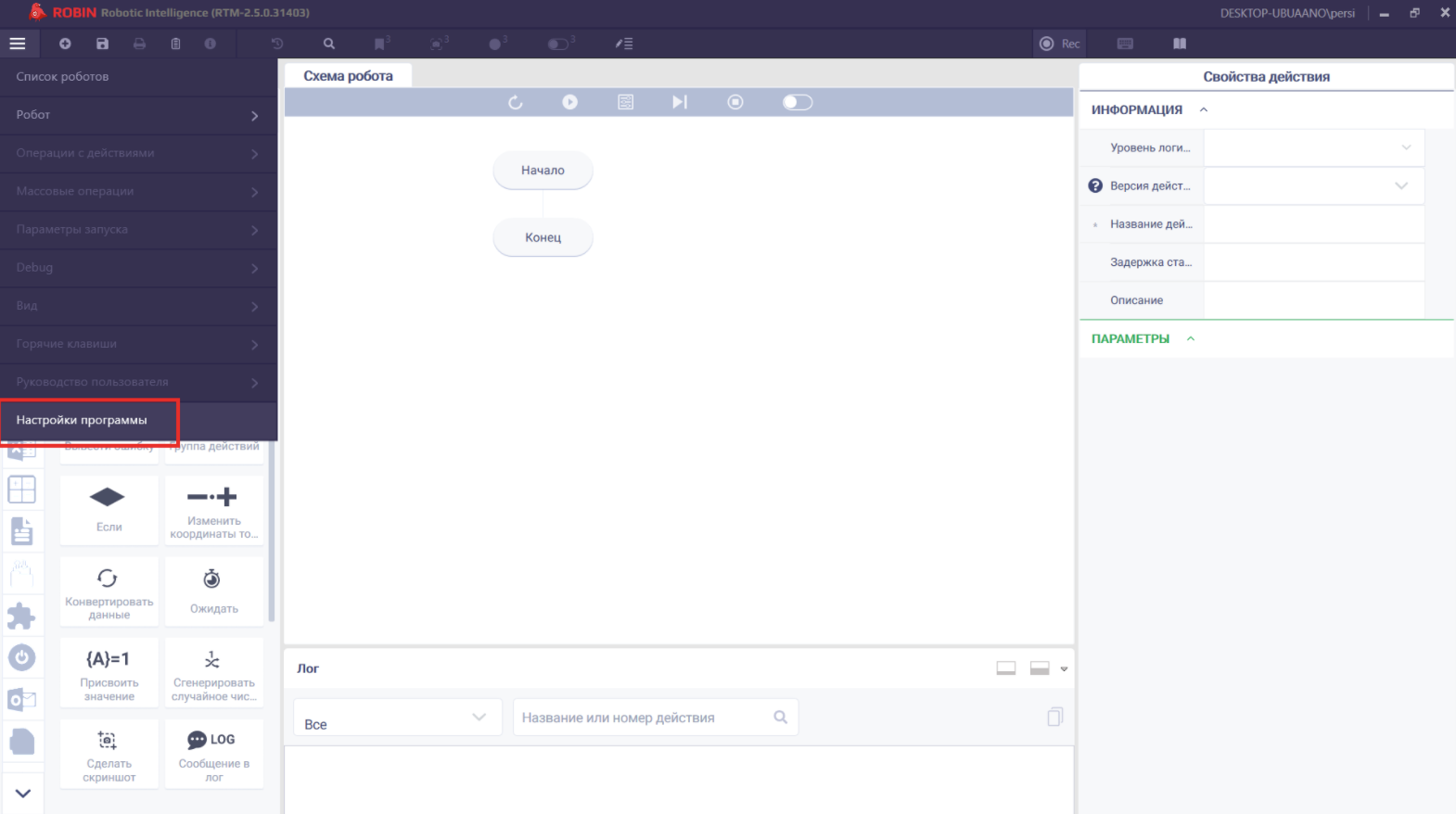
Или при открытии списка роботов, или через меню в интерфейсе студии:
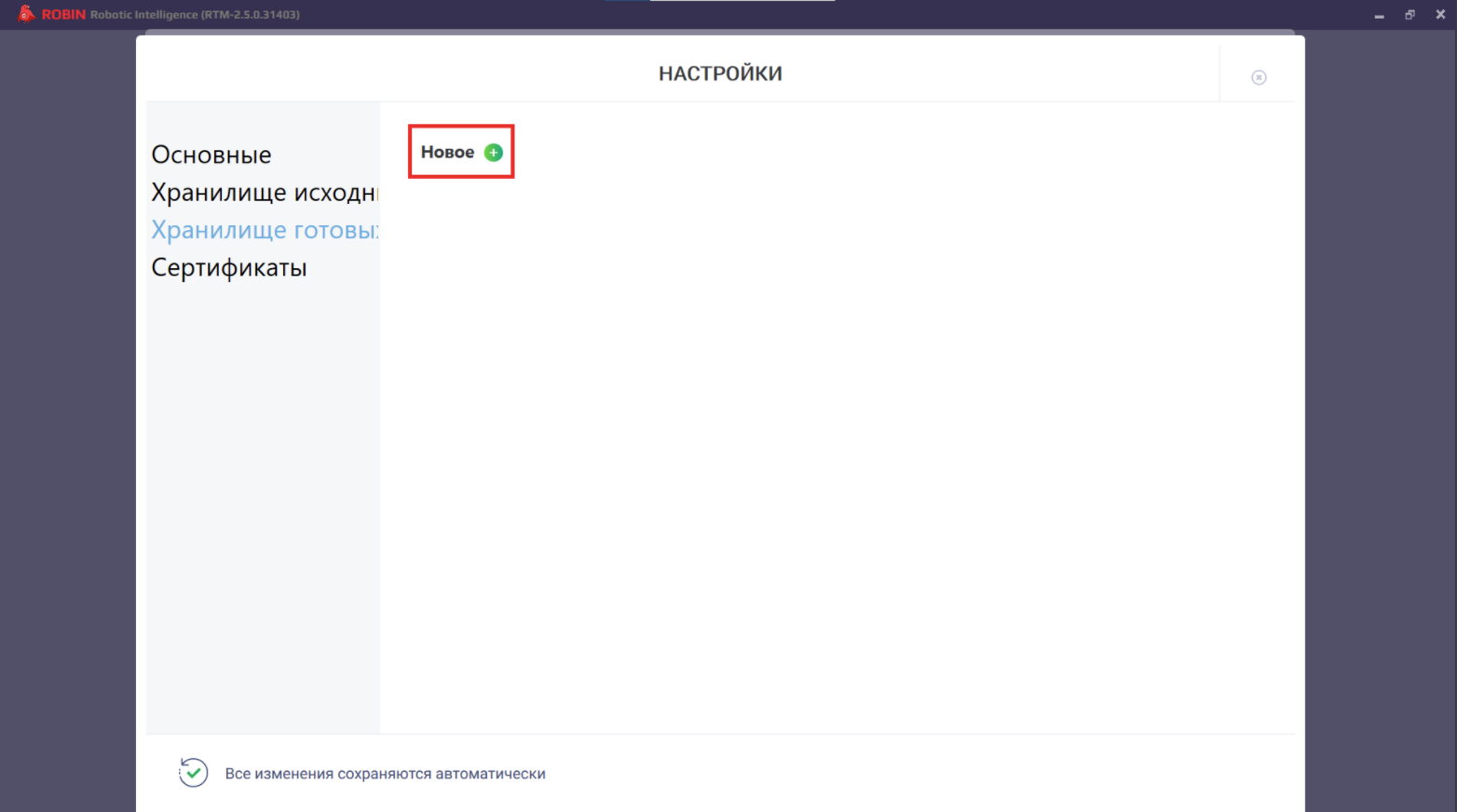
В списке слева выбрать «Хранилище готовых роботов».
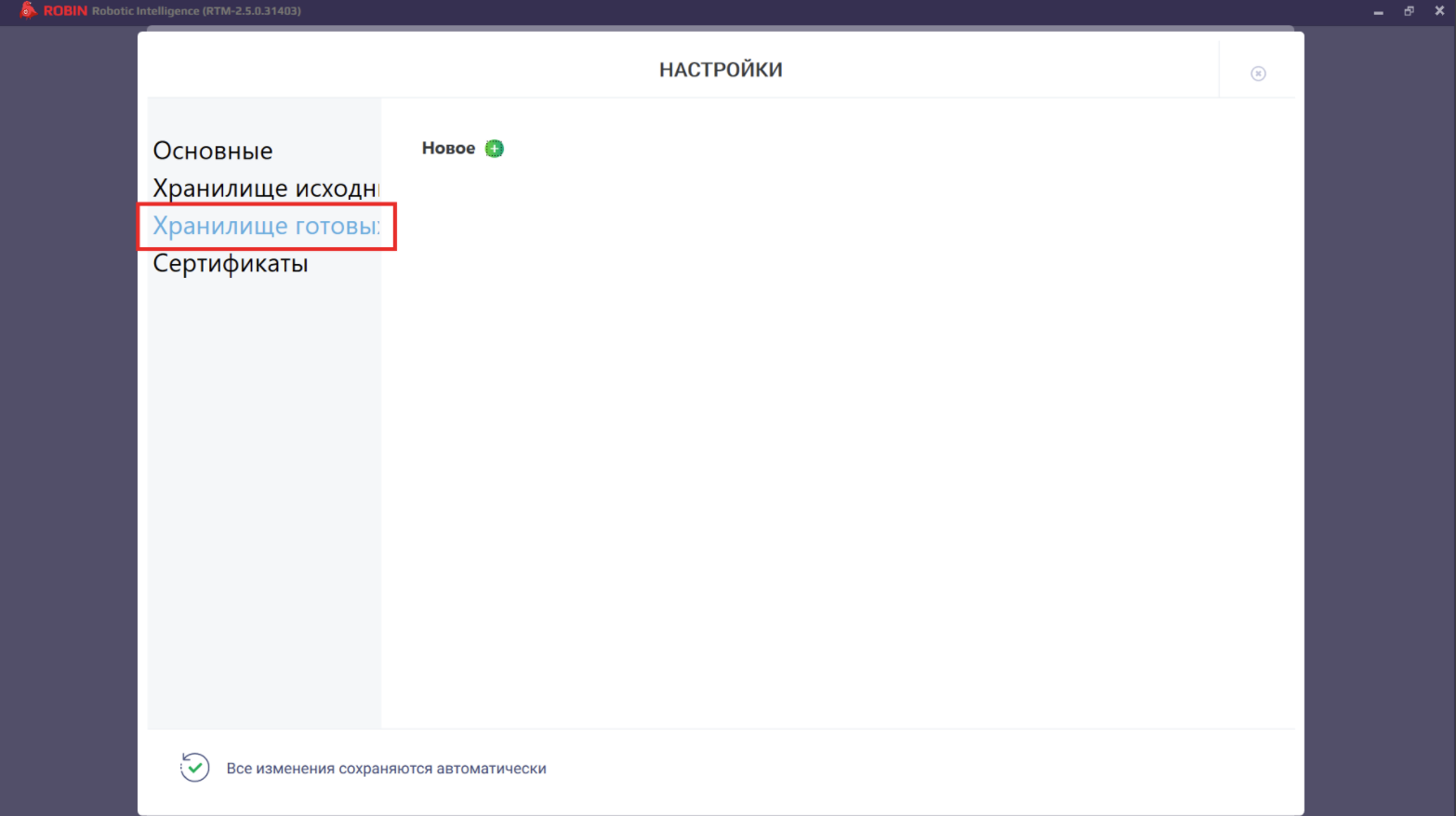
Нажать кнопку «Новое».
В открывшемся поле «Новое хранилище» заполнить следующие данные:
- Название хранилища
- URL-Адрес
- Логин
- Пароль
Нажать кнопку «Подключить хранилище»
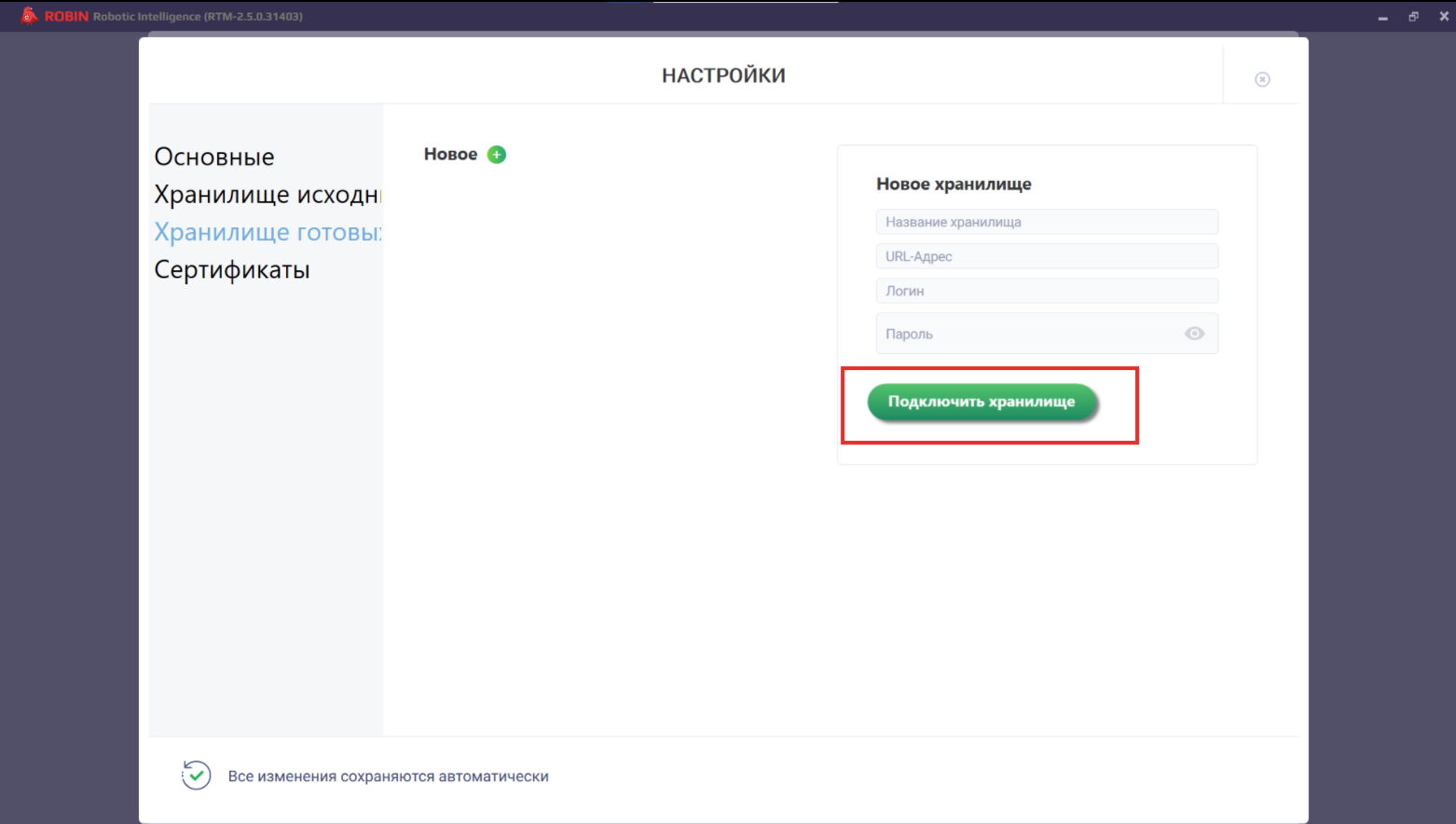
В таблице ниже приведено описание элементов и их действия на форме «Подключить хранилище».
| Форма «Подключить хранилище» | |
| Поле «Название хранилища» | Текстовое поле для указания наименования подключаемого хранилища. |
| Поле «URL-адрес» | Текстовое поле для указания URL-адреса для подключаемого хранилища. |
| Поле «Логин» | Текстовое поле, используемое для ввода логина для подключаемого хранилища. |
| Поле «Пароль» | Текстовое поле для ввода пароля при входе в хранилище. |
| Кнопка «Подключить хранилище» | Используется для сохранения введенных данных и подключения хранилища. |
Загрузка робота с компьютера или флешки
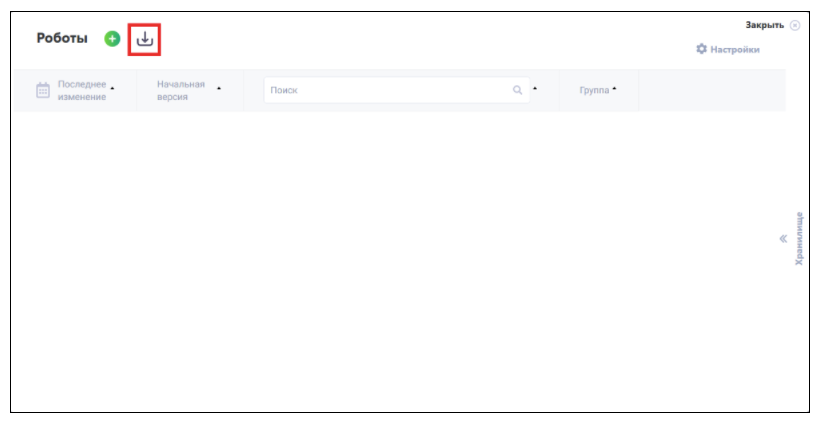
При нажатии на кнопку «Загрузить» откроется окно, в котором необходимо выбрать файл робота для загрузки (кнопка выделена красной рамкой на скриншоте).
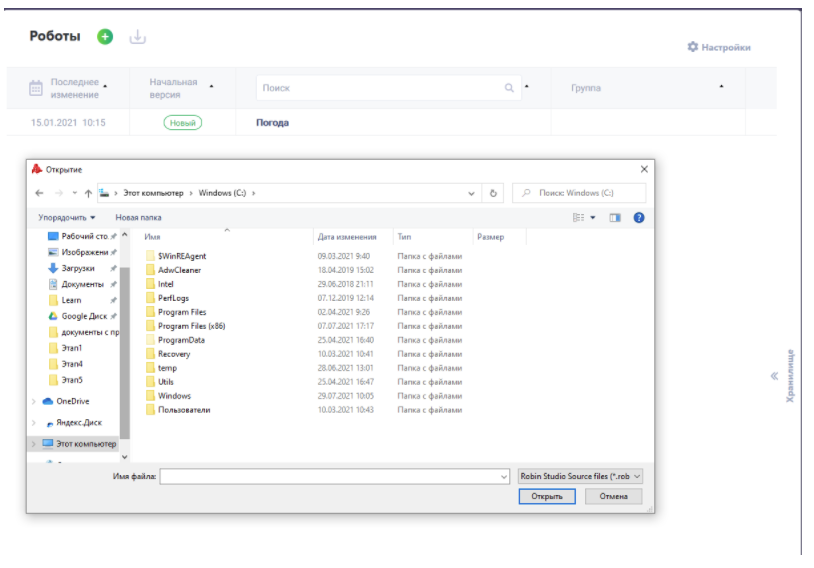
Далее будет открыто окно, в котором необходимо выбрать файл робота для загрузки.
Настройки
Данный раздел служит для изменения настроек ROBIN Studio 2.0. На форме «Роботы» следует нажать на «Настройки».
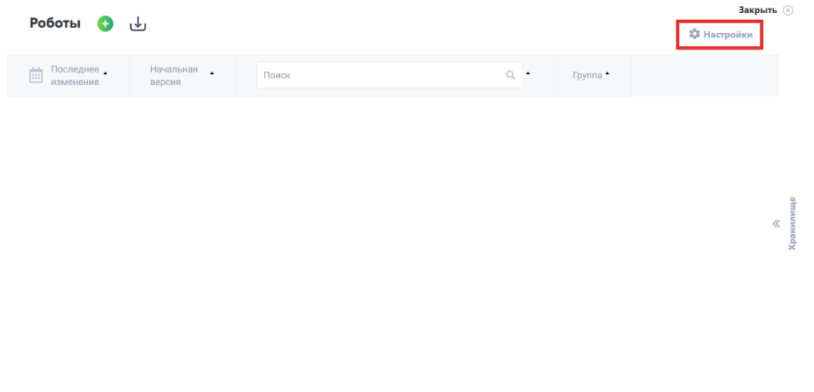
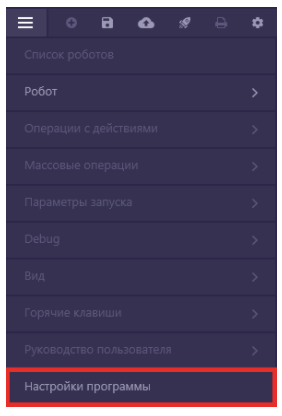
Вторым способом является переход через меню в верхней панели рабочего пространства и выбор «Настройки программы».
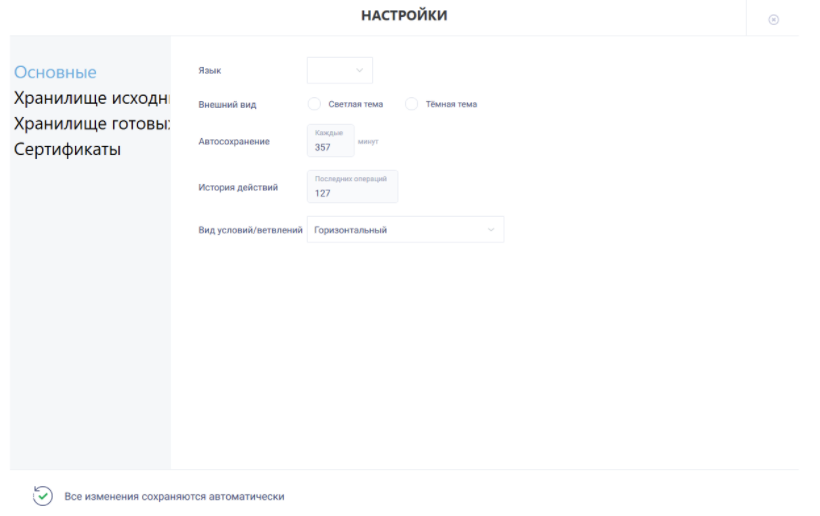
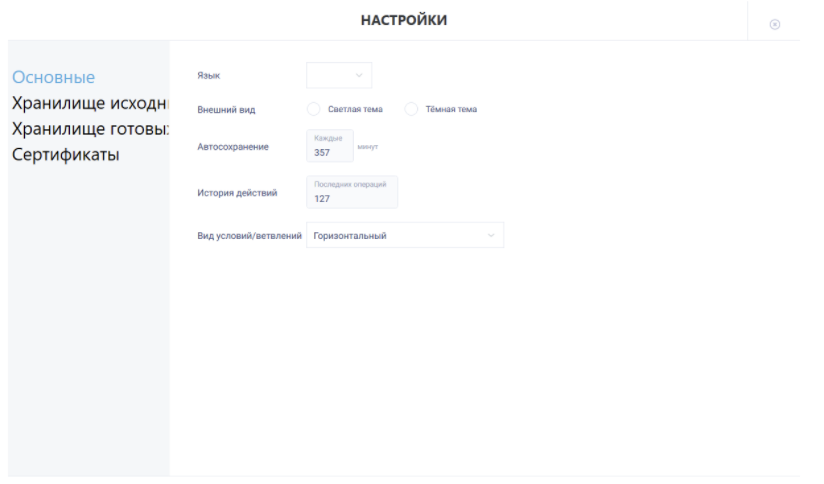
Далее, будет открыта форма, где имеется возможность установить настройки языка, внешнего вида платформы, время автосохранения, историю дейтсвий, вид условий/ветвлений. Также имеется возможность настройки хранилища и сертификатов. Изменения в настройках сохраняются автоматически.
Верхняя панель интерфейса
На верхней панели интерфейса располагается основное меню и кнопки необходимые в процессе создания робота.

В таблице ниже указано предназначение кнопок на верхней панели:
| Иконка | Название | Действие |

|
Меню | Переход в главное меню ROBIN Studio. |

|
Сохранить робота | Сохранение изменений, внесенных на схему робота. Схема сохраняется в папку C:Users%UserName%DocumentsRobinStudioProjects%ProjectName%. |

|
Опубликовать проект робота | Позволяет опубликовать проект робота в хранилище. |

|
Опубликовать готового робота | Позволяет опубликовать готового робота в хранилище. |

|
Спецификации робота | Позволяет изменить информацию о роботе, входные и выходные значения, отслеживать версии движков, а также настроить робота (Браузеры, E-mail, Необходимое ПО, Требования к ресурсам). |

|
Запись действий | Позволяет записать действия, произведенные во время работы в браузере или Windows. |

|
База знаний | При нажатии открывается web-сайт со справкой по работе в ROBIN Studio. |

|
Создать нового робота | Переход к экранной форме «Роботы», где имеется возможность создания нового робота путем нажатия на зеленую кнопку плюса. |

|
Спецификация робота | Переход к настройке спецификации робота. |

|
Поиск | Осуществление поиска по действиям или экземплярам. |

|
Массовые действия | Применение массовых действий на схеме робота. Например: включить выключенные действия, снять все точки останова, удалить все закладки и так далее. |

|
Робот сохранен автоматически | Отображение количества времени после последнего сохранения робота. |
Запись действий
Запись действий пользователя происходит при помощи режима Recorder, который позволяет автоматически записать действия пользователя и преобразовать их в сценарии/алгоритм для робота. Есть возможность не просто перетаскивать действия на схему робота, а записывать их с помощью функций: «Браузер» и «Запись действий win».
Режим Recorder может работать как с браузером, используя функцию «Браузер», так и с десктопными приложениями, используя функцию «Запись действий win». Стоит отметить, что записывать действия с помощью «Браузер», возможно только в браузере Google Chrome.
Для работы с Win приложениями имеется несколько групп действий, которые можно совмещать с Recorder.
Например: в таких приложениях как Word и Excel, с помощью Recorder можно фокусироваться на элементах, но никак нельзя заполнять данные в Excel файле или набирать текст в Word файле , для этого существуют другие группы действий. Лучше всего для Excel использовать группу «Excel», а для Word использовать группу «Word «. Важно помнить, что масштаб компьютера, на котором создавался робот должен совпадать с масштабом машины, на которой этот робот будет отрабатывать.
Запись действий из браузера
Для записи действий из браузера:
Нажать кнопку Rec. Она находится на верхней панели интерфейса;
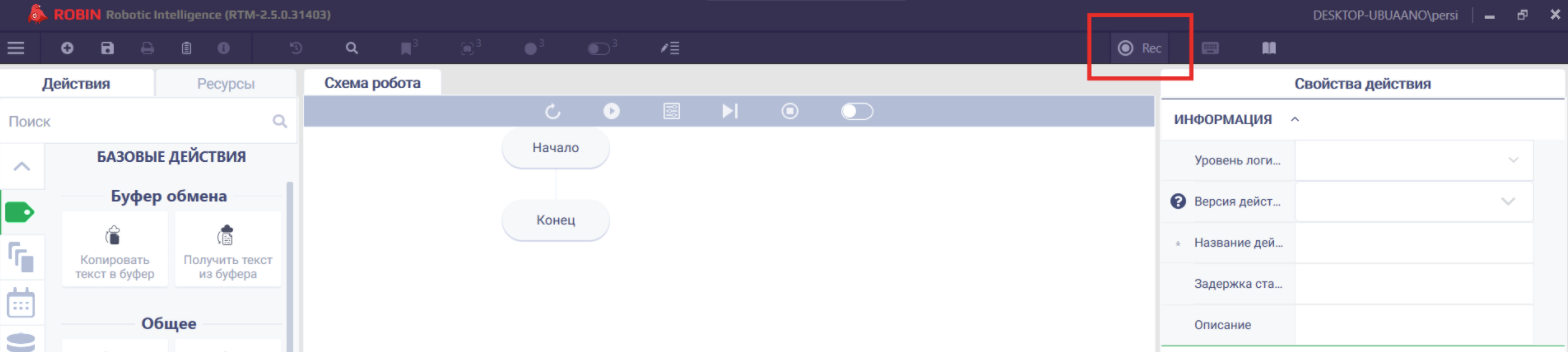
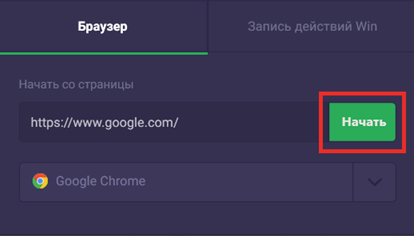
В появившемся окне указать адрес сайта, на котором будут записаны действия;
Нажать кнопку «Начать»;
Произвести необходимые действия в браузере;

После, записанный алгоритм будет отображен на рабочем пространстве студии в виде действий;
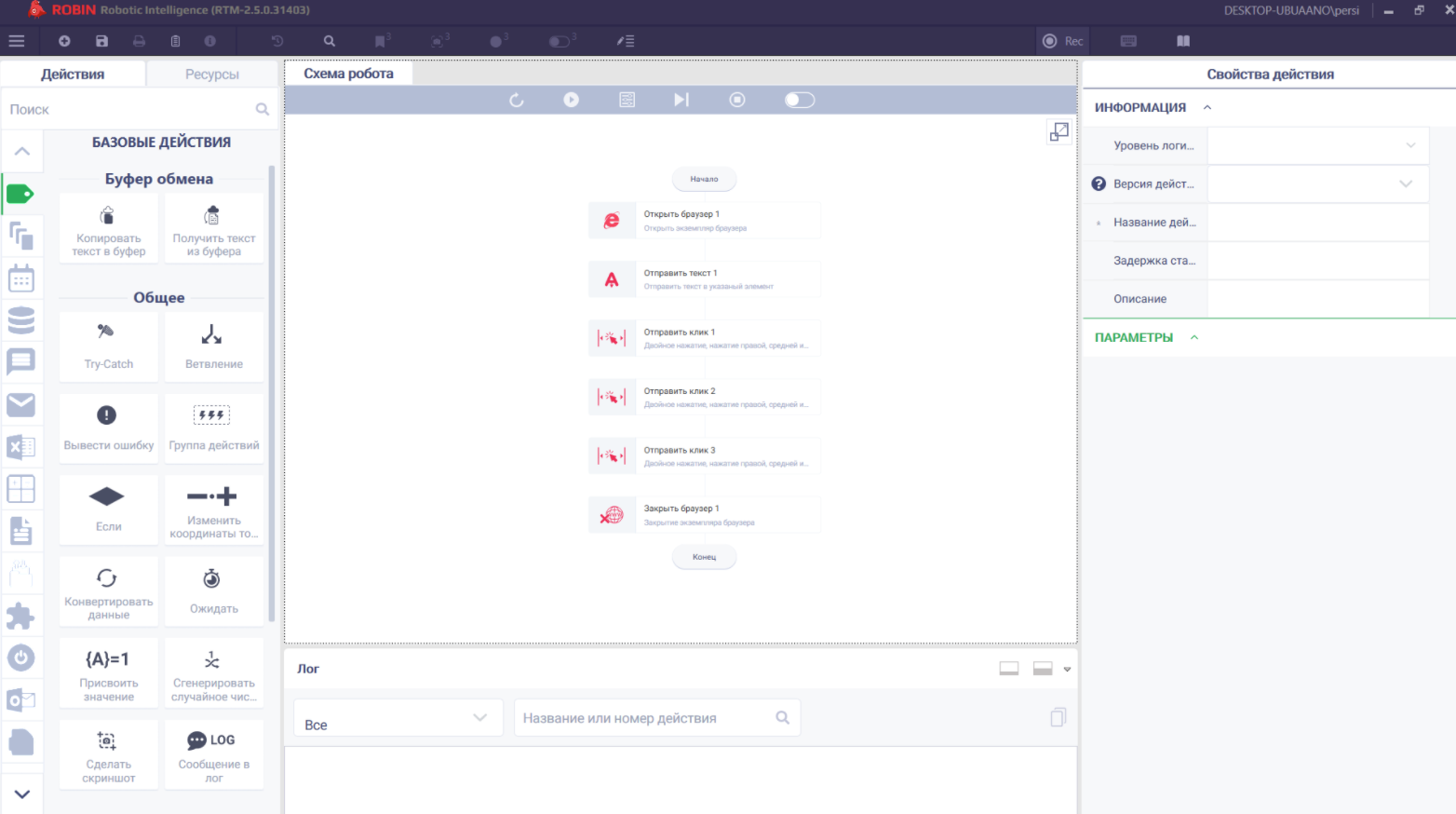
Запустить робота. Робот выполнит необходимый алгоритм.
Запись действий при работе с десктопными приложениями
Для записи действий при работе с десктопными приложениями:
Нажать кнопку Rec. Она находится на верхней панели интерфейса;
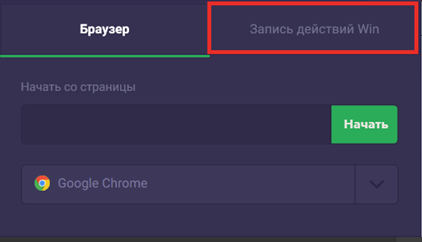
В открывшемся окне перейти на вкладку «Запись действий Win»;
Нажать кнопку «Начать»;
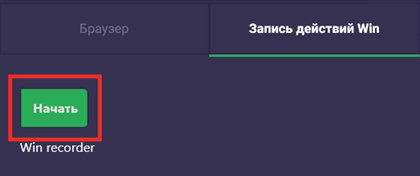
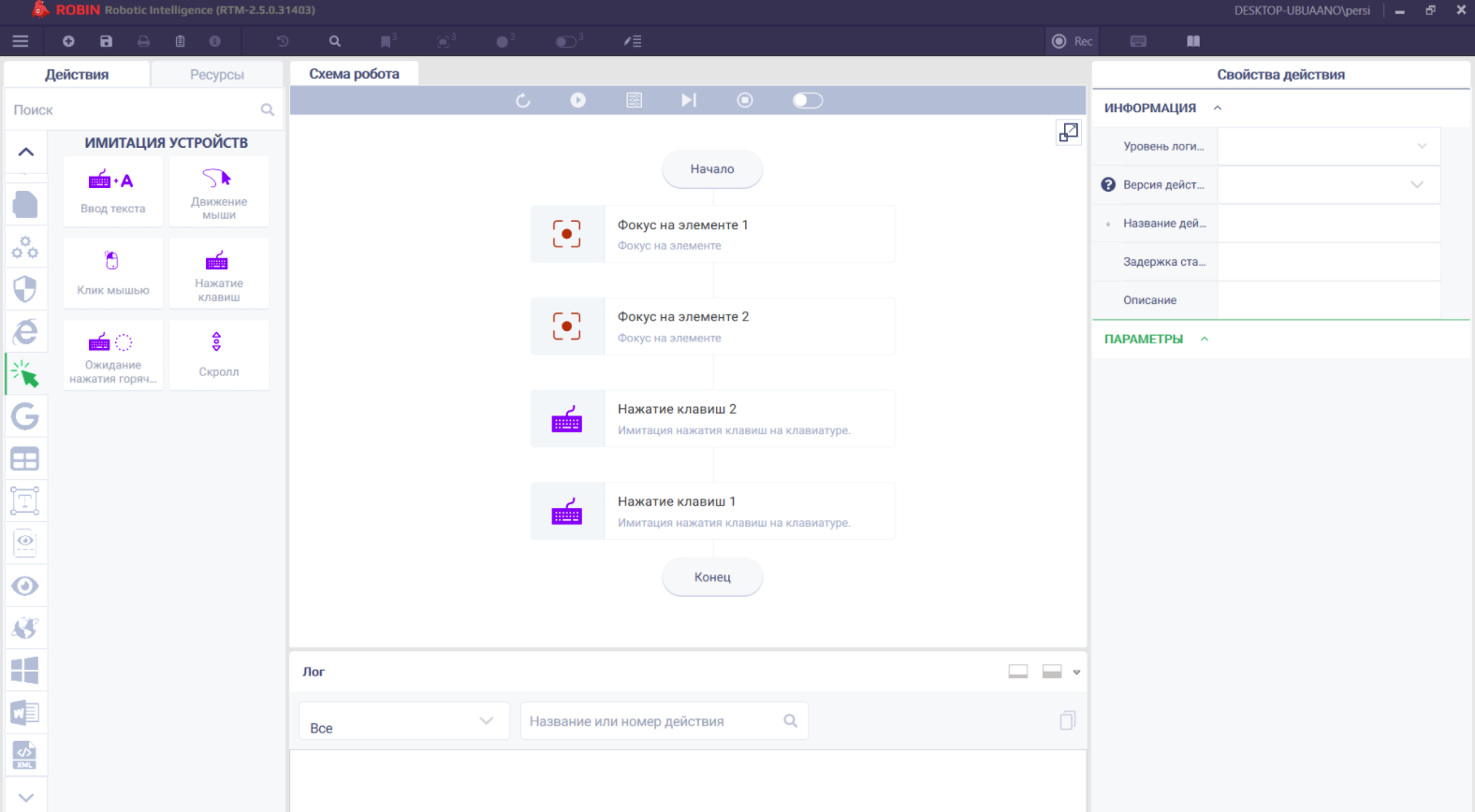
Произвести необходимые действия с десктопным приложением. Записанные действия будут отображаться в окне рекордера:
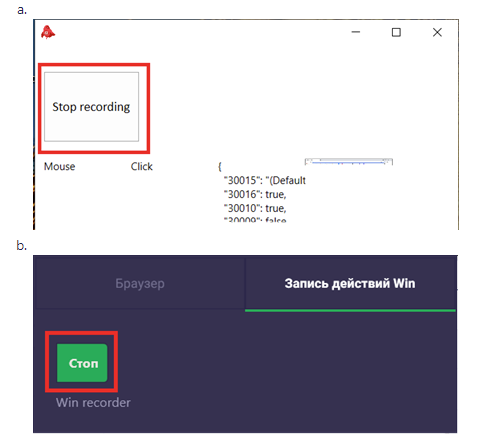
Остановить запись действий с помощью нажатия кнопки «Stop recording» в окне рекордера или с помощью кнопки «Стоп» на вкладке «Запись действий Win» в студии;
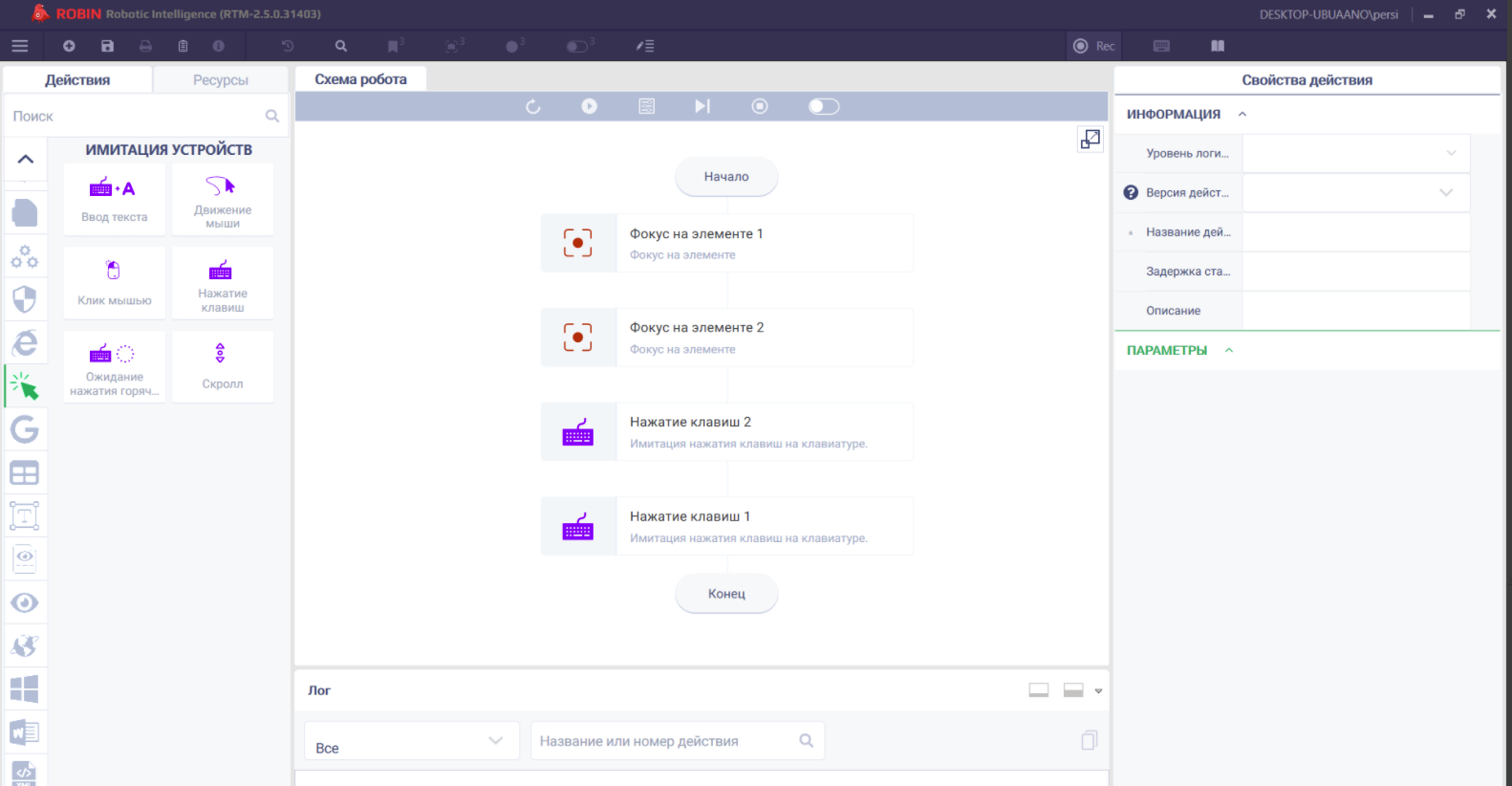
После, записанный алгоритм будет отображен на рабочем пространстве студии в виде действий;
Запустить робота. Робот выполнит необходимый алгоритм.
При работе с десктопными приложениями работа осуществляется аналогично работе в браузере, т.е необходимо произвести требуемые действия в приложении, и далее они будут отображены на схеме робота в виде действий.
Массовые действия
При работе со схемой робота иногда возникает потребность применения массовых действий к действиям из которых состоит робот.
Для применения массовых действий к схеме робота необходимо на верхней панели нажать кнопку.

При нажатии на кнопку «Массовые действия» будет открыто меню.
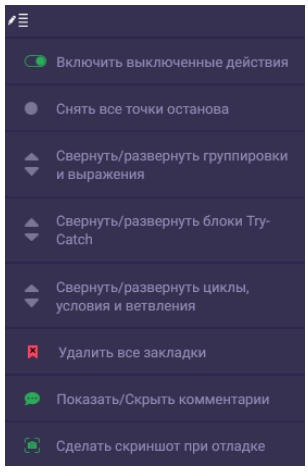
В таблице приведены примеры работы с массовыми действиями:
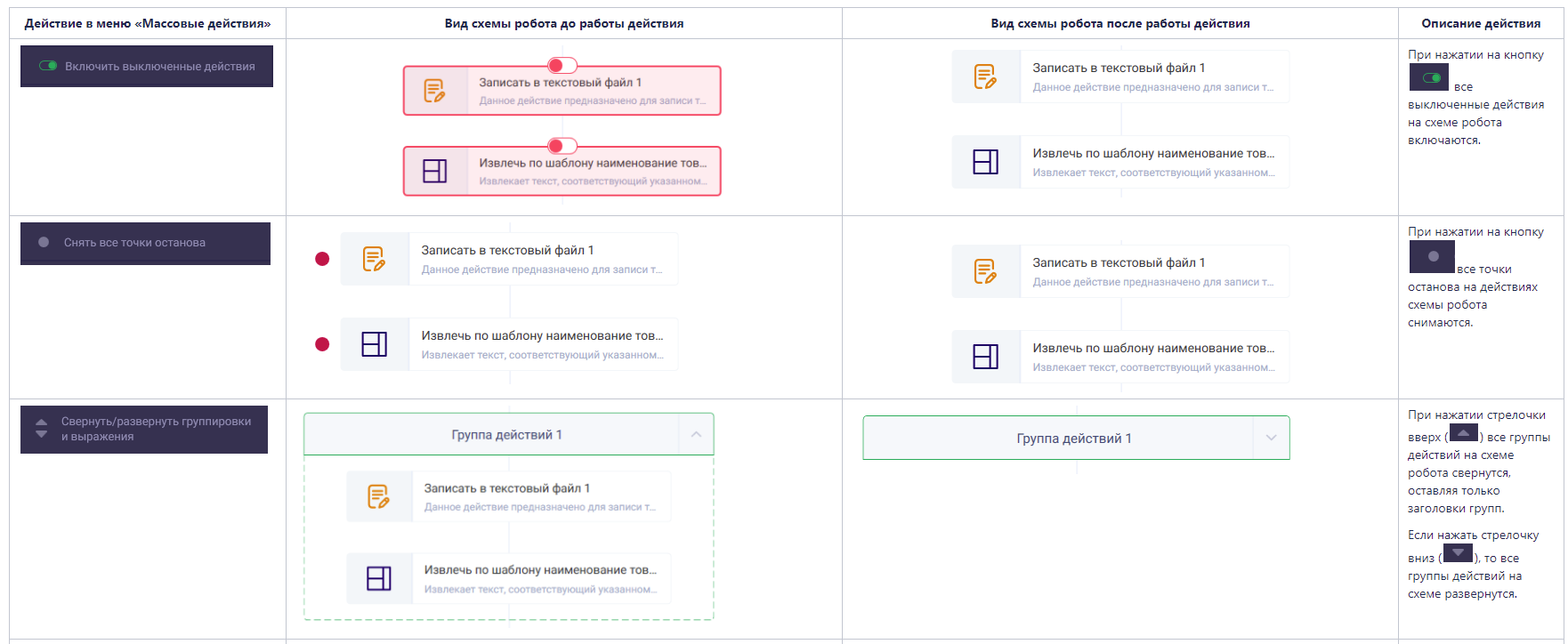
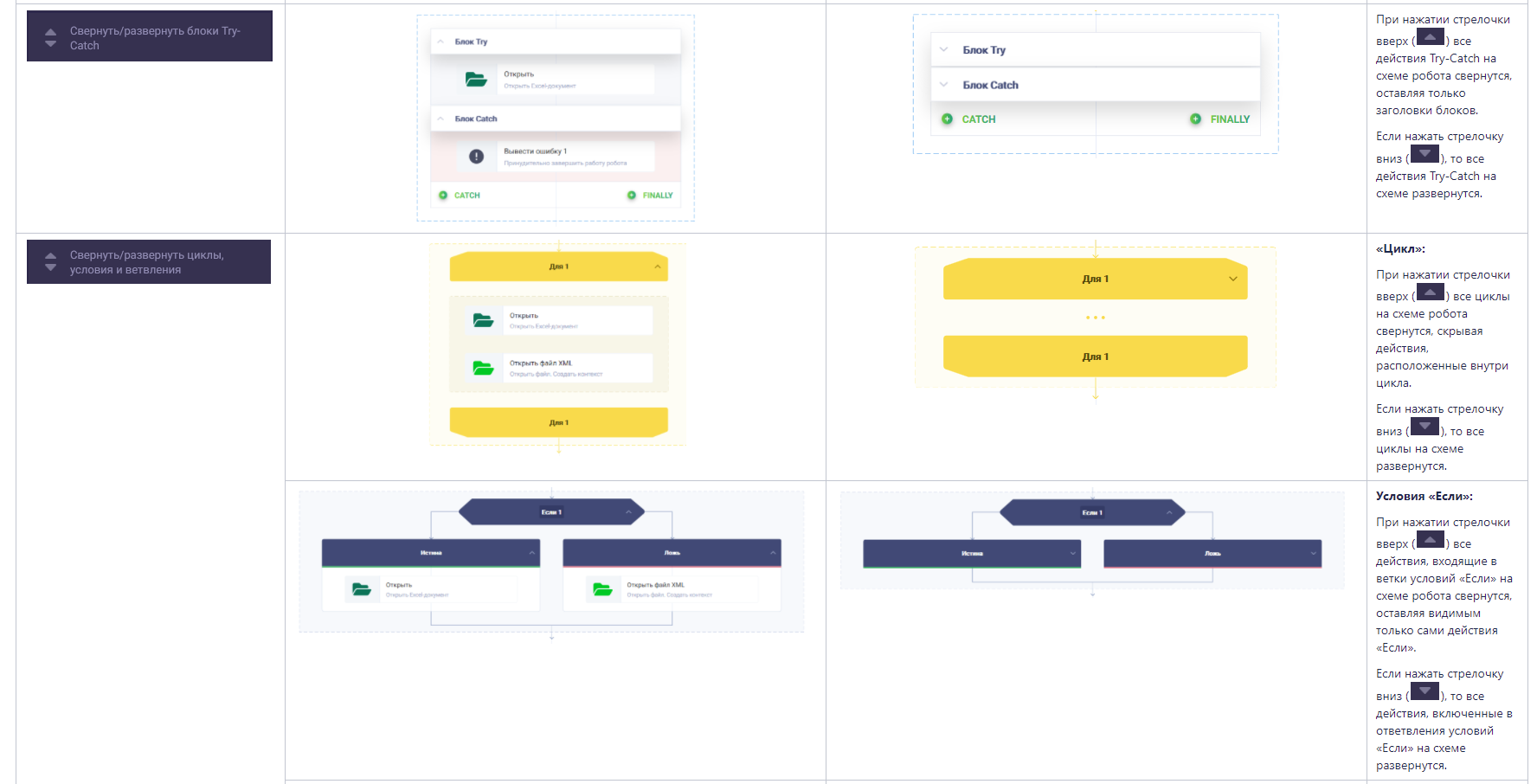
Массовые действия так же применяются при работе с блоками Try-Catch, циклами, условиями.
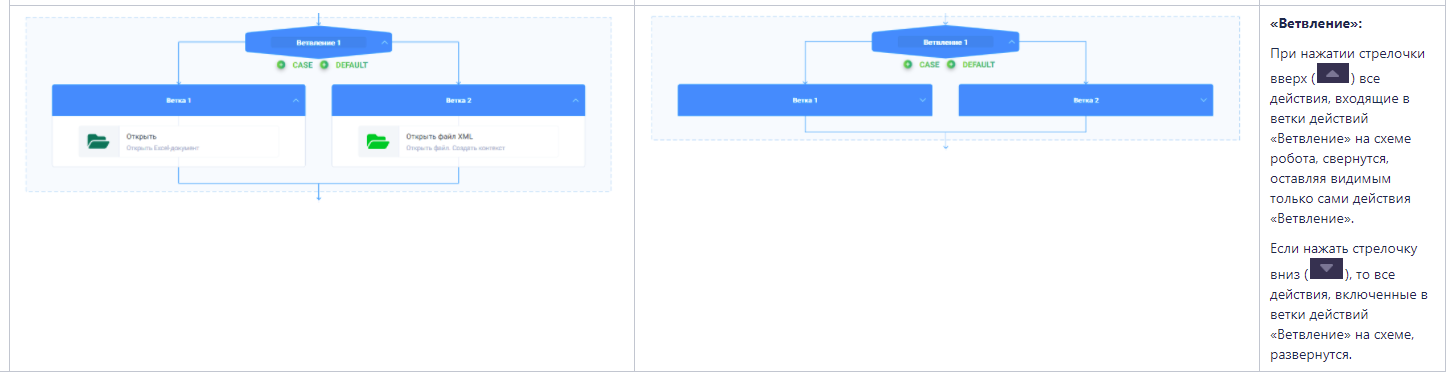
А также массовые действия применимы для работы с ветвлениями.
Меню верхней панели
Меню вызывается кнопкой в верхней панели ROBIN Studio:

После клика по иконке меню появится выпадающая форма:
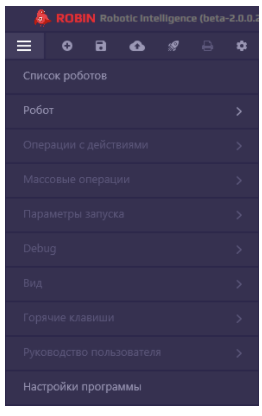
Из этой формы можно перейти к списку роботов для открытия одной из существующих схем роботов, получить доступ к настройкам программы, а также можно выбрать какие-либо параметры, относящиеся к элементам: робот, операции с действиями, массовые операции, параметры запуска, debug, вид, горячие клавиши, руководство пользователя, настройки программы.
Список роботов
Для перехода к списку роботов необходимо выбрать в в меню ROBIN Studio «Список роботов».
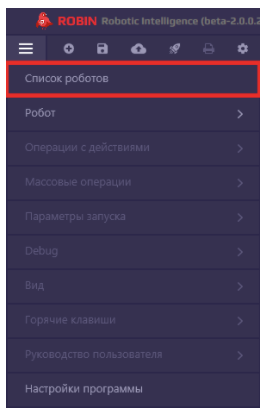
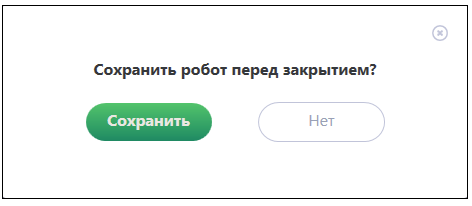
Далее будет открыто окно с предложением сохранить текущую схему перед закрытием.
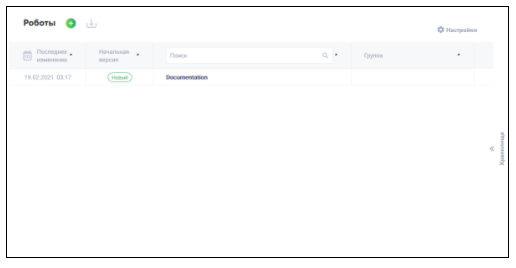
Затем будет отображена форма со списком всех доступных для открытия и/или редактирования роботов.
Робот
При наведении курсора на элемент меню ROBIN Studio «Робот», появится следующая выпадающая форма:
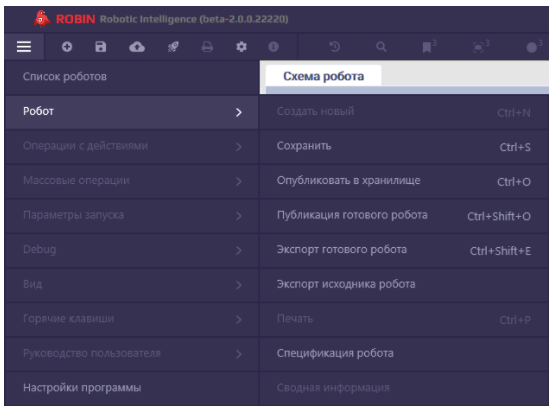
В данной форме можно выбрать такие элементы, как: создание нового робота, сохранение текущего робота, публикация схемы робота в хранилище, публикация готового робота, экспорт готового робота, экспорт исходника робота, печать, спецификация робота, сводная информация.
Создать новый
Создание нового робота возможно несколькими способами, описанными на странице «Создание нового робота при последующих запусках ROBIN Studio.»
Сохранить
Данная функция отвечает за сохранение проекта по нажатию кнопки «Сохранить» в меню «Робот», а также при нажатии сочетания клавиш Ctrl+S.
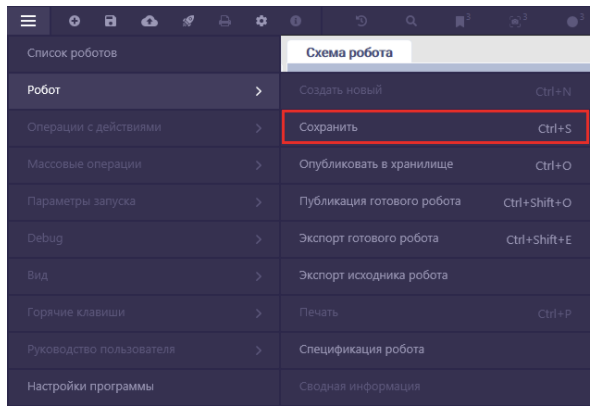
Опубликовать в хранилище
Данная функция отвечает за публикацию схемы робота в хранилище путем нажатия кнопки «Опубликовать в хранилище» в меню «Робот», а также при нажатии сочетания клавиш Ctrl+O.
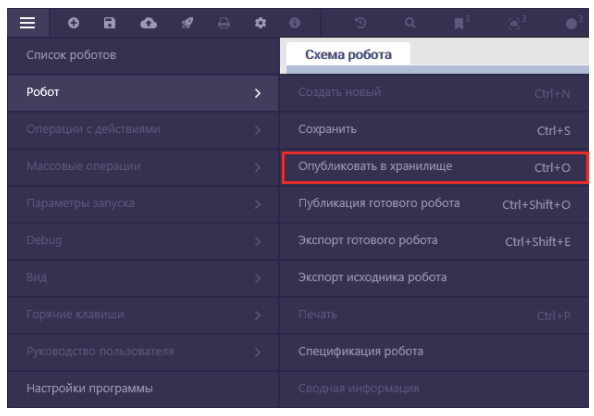
После нажатия кнопки «Опубликовать в хранилище» появится форма для загрузки робота в хранилище.
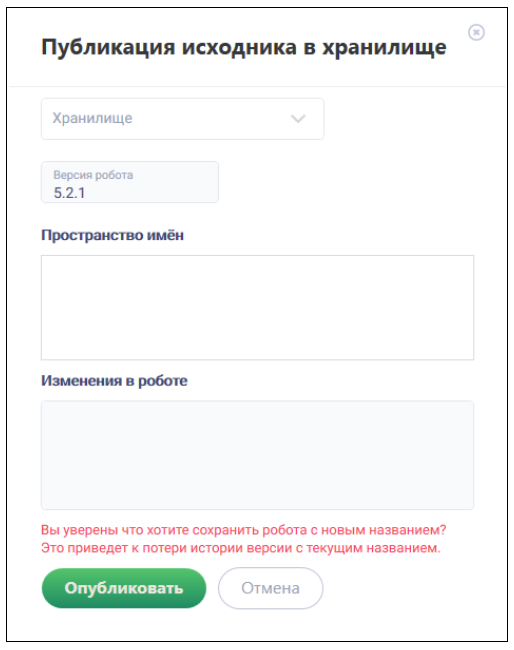
В поле «Хранилище» необходимо выбрать тип хранилища. Также можно указать версию публикуемого робота. «Пространство имен» является не редактируемым полем. При необходимости можно указать комментарии в поле «Изменения в роботе». После нажатия на кнопку «Опубликовать» будет произведена публикация робота в хранилище. После нажатия на кнопку «Отмена» будет произведен возврат в рабочее пространство ROBIN Studio.
Публикация готового робота
Данная функция отвечает за публикацию готового робота в хранилище путем нажатия кнопки «Публикация готового робота» в меню «Робот», а также при нажатии сочетания клавиш Ctrl+Shift+O.
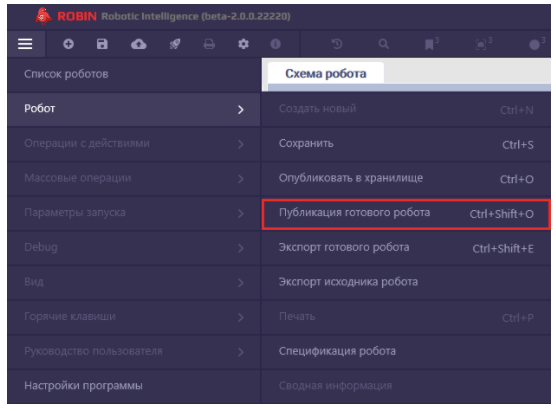
После нажатия кнопки «Публикация готового робота» появится форма для загрузки робота в хранилище.
В поле «Хранилище» необходимо выбрать тип хранилища. Также можно указать версию публикуемого робота. «Пространство имен» является не редактируемым полем. При необходимости можно указать комментарии в поле «Изменения в роботе». После нажатия на кнопку «Опубликовать» будет произведена публикация робота в хранилище. После нажатия на кнопку «Отмена» будет произведен возврат в рабочее пространство ROBIN Studio.
Экспорт готового робота
Данная функция отвечает за загрузку готового робота путем нажатия кнопки «Экспорт готового робота» в меню «Робот», а также при нажатии сочетания клавиш Ctrl+Shift+E.
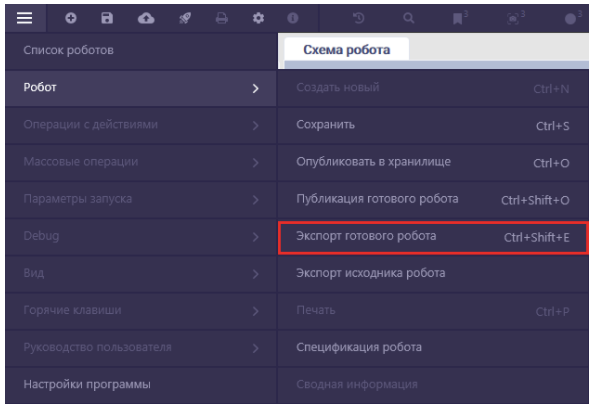
После нажатия кнопки «Экспорт готового робота» появится форма «Обзор папок» для экспорта робота.
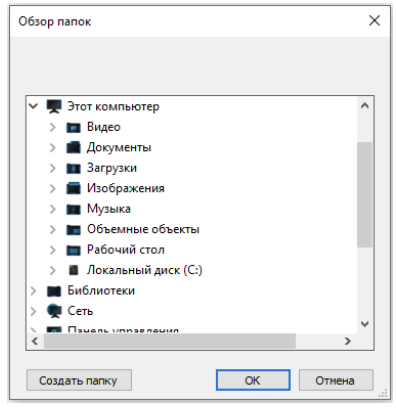
После выбора файла и нажатия кнопки «ОК» произойдет экспорт робота. После нажатия кнопки «Отмена» будет произведен возврат в рабочее пространство ROBIN Studio.
Экспорт исходника робота
Данная функция отвечает за загрузку исходника робота путем нажатия кнопки «Экспорт исходника робота» в меню «Робот».
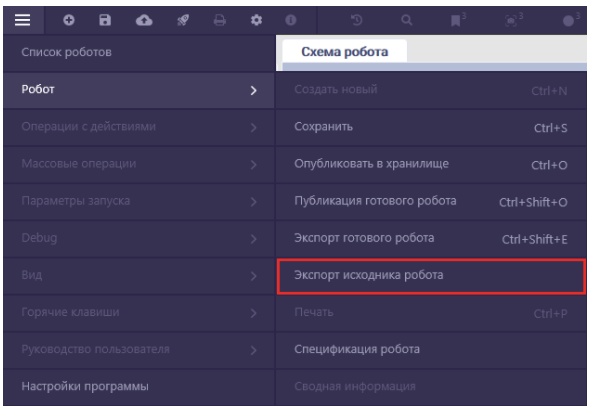
После нажатия кнопки «Экспорт исходника робота» появится форма «Обзор папок» для экспорта исходника.
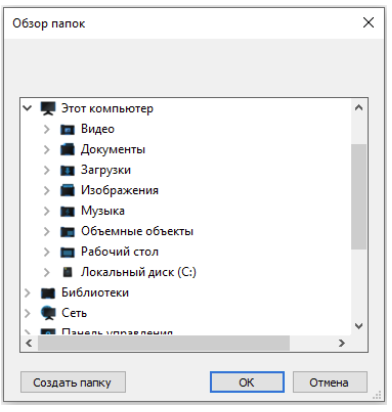
После выбора файла и нажатия кнопки «ОК» произойдет экспорт робота. После нажатия кнопки «Отмена» будет произведен возврат в рабочее пространство ROBIN Studio.
Спецификация робота
Спецификация робота – данная функция предназначена для сохранения созданной схемы робота в виде одного действия, которое будет расположено в студии в заданной группе и подгруппе.
Для заполнения спецификации робота необходимо перейти по следующему пути: Меню → Робот → Спецификация робота.
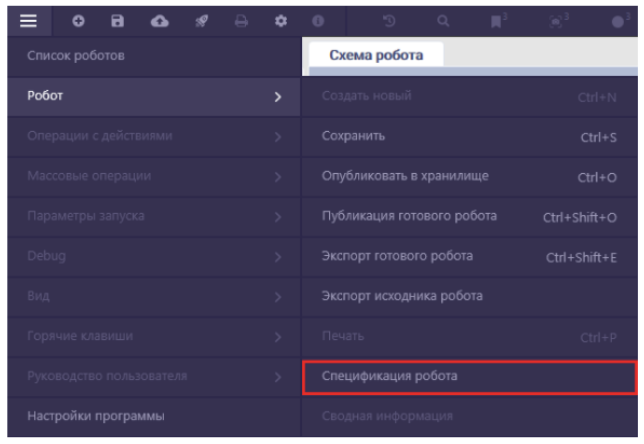
Также в Спецификацию робота можно попасть выбрав на панели кнопку:

Вкладка «Основная информация»
При нажатии на кнопку «Спецификация робота» в меню «Робот» будет открыта следующая форма.
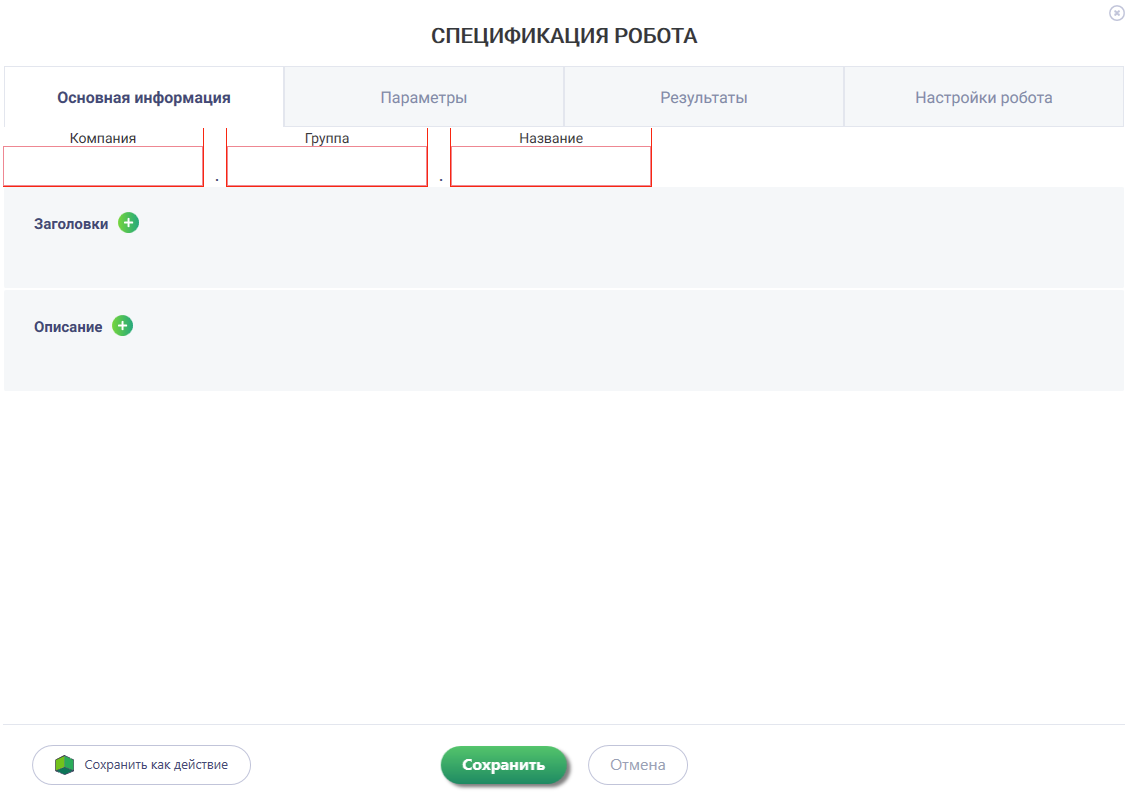
Во вкладке «Основная информация» указываются наименование контракт действия, заголовок, а также описание робота.
- Контракт действия состоит из трех разделов: «Компания», «Группа» и «Название».
Формат наименования контракта:
- <Vendor>.<Group>.<ActionName>;
- <Vendor> - наименование компании разработчика действия;
- <Group> - наименование группы действия, к которому будет принадлежать действие;
- <ActionName> - название действия.
Во всех названиях действий каждое слово выделяется заглавной буквой, например: MyCustomAction.
- Заголовок может быть как на русском, так и на английском языке. В случае необходимости можно продублировать заголовок на английском/русском языке, для этого необходимо нажать на зеленый плюсик возле слова «Заголовок».
Максимальное количество элементов в блоке «Заголовок» - два, то есть у робота не может быть больше двух заголовков.
- Описание может быть как на русском, так и на английском языке. В случае необходимости можно продублировать описание на английском/русском языке, для этого необходимо нажать на зеленый плюсик возле слова «Описание».
Максимальное количество элементов в блоке «Описание» - два, то есть у робота не может быть больше двух описаний.
После нажатия на кнопку «Сохранить» произойдет сохранение спецификации робота, при нажатии на кнопку «Отмена» произойдет возврат в рабочее пространство ROBIN Studio.
Вкладка «Параметры»
Вкладка необходима для создания входных параметров, в которые вносятся данные для созданного действия из схемы робота.
В данной форме можно создать необходимые переменные путем нажатия на зеленый плюсик:
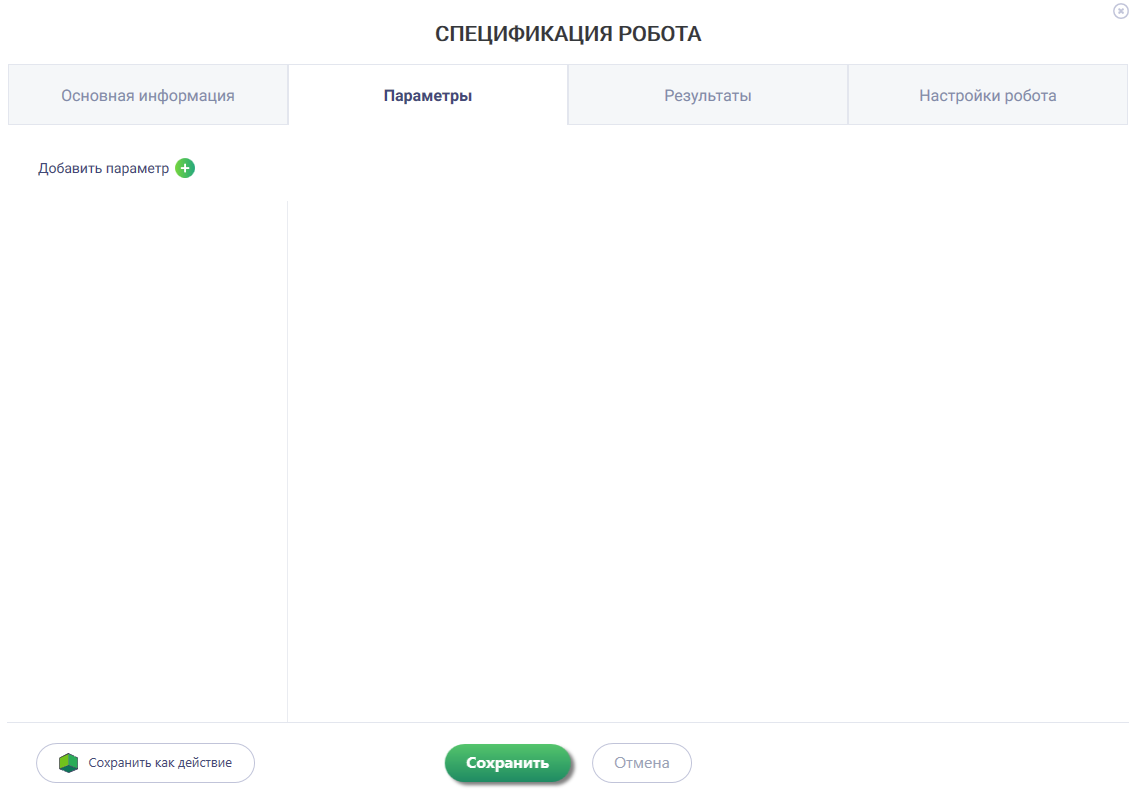
Открывается окно с созданием параметра:
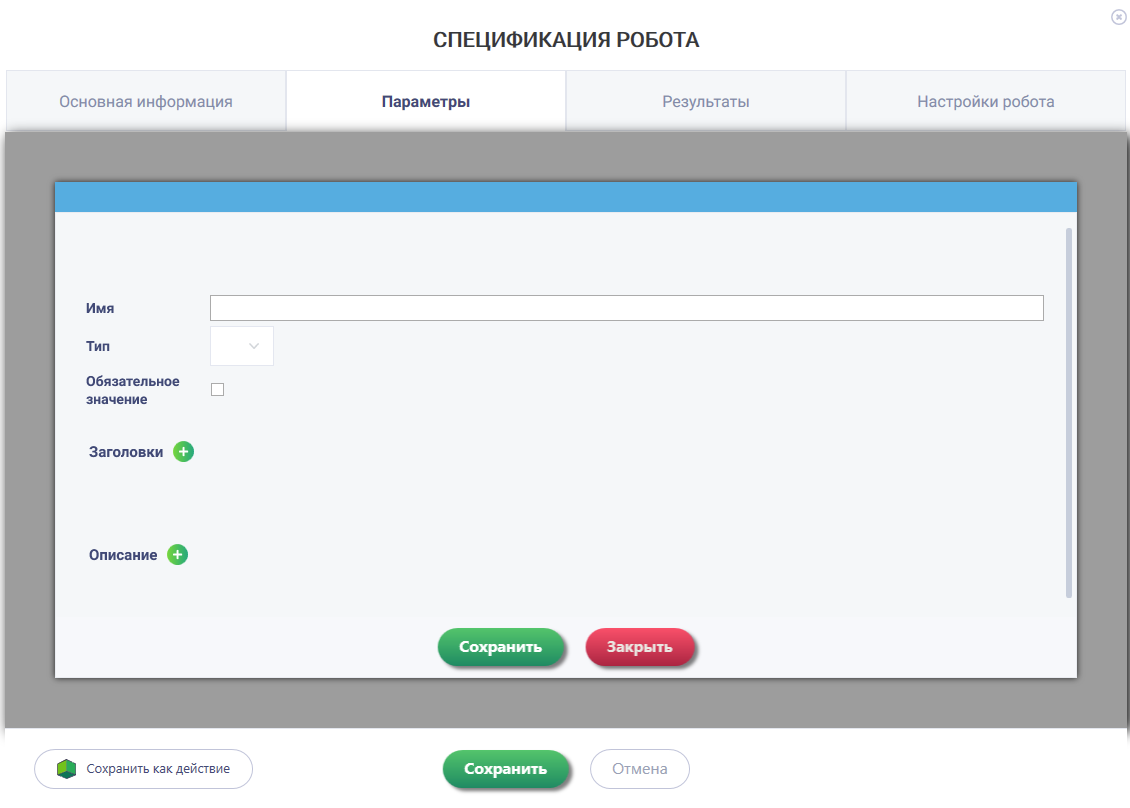
Необходимо будет указать следующие данные:
- Имя переменной (буквы латинского алфавита, цифры, нижнее подчёркивание, тире);
- Тип переменной (выбирается из выпадающего списка);
- Обязательное значение;
- Заголовок (может быть на русском и английском языках, максимальное значение – 2, то есть у робота не может быть больше двух заголовков);
- Описание (может быть на русском и английском языках, максимальное значение – 2, то есть у робота не может быть больше двух описаний).
Для сохранения изменений необходимо нажать на кнопку «Сохранить», при нажатии на кнопку «Закрыть» произойдет возврат в начальное окно вкладки «Параметры».
Также на вкладке отображен список ранее созданных переменных с возможностью их редактирования. Для этого необходимо нажать на название переменной.
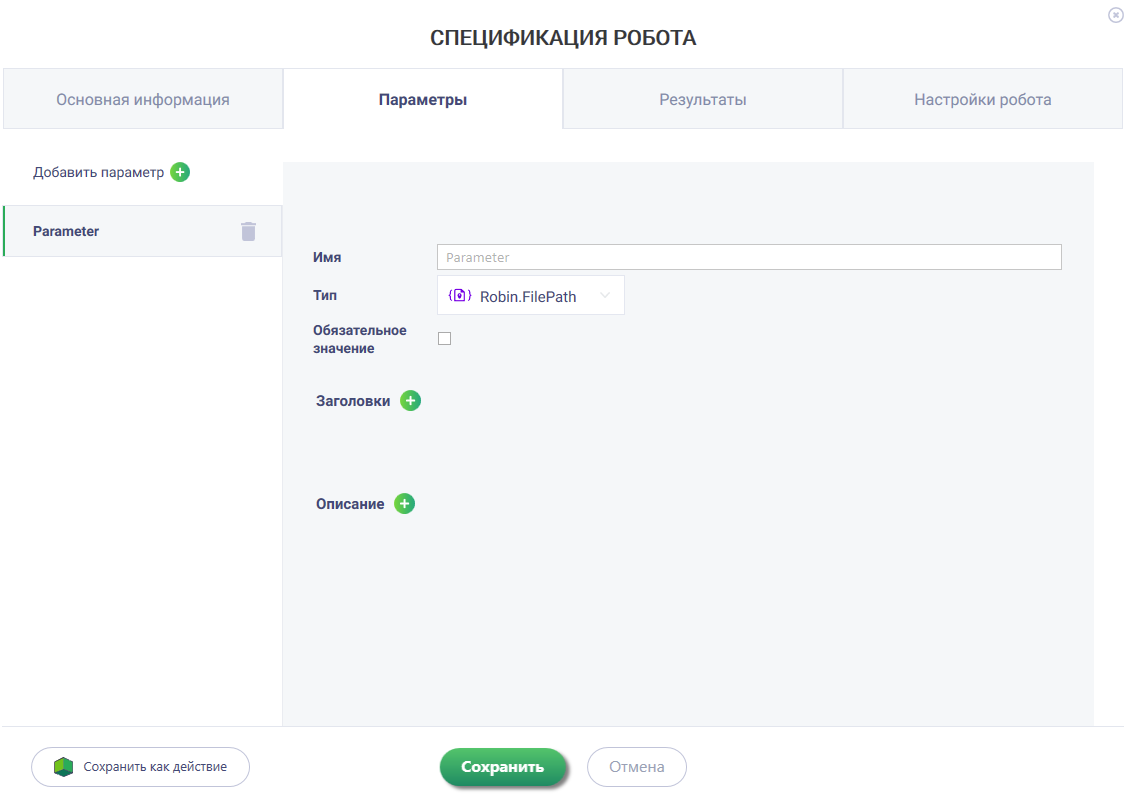
Редактировать созданный параметр можно только по данным:
- Обязательное значение;
- Заголовок (может быть на русском и английском языках, максимальное значение – 2, то есть у робота не может быть больше двух заголовков);
- Описание (может быть на русском и английском языках, максимальное значение – 2, то есть у робота не может быть больше двух описаний);
Для сохранения изменений необходимо нажать на кнопку «Сохранить», при нажатии на кнопку «Отмена» произойдет возврат в рабочее пространство ROBIN Studio.
Вкладка «Результаты»
Вкладка необходима для создания выходных параметров, которые действие, созданное из схемы робота, будет возвращать в переменную «Результат».
В данной форме можно создать переменную для записи в нее результата, путем нажатия на кнопку «Добавить результат»:
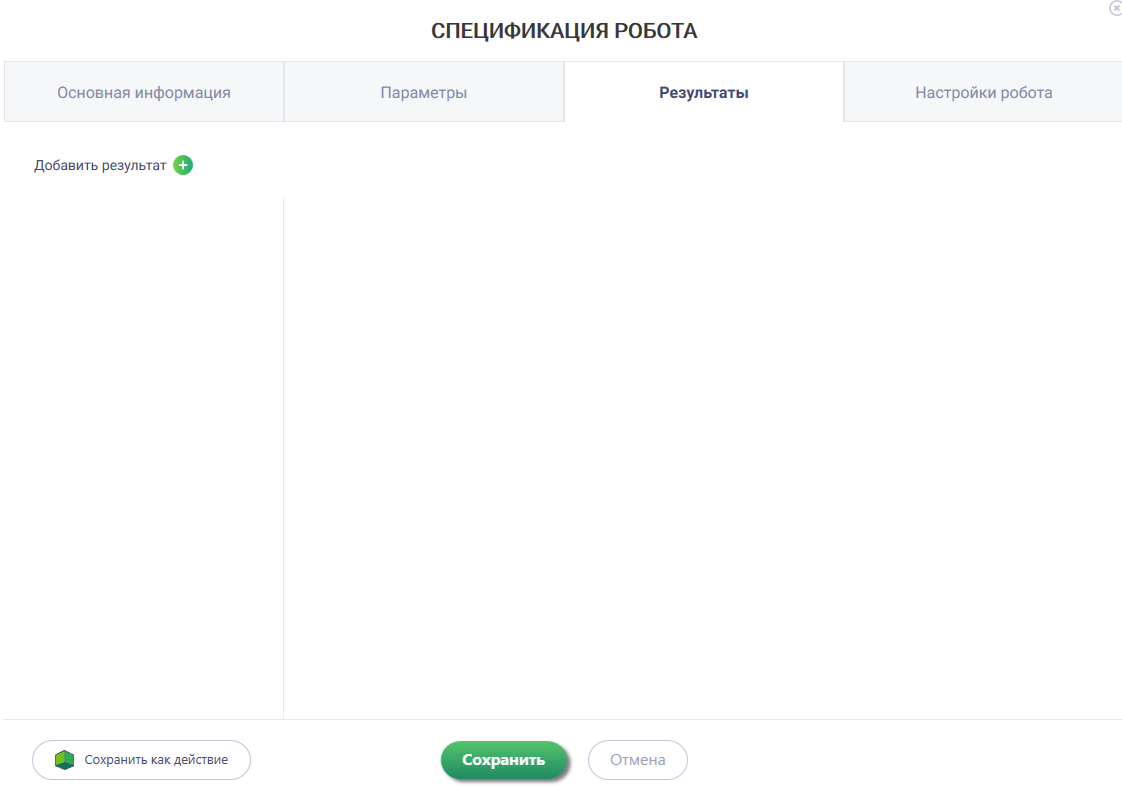
Открывается окно с созданием параметра:
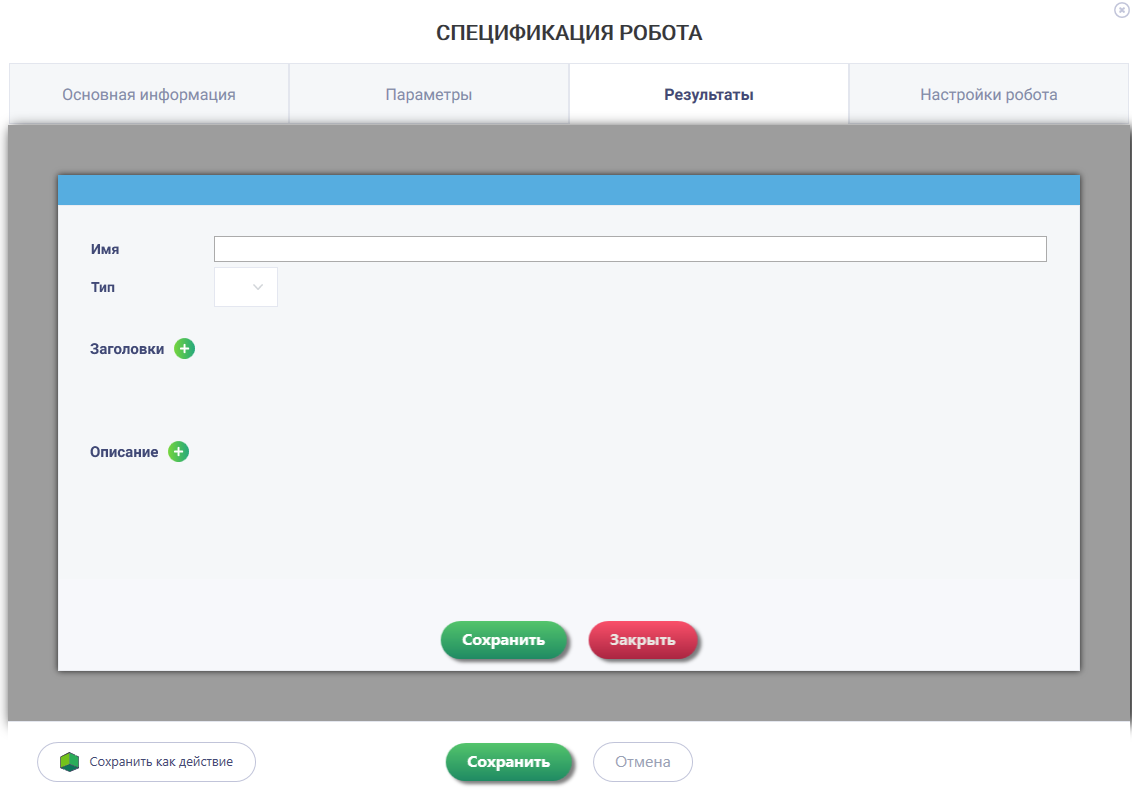
Необходимо присвоить следующие параметры:
- Имя переменной (буквы латинского алфавита, цифры, нижнее подчёркивание, тире);
- Тип переменной (выбирается из выпадающего списка);
- Обязательное значение;
- Заголовок (может быть на русском и английском языках, максимальное значение – 2, то есть у робота не может быть больше двух заголовков);
- Описание (может быть на русском и английском языках, максимальное значение – 2, то есть у робота не может быть больше двух описаний);
Для сохранения изменений необходимо нажать на кнопку «Сохранить», при нажатии на кнопку «Закрыть» произойдет возврат в начальное окно вкладки «Результаты».
Также на вкладке отображен список ранее созданных переменных с возможностью их редактирования. Для этого необходимо нажать на название переменной.
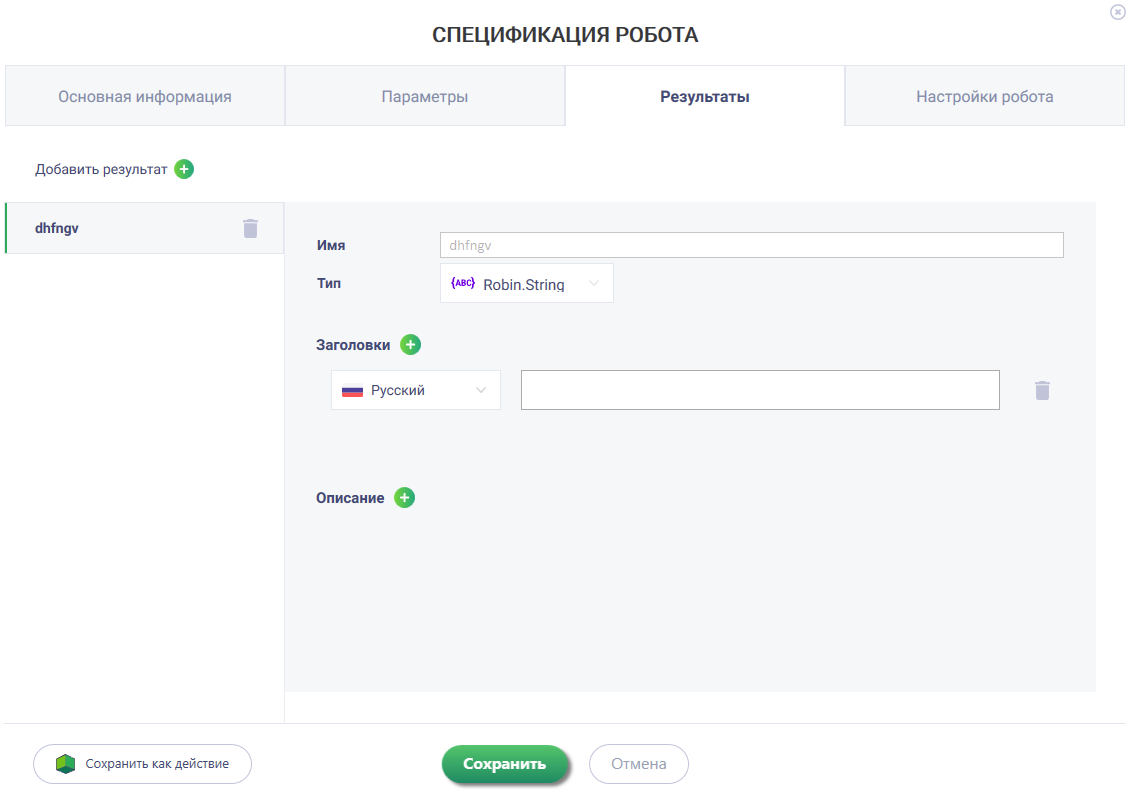
Редактировать созданный параметр можно только по данным:
- Обязательное значение;
- Заголовок (может быть на русском и английском языках, максимальное значение – 2, то есть у робота не может быть больше двух заголовков);
- Описание (может быть на русском и английском языках, максимальное значение – 2, то есть у робота не может быть больше двух описаний);
Для сохранения изменений необходимо нажать на кнопку «Сохранить», при нажатии на кнопку «Отмена» произойдет возврат в рабочее пространство ROBIN Studio.
Вкладка «Настройки робота»
В данной форме указываются Группа, Подгруппа, Супердействие, Контракт.
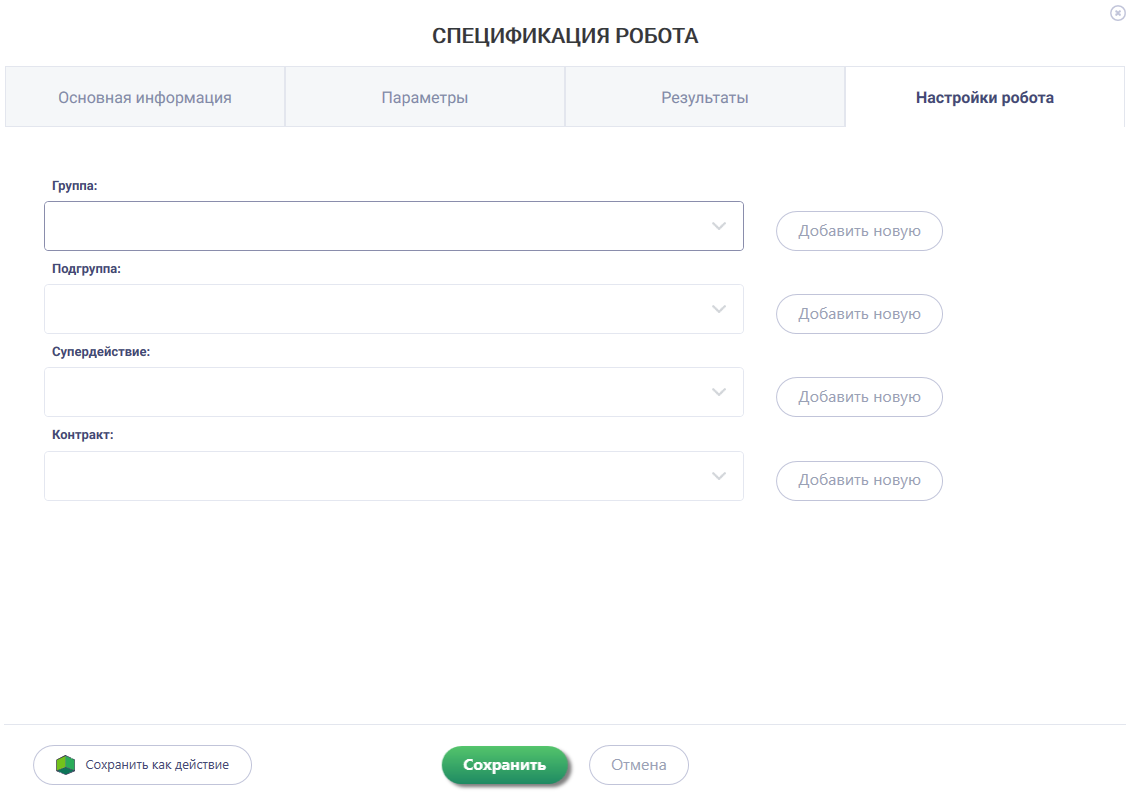
Для внесения данных по каждому параметру необходимо нажать на кнопку «Добавить новую».
- Группа – группа действий в студии, в которой будет располагаться созданное действие:
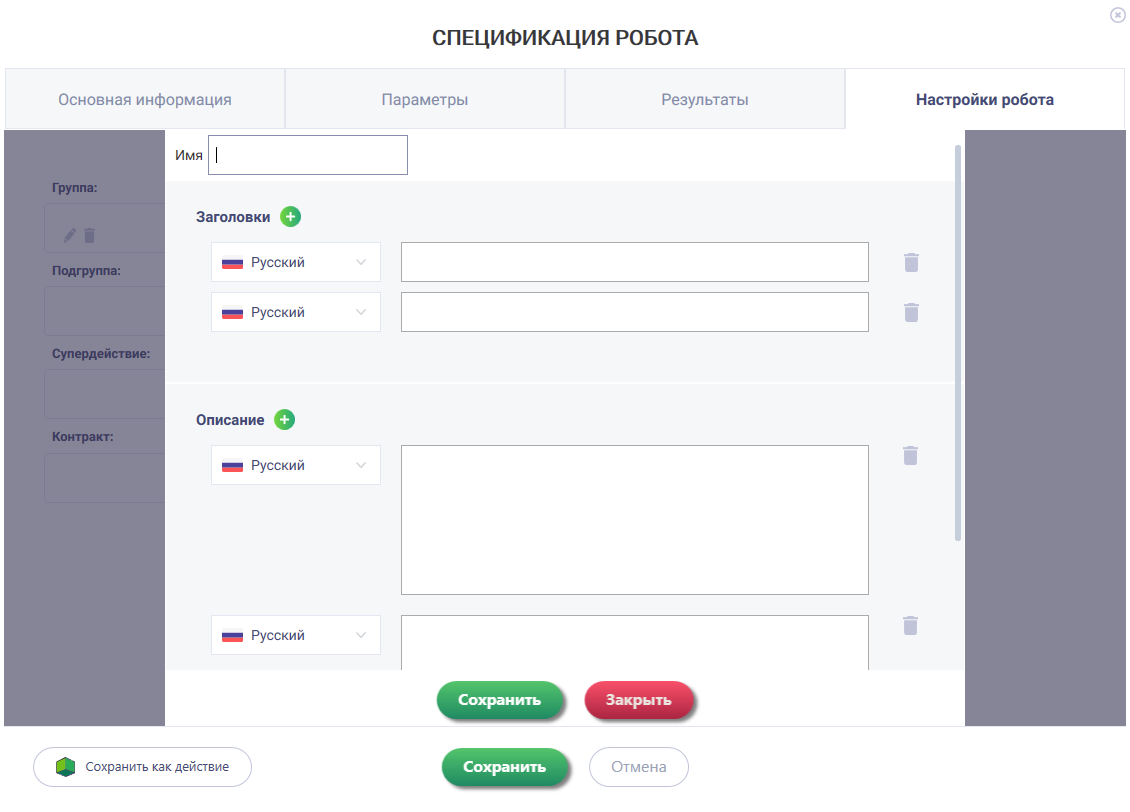
Необходимо присвоить следующие параметры:
- Имя;
- Заголовок (может быть на русском и английском языках, максимальное значение – 2, то есть у робота не может быть больше двух заголовков);
- Описание (может быть на русском и английском языках, максимальное значение – 2, то есть у робота не может быть больше двух описаний).
Для сохранения изменений необходимо нажать на кнопку «Сохранить», при нажатии на кнопку «Закрыть» произойдет возврат в начальное окно вкладки «Настройки робота».
Также на вкладке будет отображена ранее созданная группа с возможностью ее редактирования либо удаления. Для этого необходимо выбрать нужный знак из выпадающего списка:

Больше одной группы добавить нельзя.
2. Подгруппа – подгруппа действий в студии, расположенная в группе действий, созданной в пункте 1, в которой будет располагаться созданное действие:
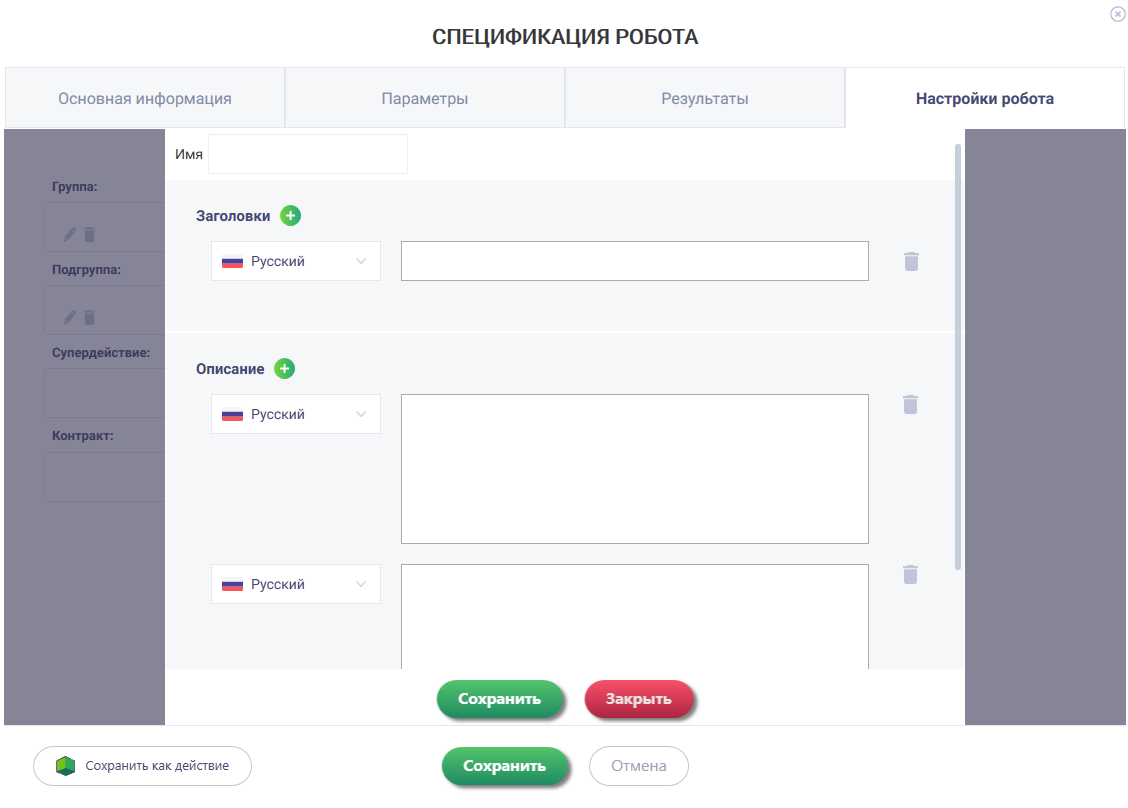
Необходимо присвоить следующие параметры:
- Имя;
- Заголовок (может быть на русском и английском языках, максимальное значение – 2, то есть у робота не может быть больше двух заголовков);
- Описание (может быть на русском и английском языках, максимальное значение – 2, то есть у робота не может быть больше двух описаний).
Для сохранения изменений необходимо нажать на кнопку «Сохранить», при нажатии на кнопку «Закрыть» произойдет возврат в начальное окно вкладки «Настройки робота».
Также на вкладке будет отображена ранее созданная подгруппа с возможностью ее редактирования либо удаления. Для этого необходимо выбрать нужный знак из выпадающего списка:

Больше одной подгруппы добавить нельзя.
- Супердействие – включает в себя уникальный идентификатор созданного действия (ID действия), а также его внешний вид в студии (SVG-иконка):
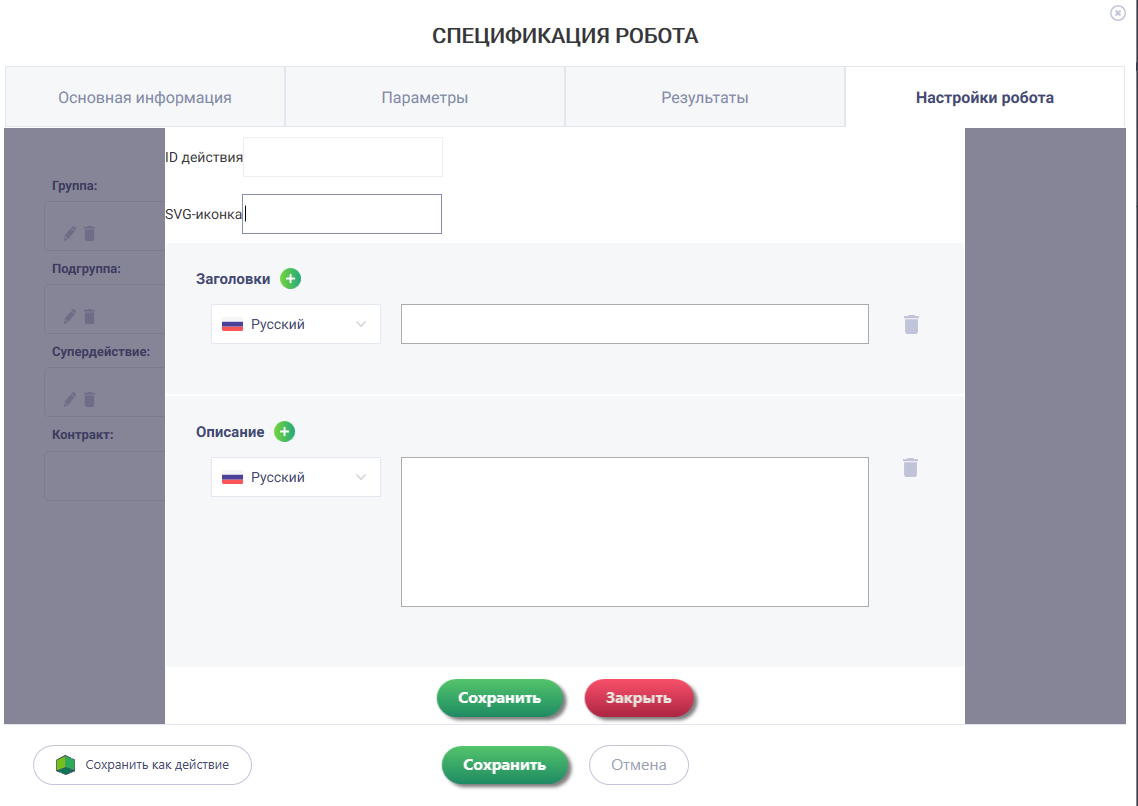
Необходимо присвоить следующие параметры:
- ID действия;
- SVG-иконка;
- Заголовок (может быть на русском и английском языках, максимальное значение – 2, то есть у робота не может быть больше двух заголовков);
- Описание (может быть на русском и английском языках, максимальное значение – 2, то есть у робота не может быть больше двух описаний).
Для сохранения изменений необходимо нажать на кнопку «Сохранить», при нажатии на кнопку «Закрыть» произойдет возврат в начальное окно вкладки «Настройки робота».
Также на вкладке будет отображено ранее созданное супердействие с возможностью его редактирования либо удаления.
Для этого необходимо выбрать нужный знак из выпадающего списка:
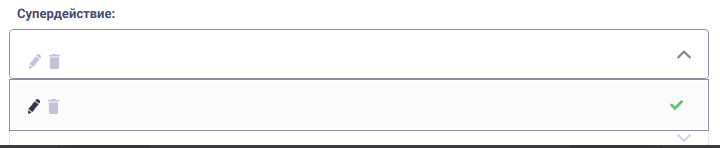
Больше одного супердействия добавить нельзя.
- Контракт – включает в себя информацию о созданном действии, а именно наименование компании, создавшей контракт, группу и подгруппу, где расположено действие, версию действия и версию платформы, на которой создано действие:
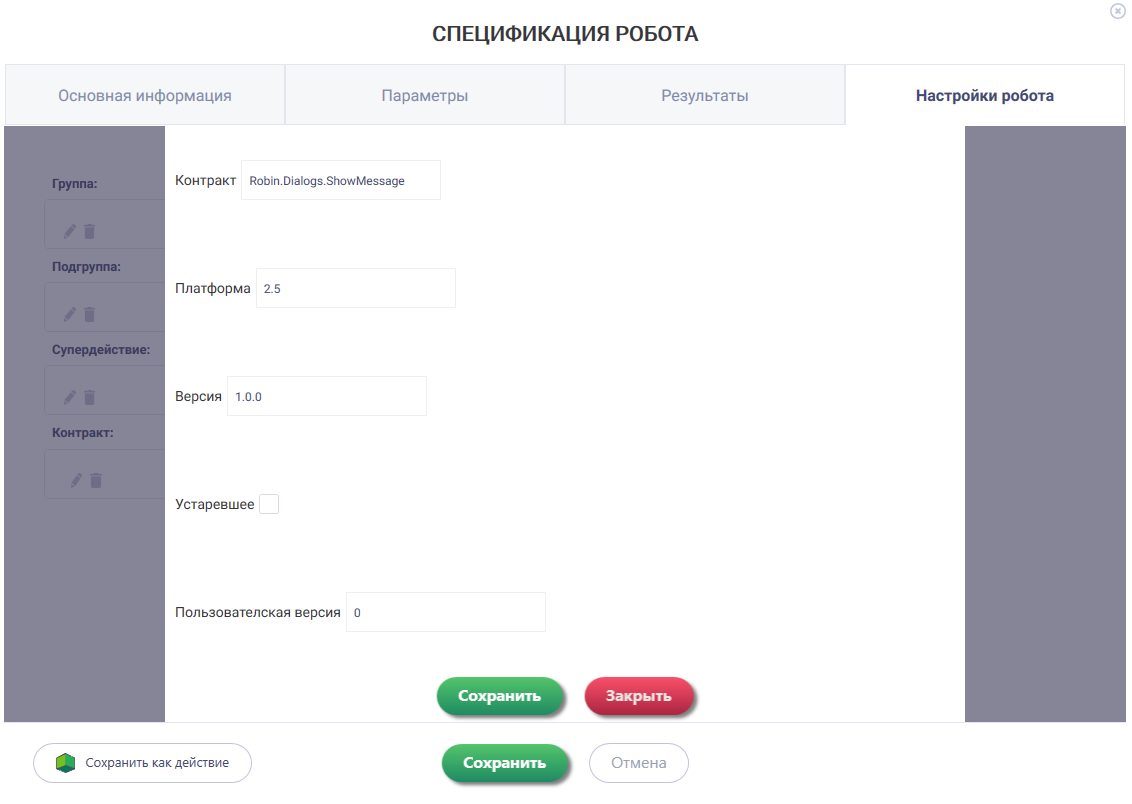
Необходимо присвоить следующие параметры:
- Контракт, состоит из:

- Платформа – версия платформы, на которой создается действие;
- Версия определения действия, записывается в формате X.Y.Z., из цифр и точек;
- Устаревшее;
- Пользовательская версия.
Для сохранения изменений необходимо нажать на кнопку «Сохранить», при нажатии на кнопку «Закрыть» произойдет возврат в начальное окно вкладки «Настройки робота».
Также на вкладке будет отображен ранее созданный контракт с возможностью его редактирования либо удаления.
Для этого необходимо выбрать нужный знак из выпадающего списка:

Больше одного контракта добавить нельзя.
Настройки программы
В разделе настройки есть возможность настройки языка, внешнего вида платформы, автосохранения, истории действий, вида условий/ветвлений, настройки хранилищ исходных и готовых роботов, а также настройки сертификатов
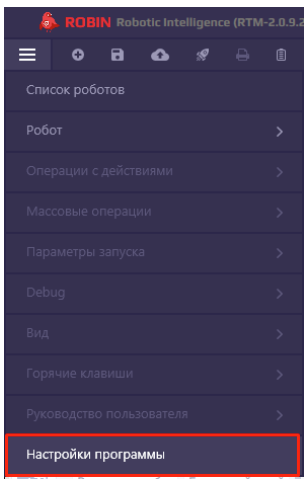
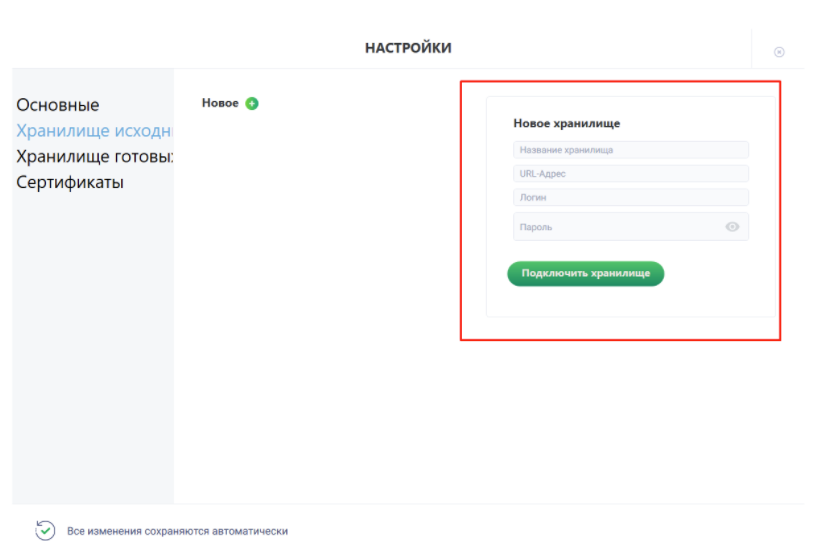
Экранная форма настройки разделяется на 4 вкладки: основные, хранилище исходных роботов, хранилище готовых роботов, сертификаты. Все сделанные изменения сохраняются автоматически.
Для создания нового хранилища необходимо указать название, URL-адрес, логин и пароль.
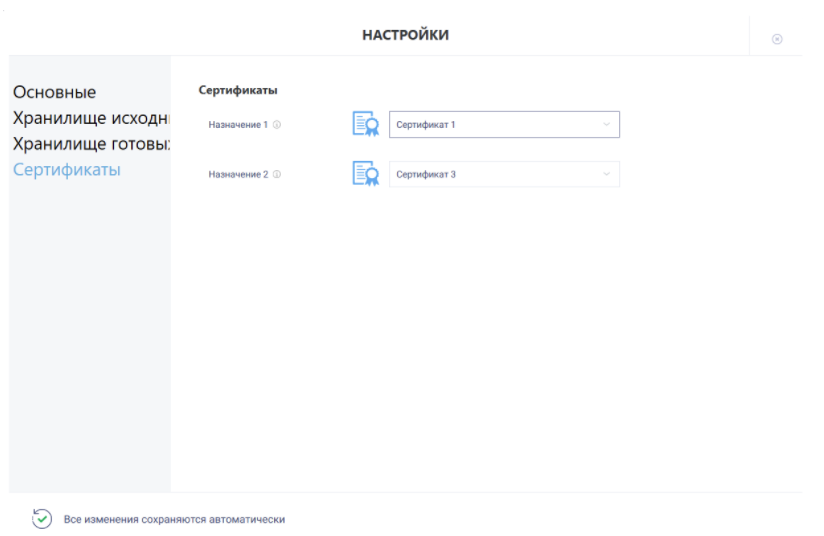
На вкладке «Сертификаты» имеется возможность настройки сертификатов.
Панель действий
Панель действий располагается слева в интерфейсе студии.
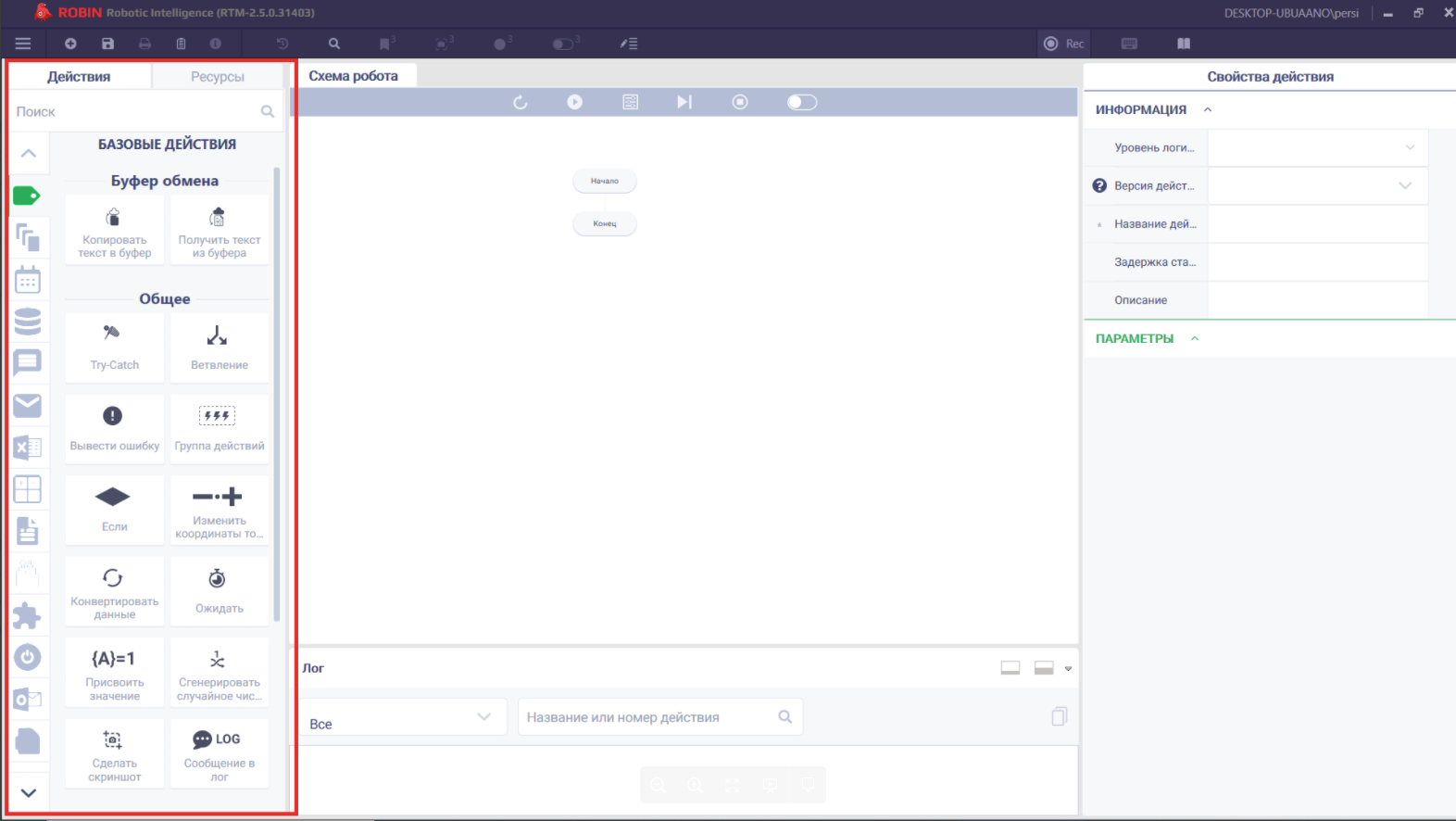
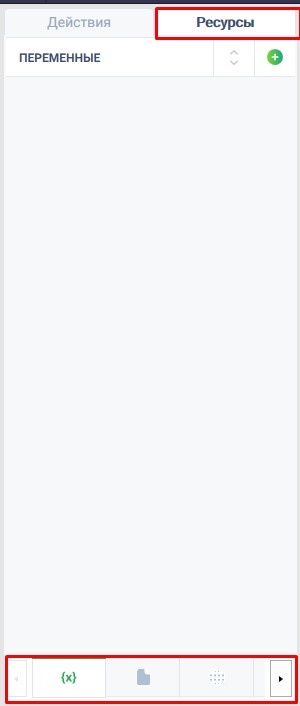
Панель состоит из двух вкладок: «Действия» и «Ресурсы».
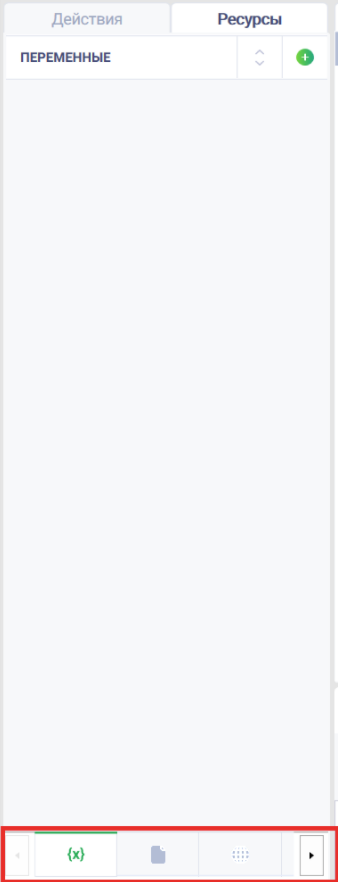
Разделы вкладки:
- «Переменные»
- «Файлы»
- «Веб-элементы»
- «Win-элементы»
- «Отслеживаемые переменные»
Переключение между разделами осуществляется внизу вкладки.
В данной вкладке находятся все группы действий студии:
- «Базовые действия»
- «Коллекции»
- «Конвертация дат»
- «Базы данных»
- «Диалоговые окна»
- «Почта»
- «Excel»
- «Операторы»
- «Файловая система»
- «FTP»
- «Интеграция»
- «ОС»
- «OUTLOOK»
- «PDF»
- «Процессы»
- «Безопасность»
- «Браузеры»
- «Имитация устройств»
- «GOOGLE SHEETS»
- «Таблицы»
- «Текст»
- «Распознавание текста»
- «Машинное зрение»
- «Браузеры (1.3)»
- «WINDOWS»
- «Word»
- «XML»
Более подробно с группами существующих в ROBIN Studio действий и порядком работы с ними можно ознакомиться в разделе Действия. Все действия собраны в группы и подгруппы, что облегчает процесс нахождения нужного действия для схемы робота.
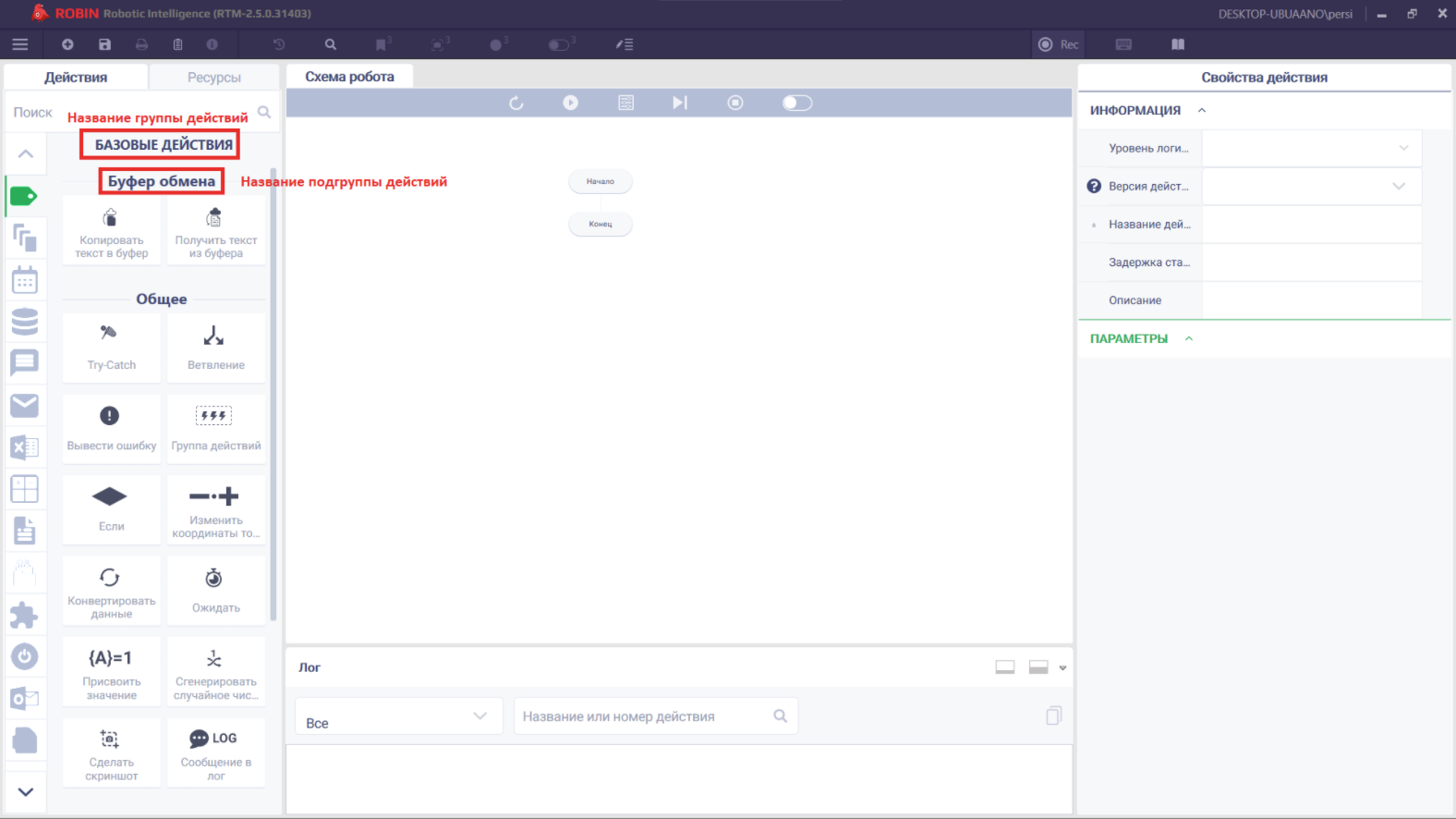
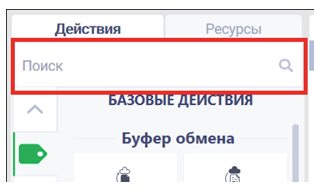
Для поиска нужного действия существует поисковая строка, располагается поисковая строка, расположенная в верхней части Панели действий.
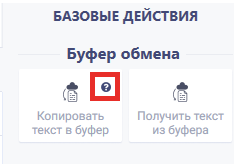
Также для каждого действия имеется подсказка - если навести курсор мыши на действие в Панели действий, то на действии появится знак вопроса, щелкнув по которому, можно кратко узнать о том, для чего предназначено данное действие.
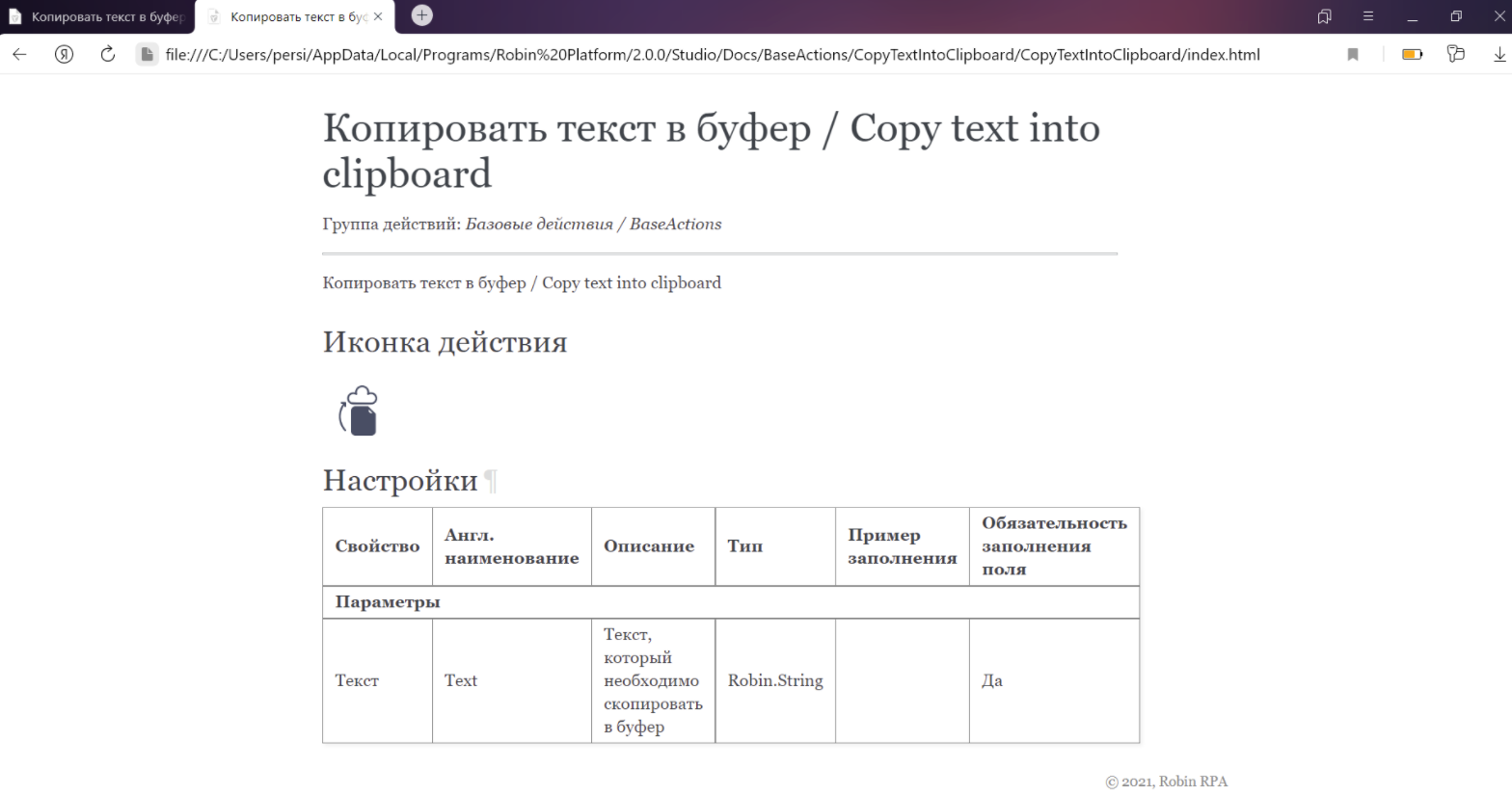
Если произвести клик левой кнопкой мыши по кнопке «Подробнее», то откроется браузер с подробной документацией по действию.
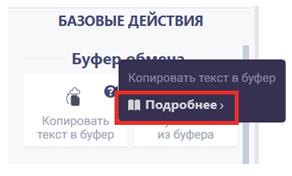
Информация по действию представлена в виде описания параметров.
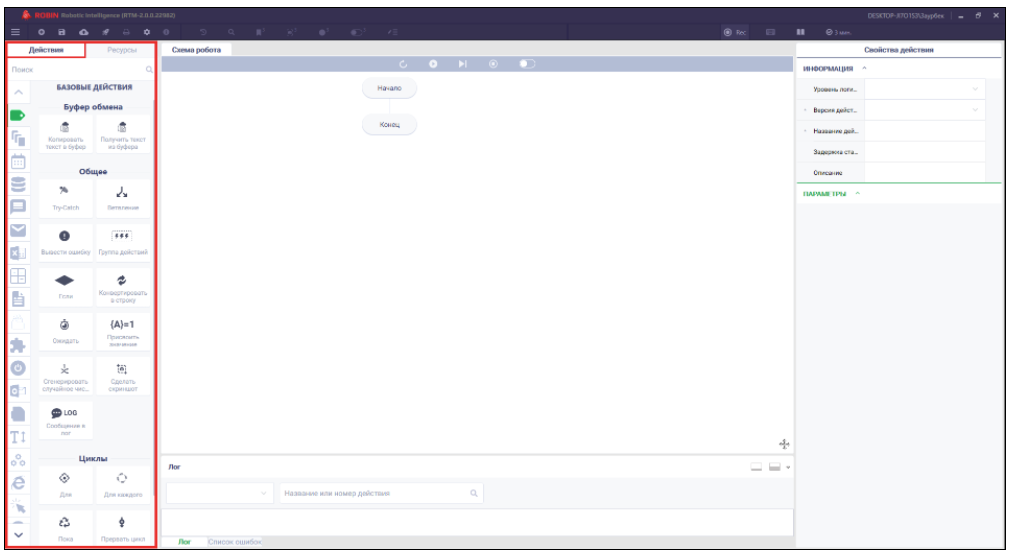
Рабочее пространство студии
Размещение действий на рабочей панели
Для помещения действия в рабочее пространство ROBIN Studio необходимо:
- Открыть вкладку «Действия» на панели действий слева;
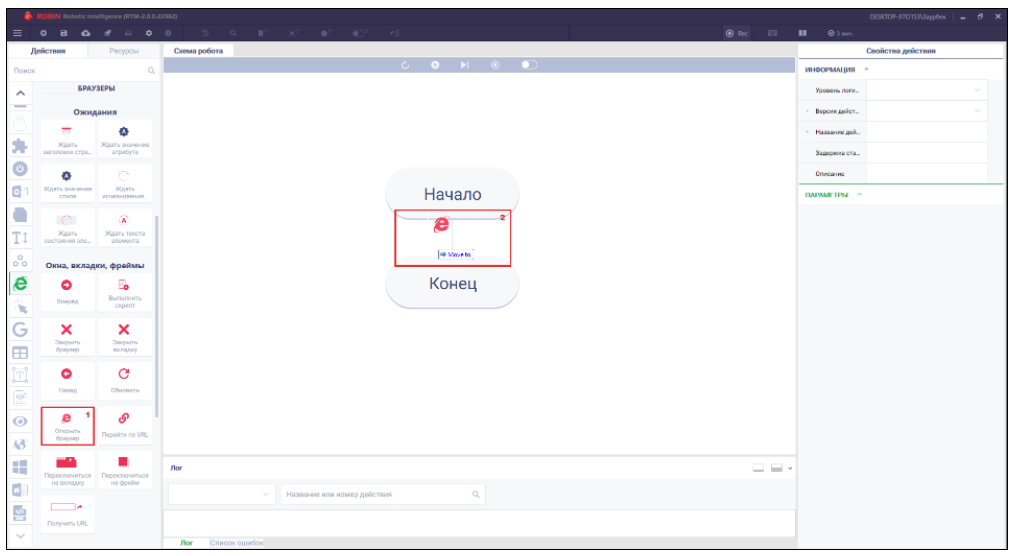
Кликнуть на необходимое действие и мышью перетащить его на рабочее пространство (щелкнуть по действию, в данном случае красный прямоугольник №1, и, зажав ЛКМ, перенести его в пространство между надписями «Начало» и «Конец», в данном случае красный прямоугольник №2, отпустить ЛКМ);
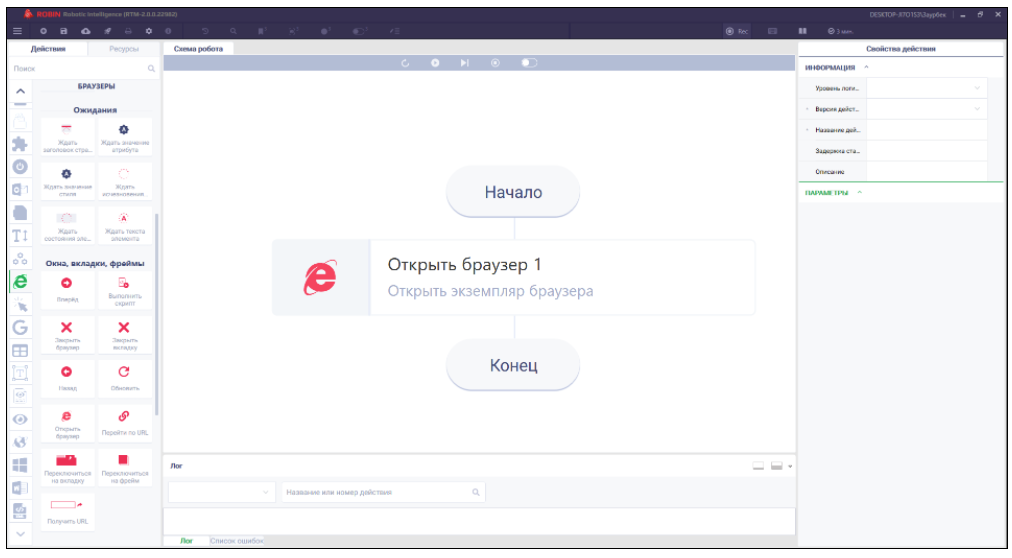
Действие необходимо вставить между словами «Начало» и «Конец» в рабочем пространстве.
Для переноса действий по схеме робота необходимо:
Кликнуть на нужное действие в схеме (появится рамка зеленого цвета);
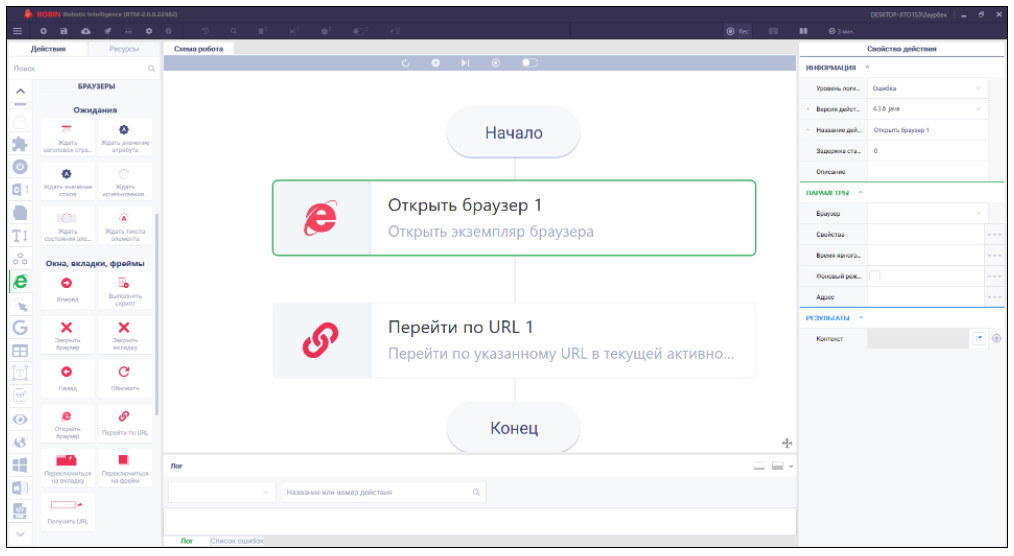
Перетянуть в нужную часть схемы (зажав действие ЛКМ);
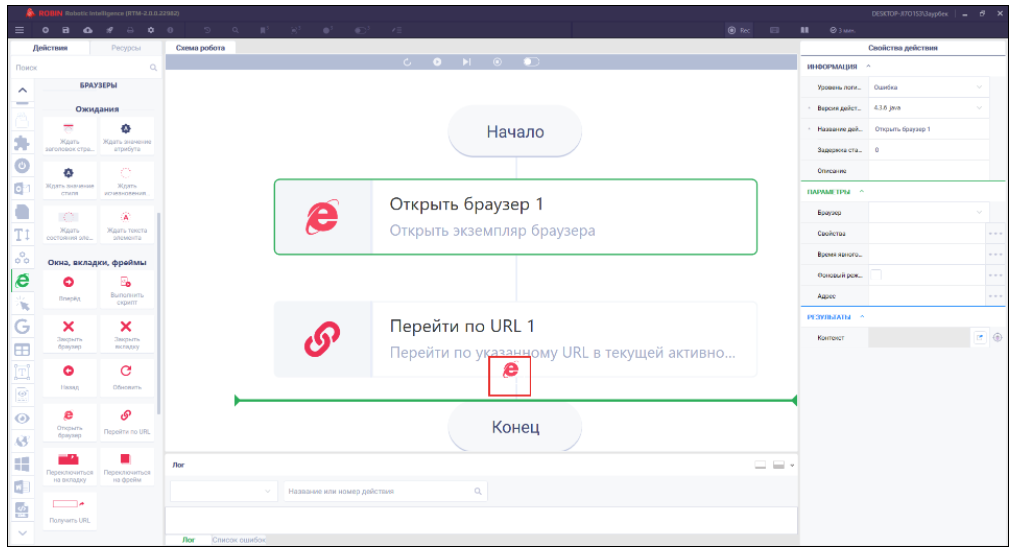
Зеленая прямая показывает куда именно вставится действие (результат см. на следующем скриншоте);
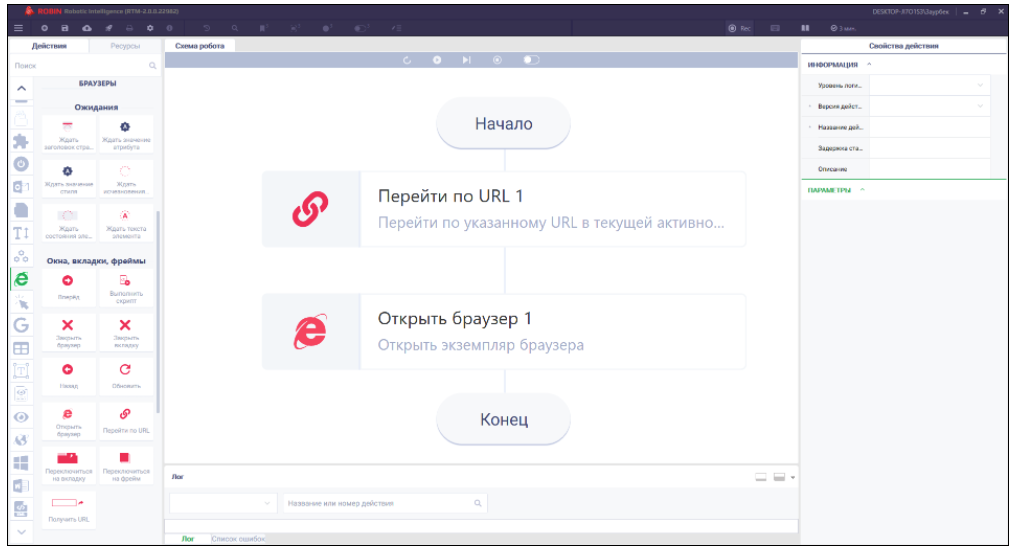
Панель по управлению действиями
Данная панель будет отображена, если щелкнуть правой кнопкой мыши по действию в схеме робота:
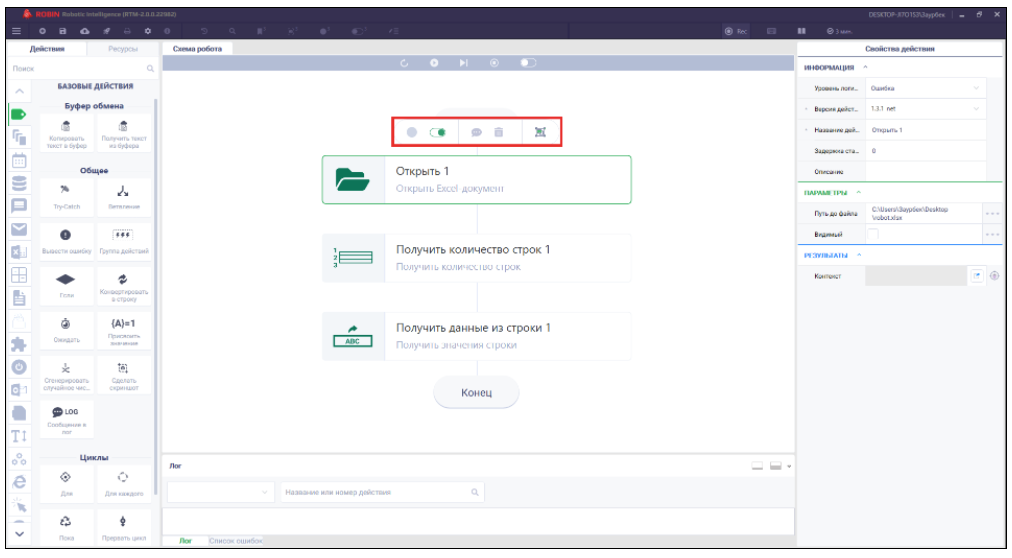
Рассмотрим её подробнее:
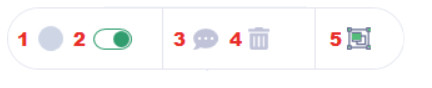
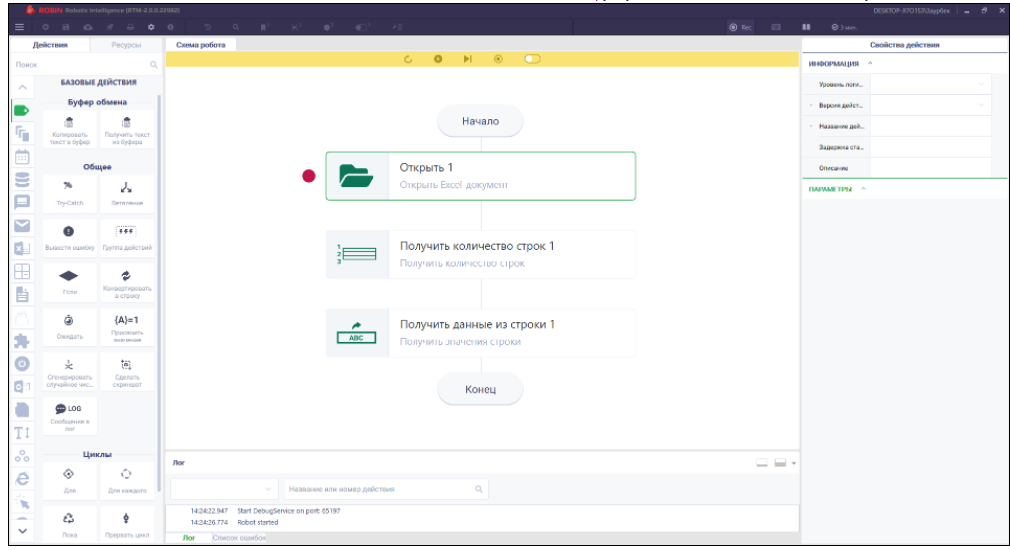
Точка остановки - позволяет остановить выполнение схемы на данном действии и далее вручную последовательно выполнять следующие действия схемы (напротив действия находится красная точка):
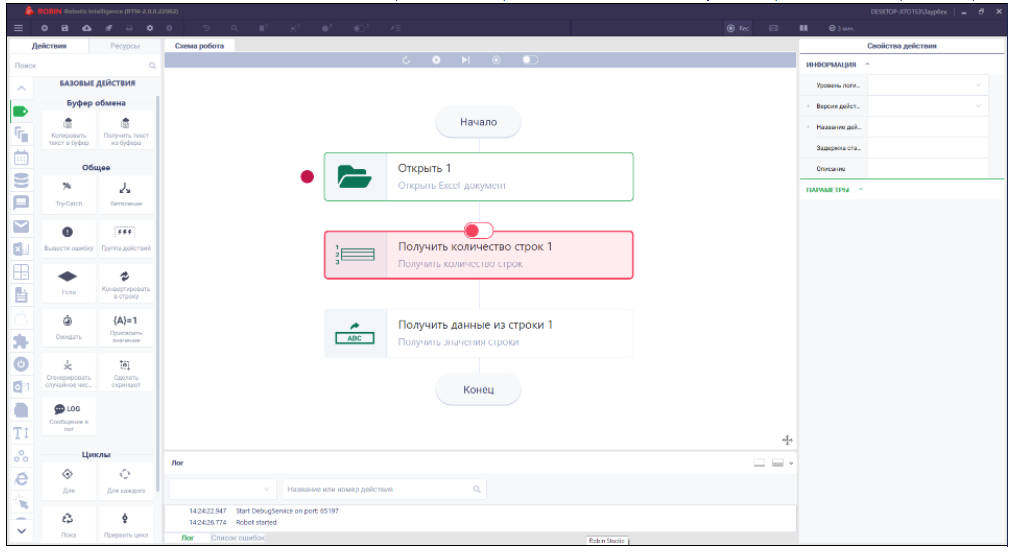
Выключить действие/Включить действие - позволяет активировать/деактивировать действие (действие окрашено в красный цвет):
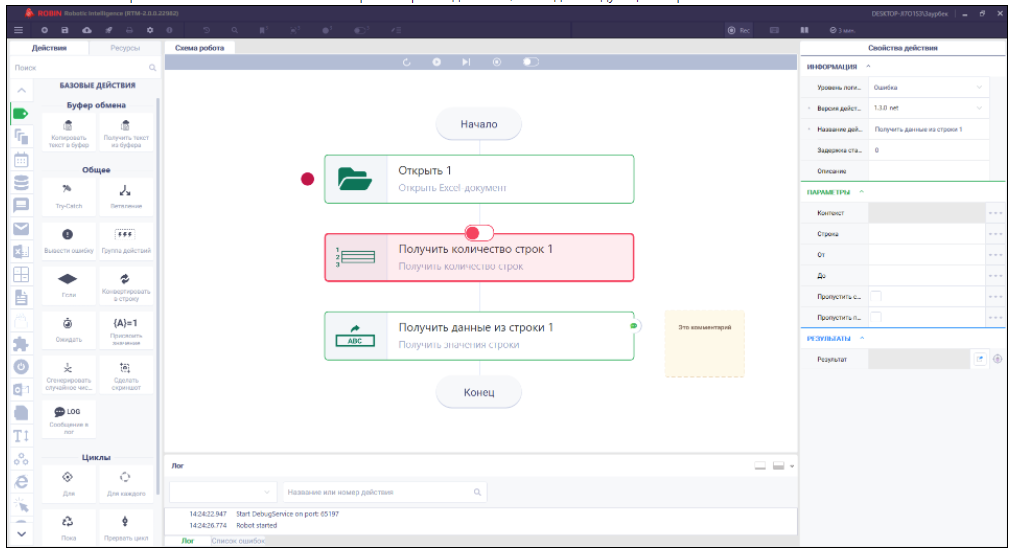
Оставить комментарий - позволяет оставить комментарий напротив действия:
Удалить действие - удаляет действие их схемы.
Объединить в группу - позволяет объединить действие в группу:
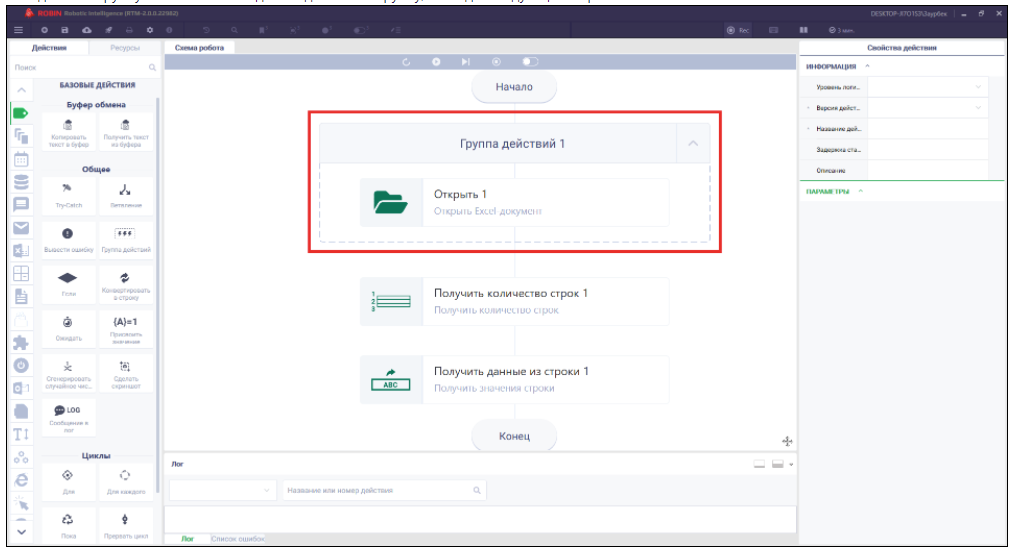
Добавление в данную группу другого действия:
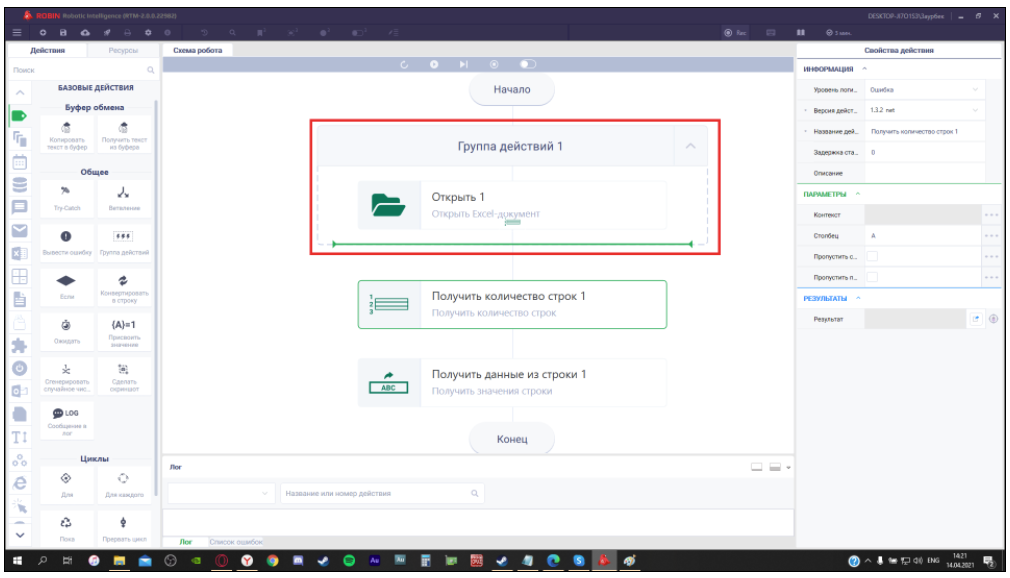
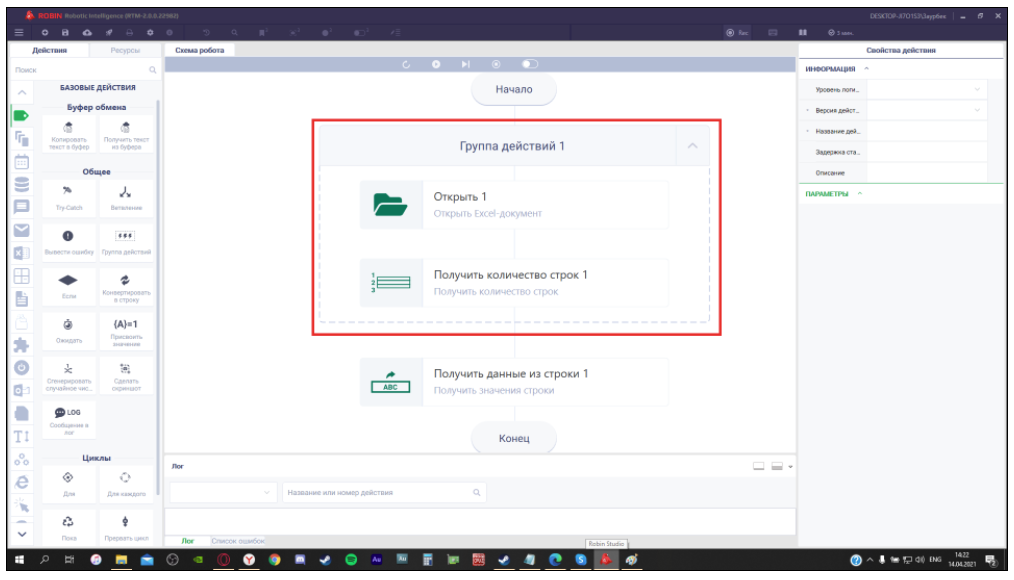
Чтобы разгруппировать действие, необходимо нажать правой кнопкой мыши на надпись «Группа действий 1», выбрать необходимо действие, см. на скриншоте ниже:
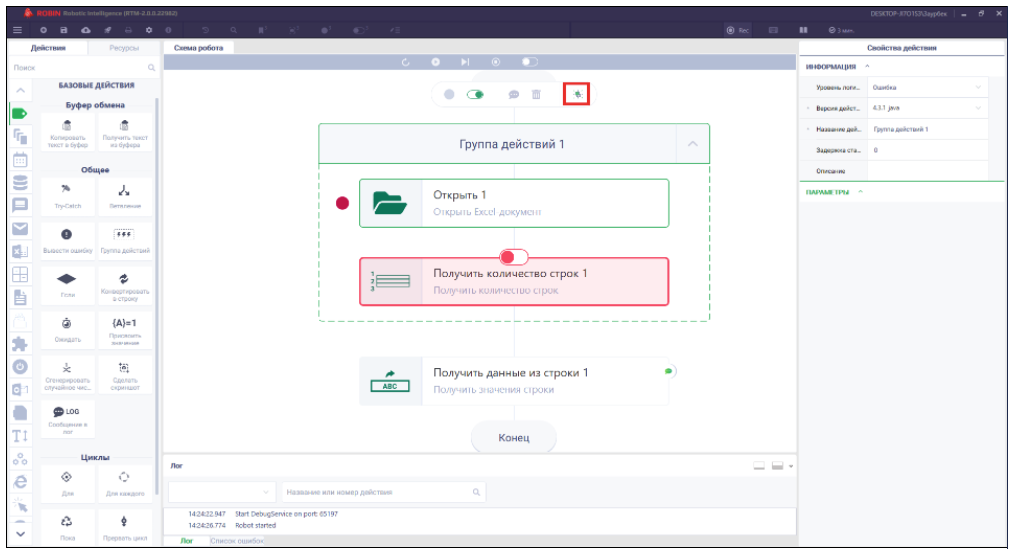
Чтобы увеличить или уменьшить масштаб схемы, необходимо зажать клавишу Ctrl и прокрутить колесико мыши вперед или назад.
Панель навигации
При нажатии на кнопку «Открыть панель навигации» будет открыта панель c помощью которой можно управлять масштабом, расположением на рабочей области схемы робота.
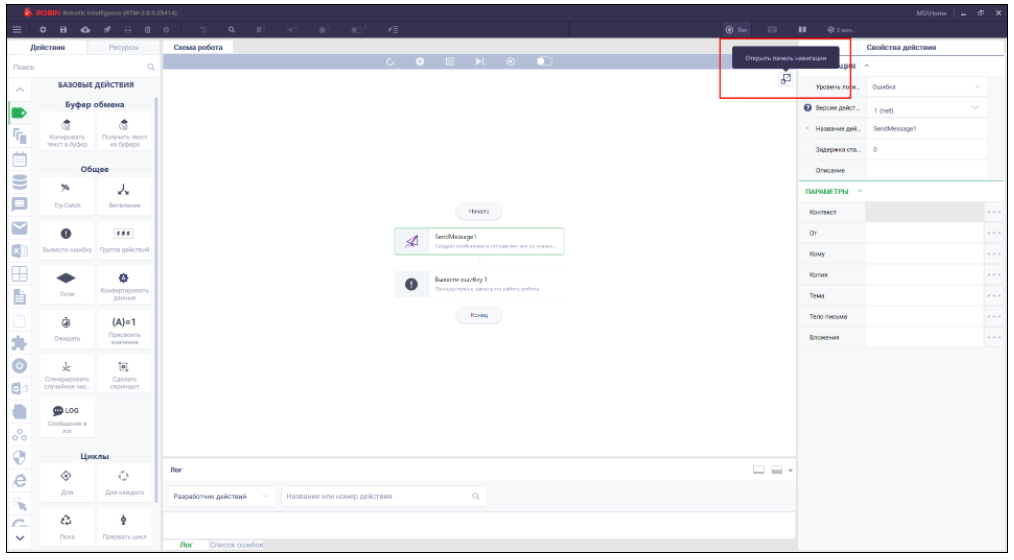
Панель навигации будет открыта в нижнем правом углу рабочей области.
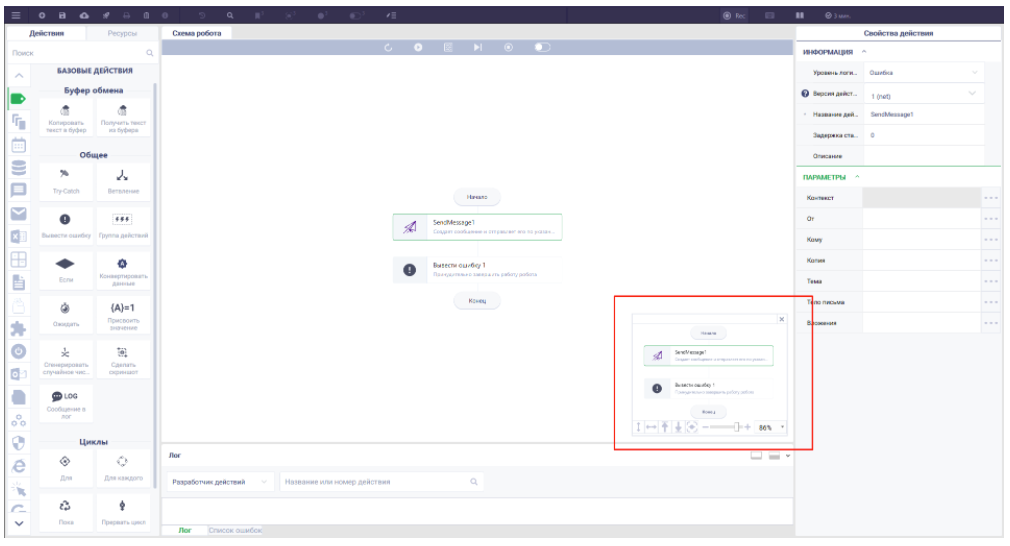
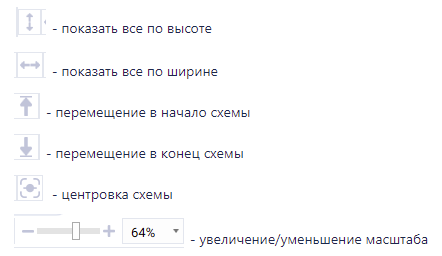
На панели навигации находятся кнопки:
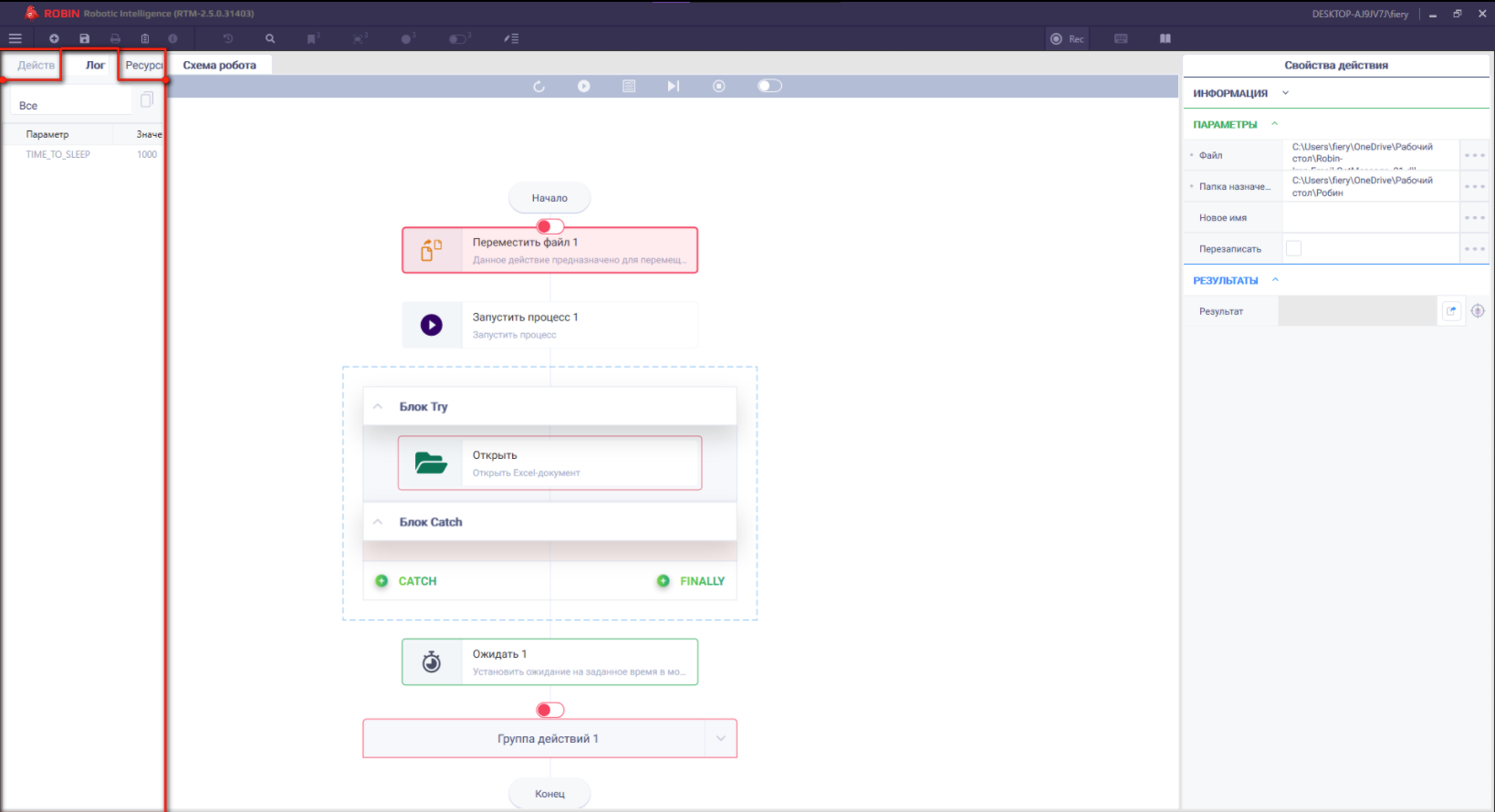
Панель логов
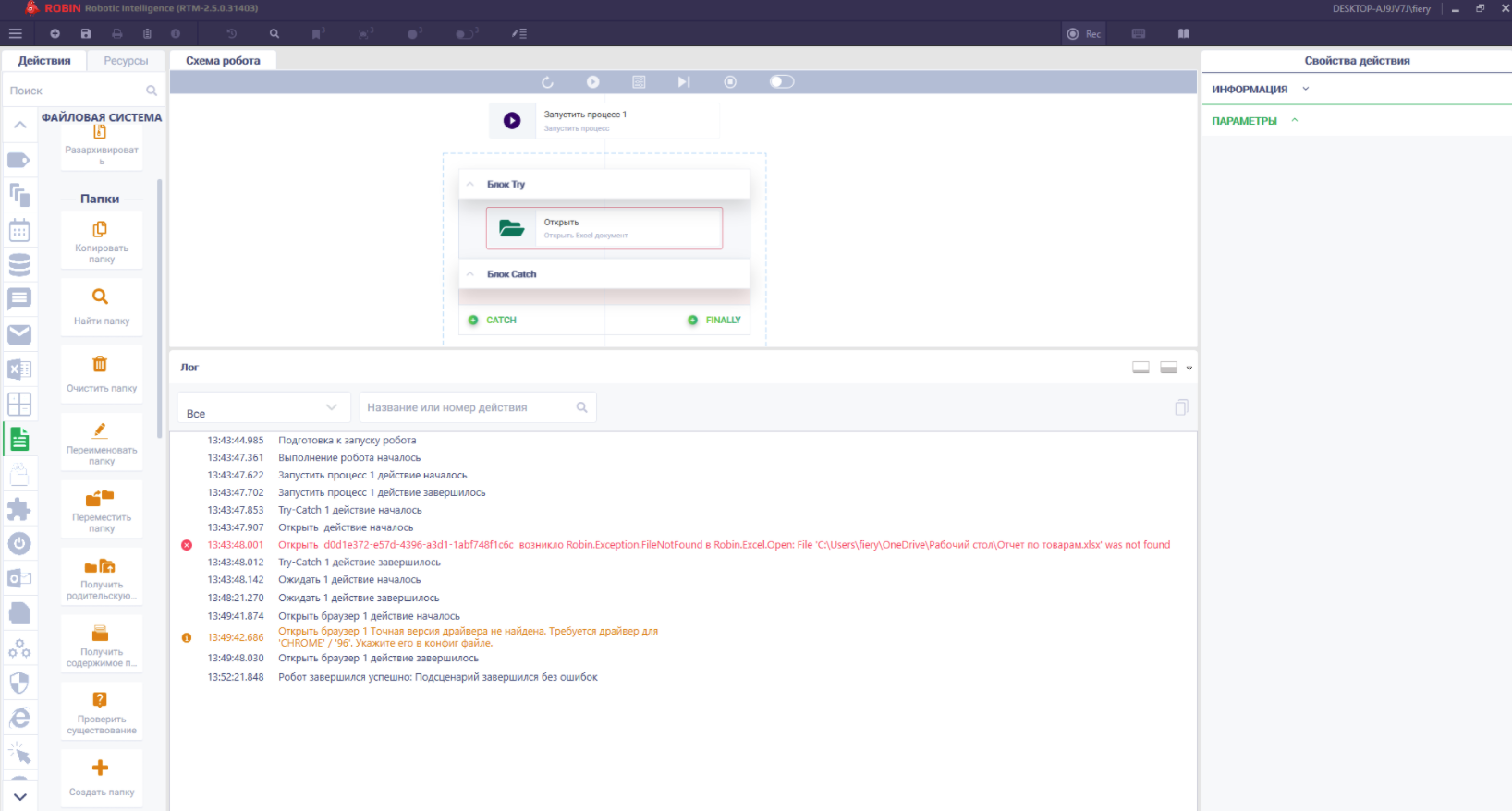
Панель логов находится в нижней части Robin Studio в разделе «Лог». В панели логов отображается подробный ход выполнения задач роботом. Панель логов выглядит следующим образом:
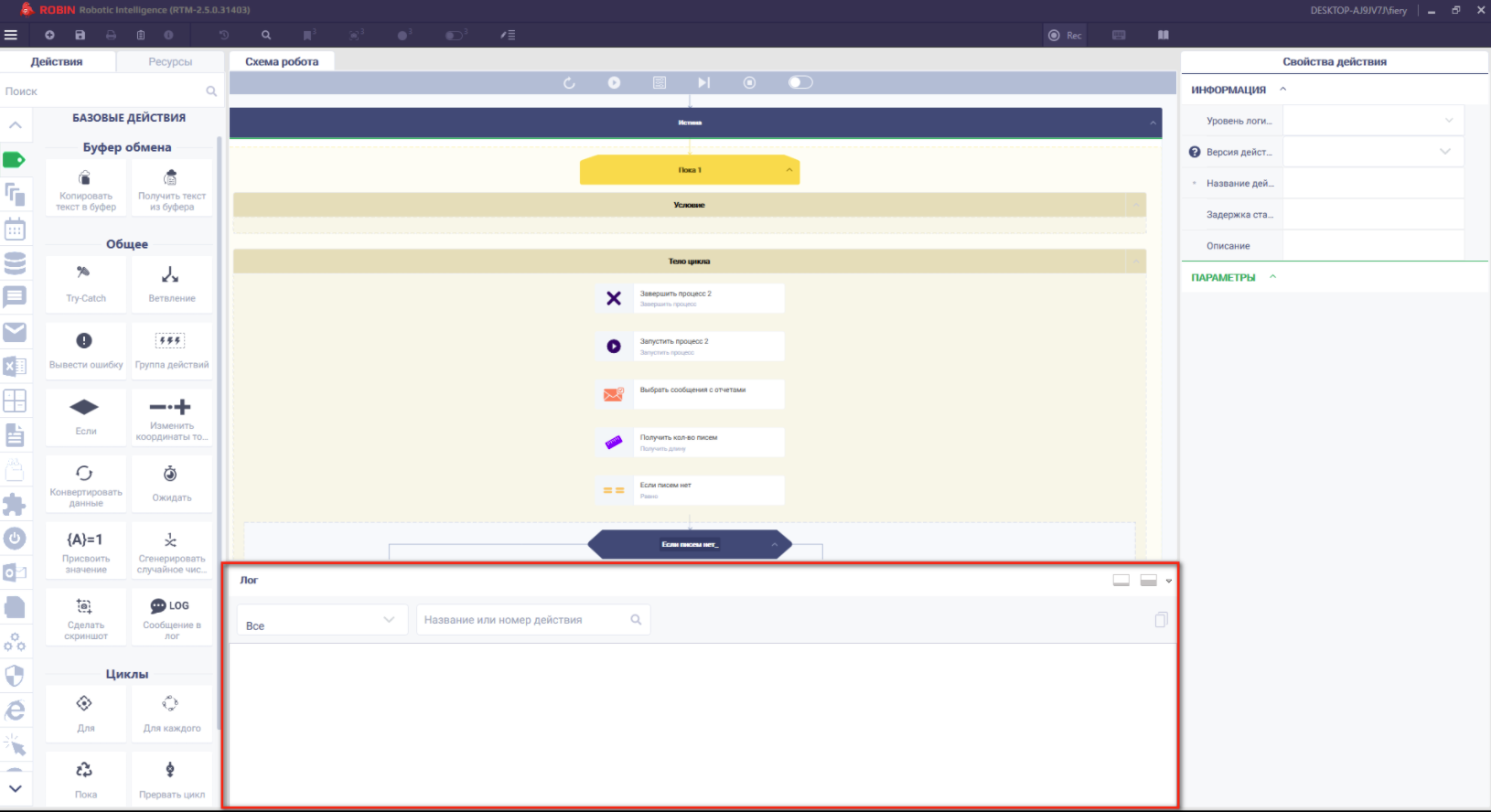
Лог включает в себя:
Подготовка к запуску робота
Время старта робота.
Время начала выполнения каждой задачи.
Время завершения выполнения каждой задачи.
Информацию о возникших ошибках.
Информацию о возникших предупреждениях.
Время завершения работы робота.
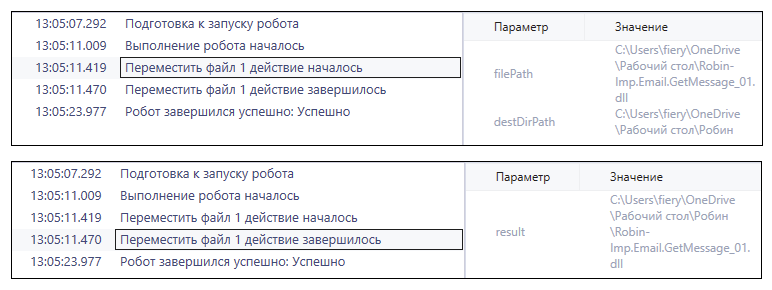
Также в панели логов есть возможность просмотра значений, полученных из параметров действия до начала работы и просмотр результатов, полученных после отработки действия:
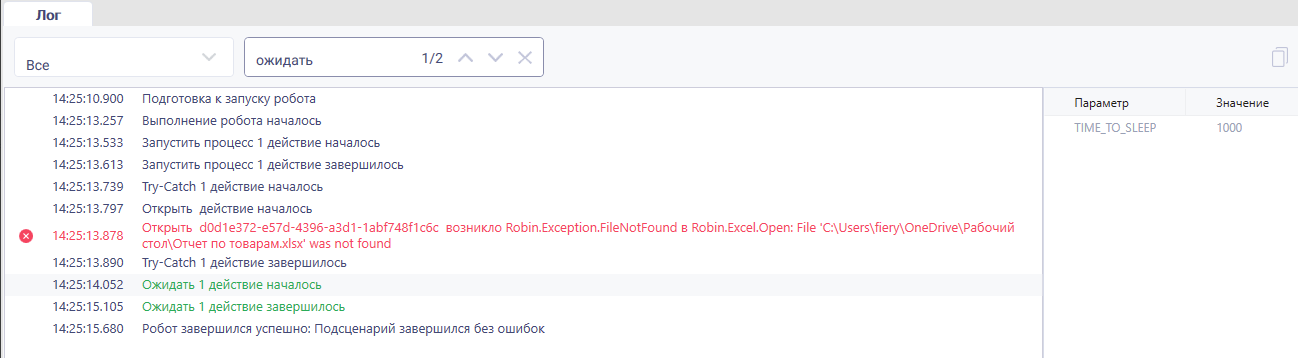
Поиск логов действий и копирование лога
В окне «Название или номер действия» осуществляется поиск необходимого действия.
Введенное наименование будет подсвечено зеленым цветом в логах, можно переходить по найденным наименованиям при помощи стрелок:
При нажатии на крайнюю правую иконку «Копировать лог» в поле лога, будет скопирован весь записанный лог работы робота.

Виды логов
Выводящиеся логи во вкладке «Лог» можно отфильтровать по следующим уровням:
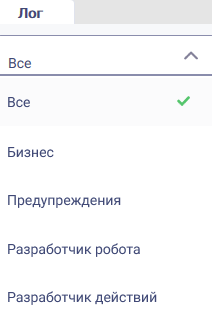
В таблице приведены уровни фильтрации логов.
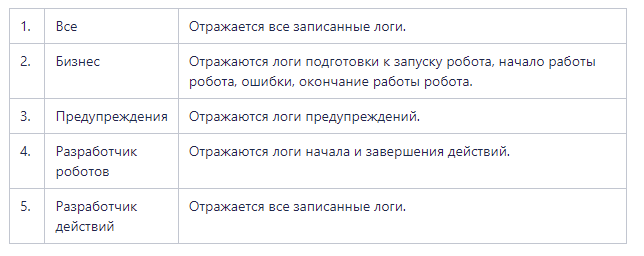
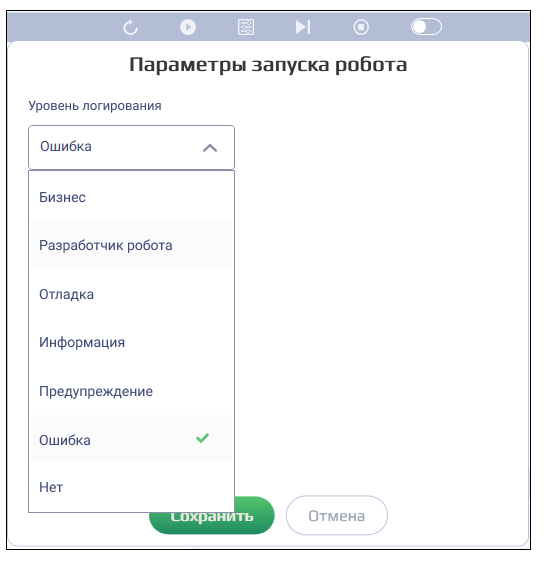
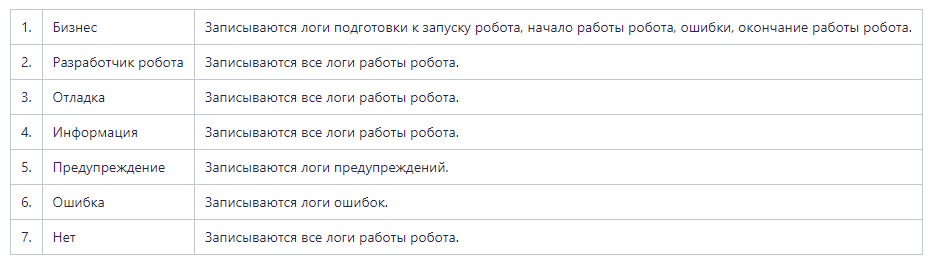
Также можно выставить уровень записи логов на панели управления, расположенной в верхней части студии по кнопке:

В таблице ниже приведены уровени записи логов:
Открепление/Закрепление панели логов
Для открепления панели вкладки «Лог» необходимо нажать левой кнопкой мыши на требуемую вкладку и потянуть на рабочую область, вкладка будет откреплена и расположена на рабочей области.
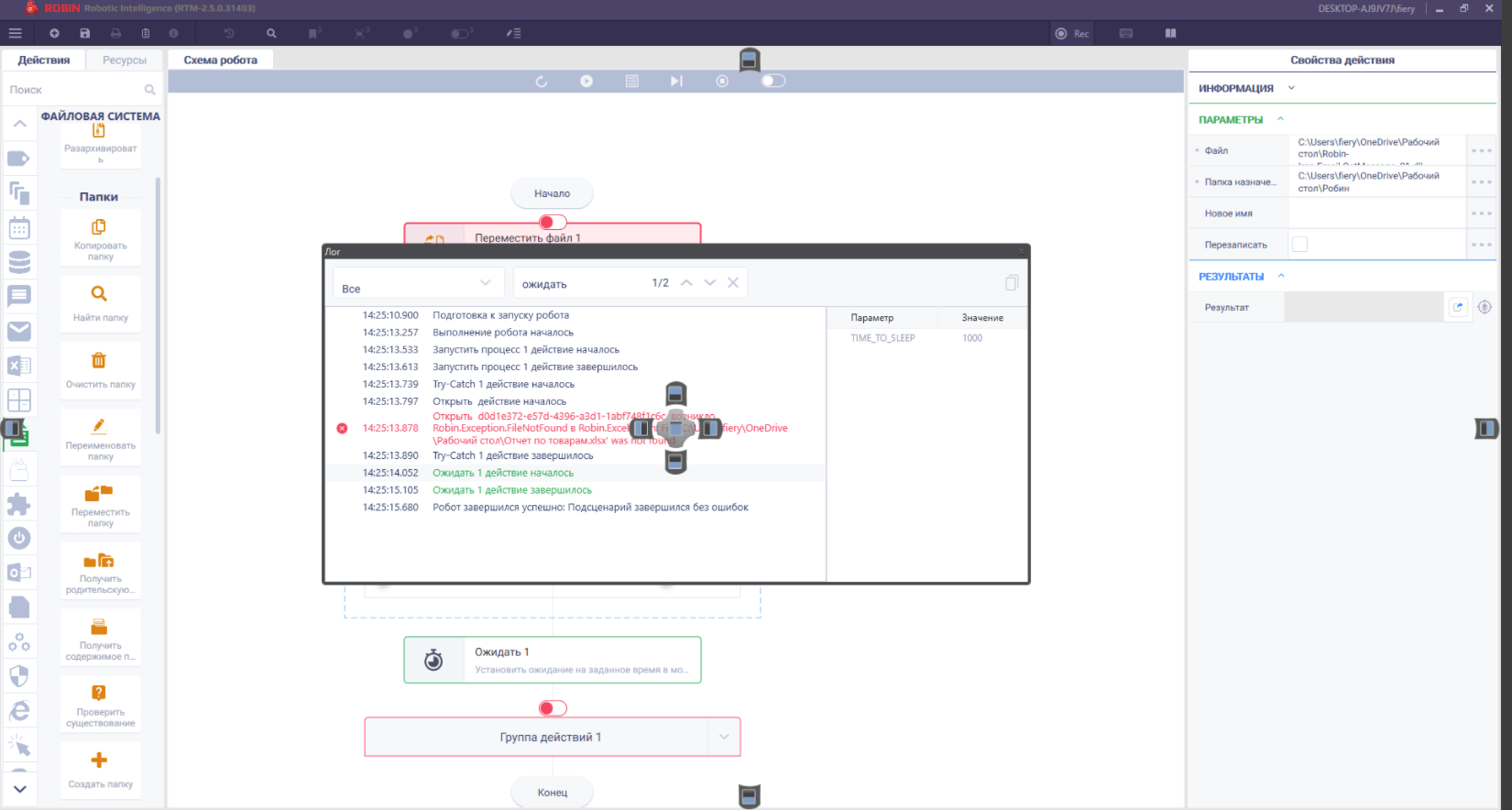
Далее вкладку «Лог» можно разместить с четырех сторон от рабочего поля со схемой. Для этого необходимо потянуть вкладку левой кнопкой мыши к выбранной стороне панели навигации, расположенной в центре:
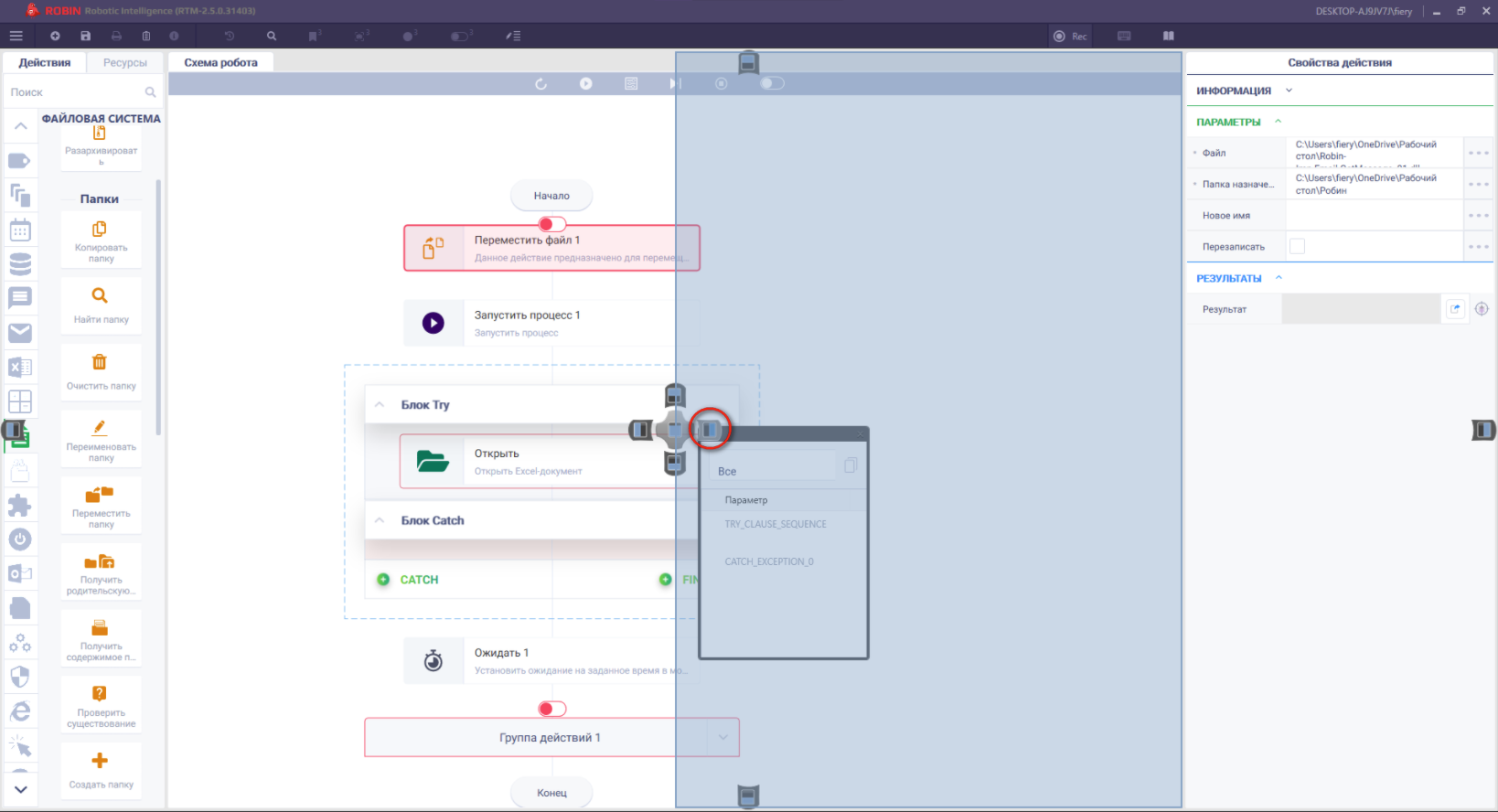
После появления синей области отпустить левую кнопку мыши. Вкладка «Лог» закрепится с выбранной стороны от рабочего поля со схемой:
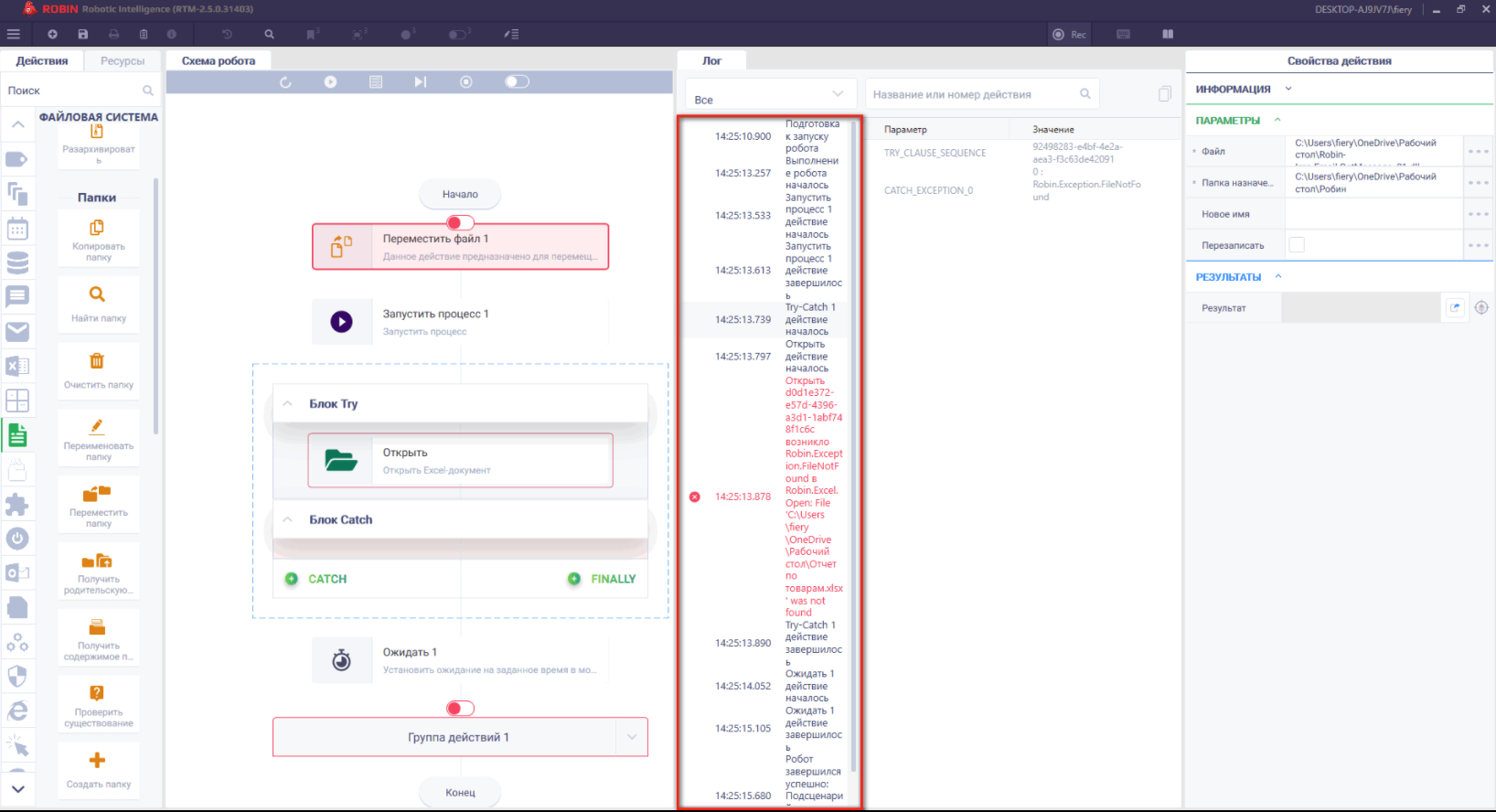
Точно также можно разместить вкладку «Лог» по краям студии.
Для этого свободно плавающую вкладку «Лог» необходимо потянуть левой кнопкой мыши к выбранной стороне панели навигации по краям студии:
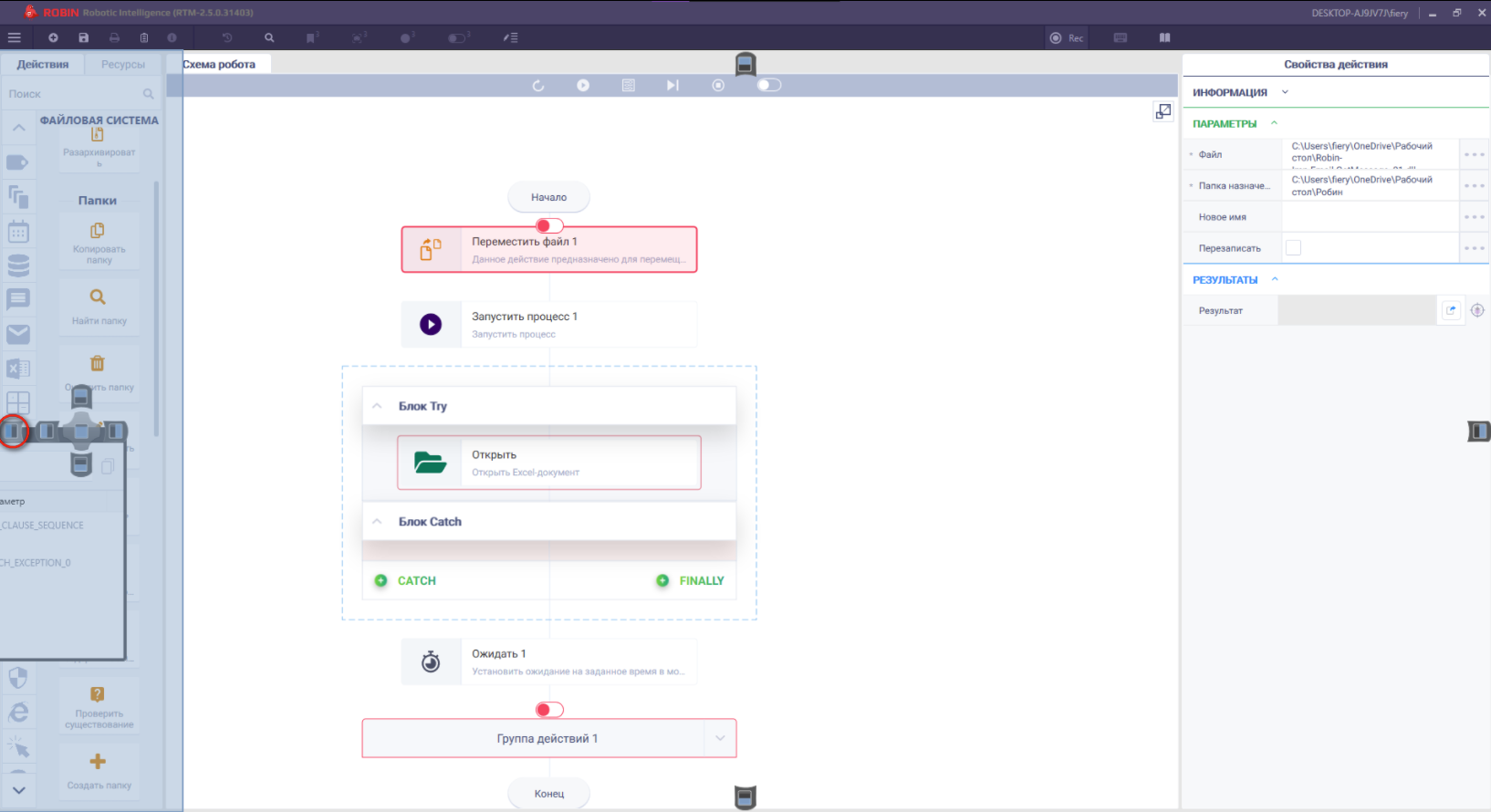
После появления синей области отпустить левую кнопку мыши. Вкладка «Лог» закрепится с выбранного края студии:
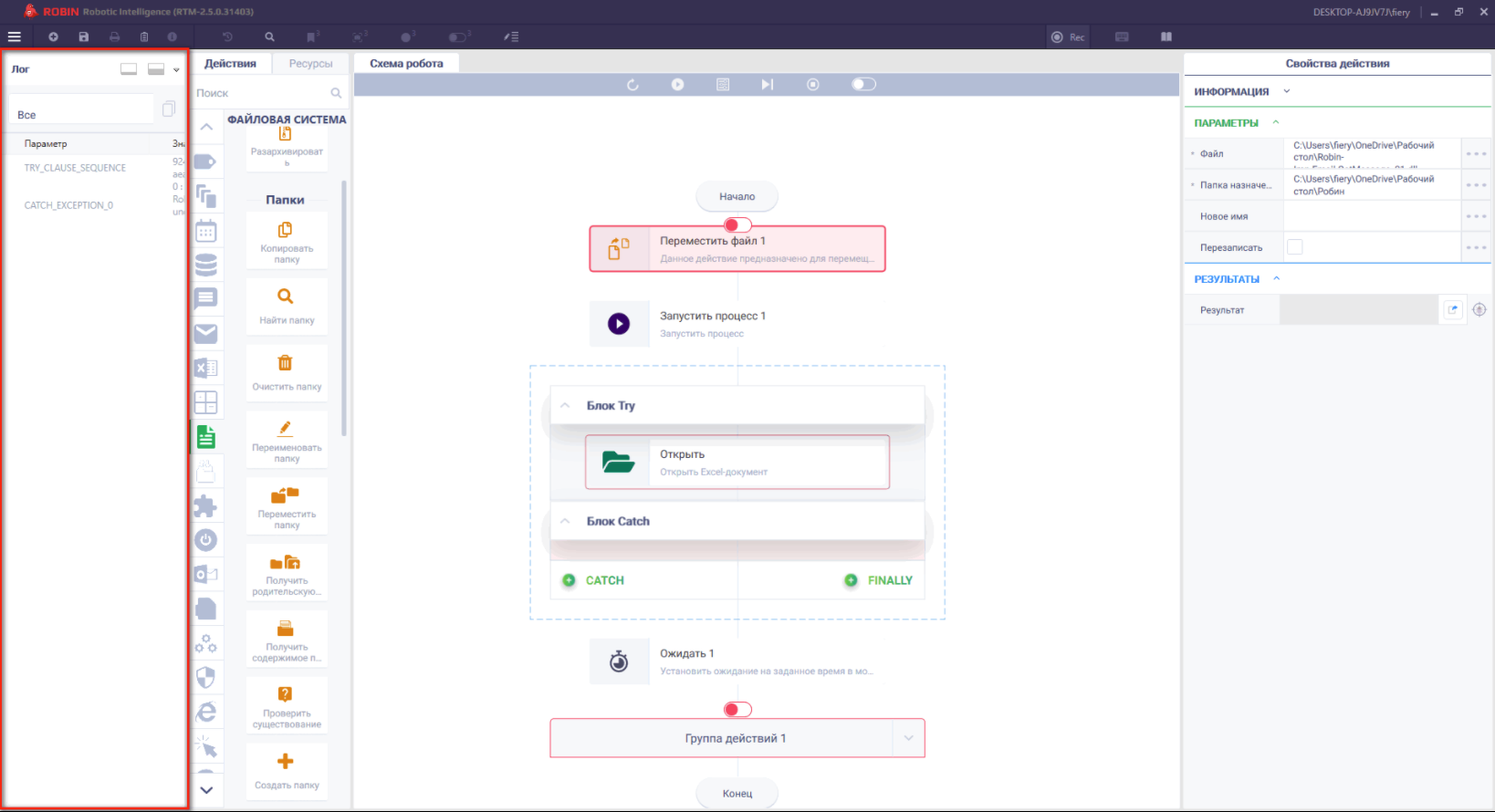
Вкладка «Лог» так же может быть закреплена рядом с вкладкой «Схема робота».
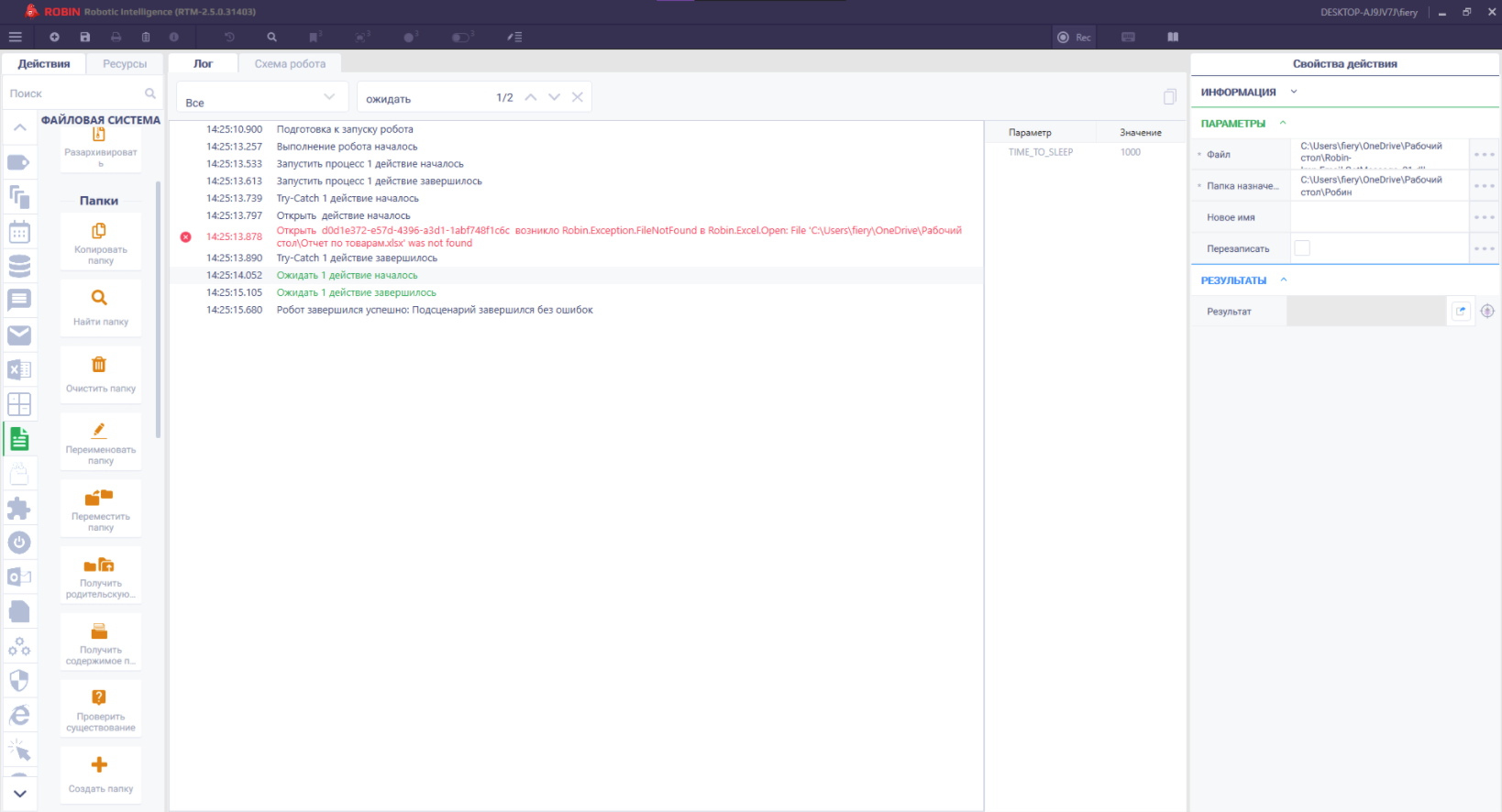
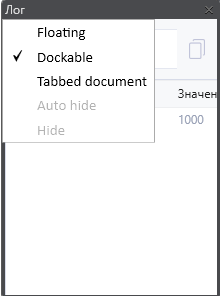
Для этого необходимо нажать правой кнопкой мыши на плавающую вкладку «Лог» и выбрать значение «Tabbed document».
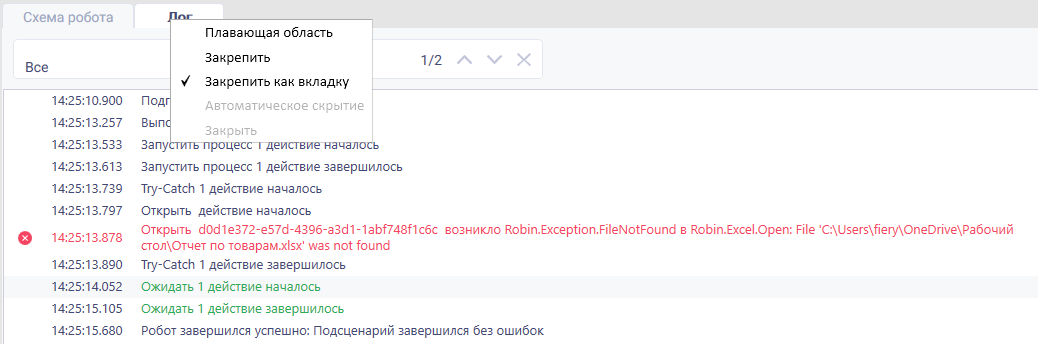
Для возврата окна с логами необходимо нажать правой кнопкой мыши на соответствующую вкладку и выбрать значение «Плавающая область».
Вкладка «Лог» так же может быть закреплена рядом с любой вкладкой в Robin Studio.
Для этого необходимо свободно плавающую вкладку «Лог» потянуть левой кнопкой мыши к выбранной вкладке до появления синего прямоугольника:
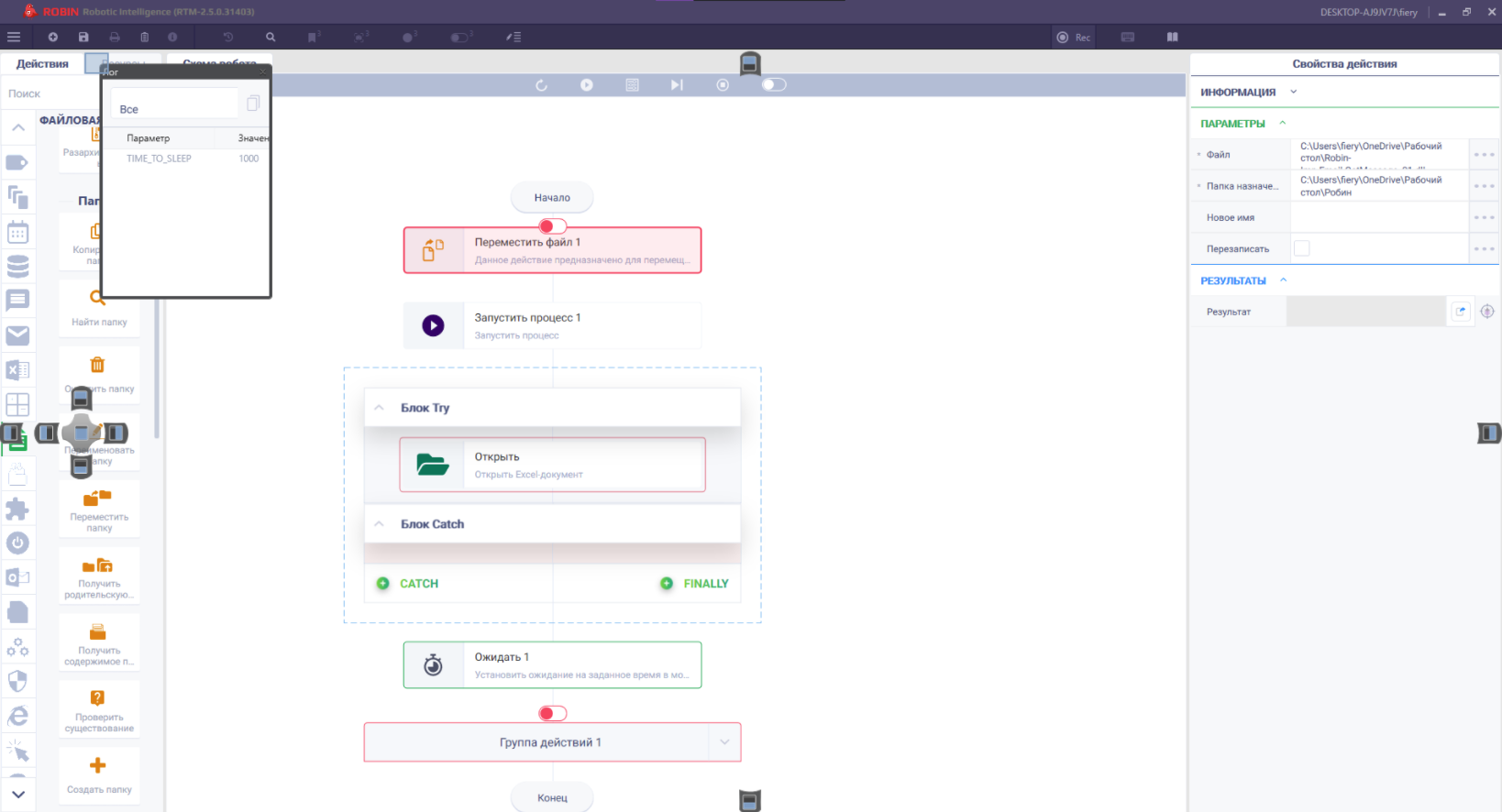
А затем отпустить кнопку мыши. Вкладка «Лог» закрепится около нужной вкладки в Robin Studio.
Свойства действий
При клике на любое действие, которое находится на рабочей области, в правой части экрана будет открыта панель «Свойства действия».
Данная панель разделена на три блока: информация, параметры и результаты.
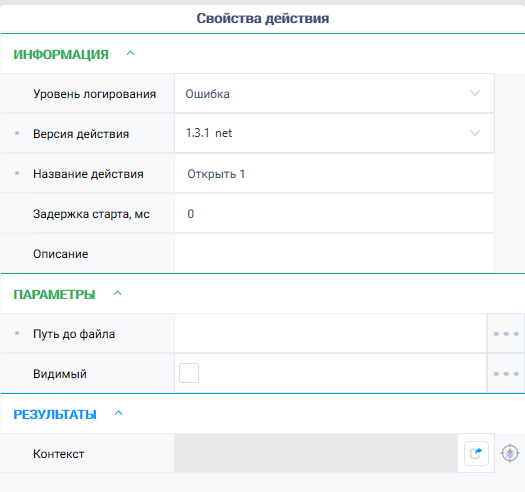
- Блок «Информация» - это общие свойства для всех действий. Блок будет неизменным независимо от выбранного действия.
| № | Название поля | Характеристика |
| 1 | Уровень логирования | Доступные значения: ошибка, предупреждение, информация, отладка, нет |
| 2 | Версия действия | Каждое действие имеет свою версию |
| 3 | Название действия | Поле, в которое можно указать собственный вариант названия действия. Заполненно по умолчанию стандартным названием. |
| 4 | Задержка старта, мс | Время, которое Программный робот будет ожидать до выполнения действия. Например, если в поле указано значение «1000», то Программный робот будет ожидать выполнения 1 секунду. |
| 5 | Описание | Произвольный комментарий к действию. |
- Блок «Параметры» - это те параметры с которым запускается действие.
В данном блоке около каждого параметра расположена кнопка с тремя точками.

При нажатии на данную кнопку отобразятся дополнительные кнопки для заполнения данных параметра ( в зависимости от параметра):

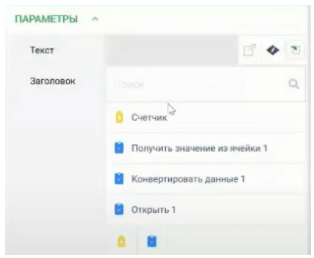
При помощи данной кнопки происходит открытие всех ресурсов, которые есть в данном роботе и подходящие по типу

Будет открыт выпадающий список:
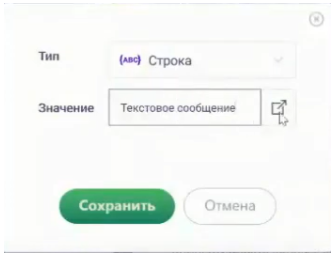
Кнопка редактора:

При нажатии на кнопку будет отображено окно для указания наименования параметра.
Кнопка конструктора выражений:

При нажатии на кнопку конструктора выражений будет открыта форма с вкладками: действия студии, операторы, результаты, ресурсы.
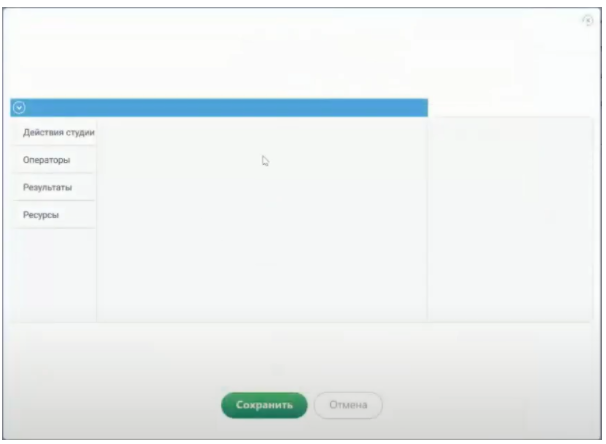
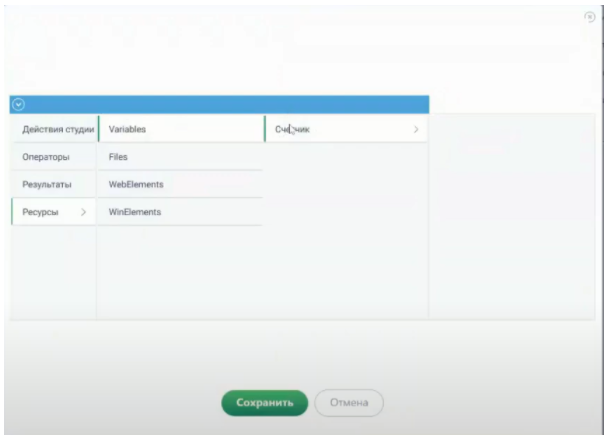
Возможность выбрать ресурсы, которые находятся в роботе, путем перехода на вкладку «Ресурсы»:
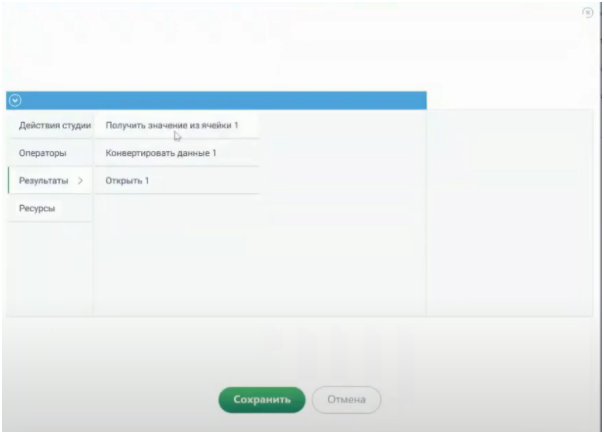
Возможность выбора результатов на вкладке «Результаты»:
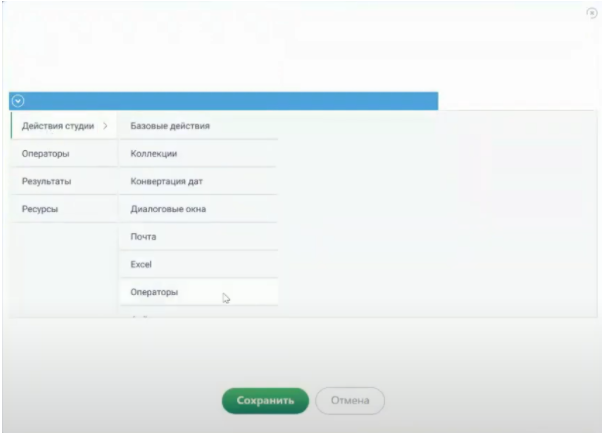
Возможность выбора действий на вкладке «Действия»:
Более подробно работа с констурктором выражений расписана в разделе Конструктор выражений.
- Блок «Результаты»- это результат выполнения действия.
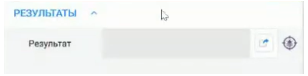
Поле, названное по-умолчанию «Результат» может быть переименовано.
В данном блоке есть кнопки:
- Поиск переменной

- Указание переменной, как «отслеживаемая»

Панель ресурсов
В ROBIN Studio 2.0 есть следующие виды ресурсов, используемые роботом в ходе выполнения процесса:
- Переменные
- Файлы
- Win-элементы
- Web-элементы
- Отслеживаемые переменные
Для создания или изменения ресурсов, необходимо открыть на левой панели вкладку «Ресурсы» и выбрать внизу на кнопку необходимого вида ресурса:
Переменные
Создание переменных
Все исходные данные, а также те, которые Программный робот получает и обрабатывает в ходе выполнения процесса, записываются и хранятся в разделе «Переменные». В ROBIN Studio 2.0 для создания и просмотра всех переменных необходимо на левой панели открыть вкладку «Ресурсы» и нажать на кнопку «Переменные».
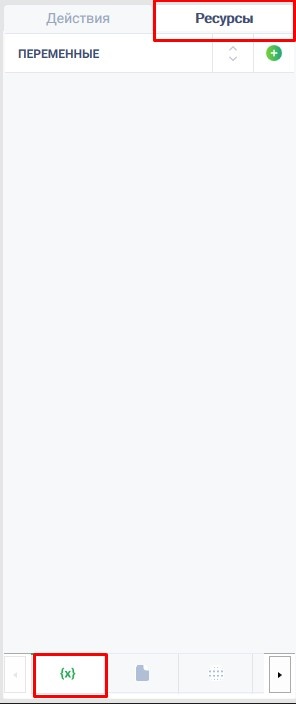
Для создания новой переменной необходимо нажать на кнопку плюса:

На левой панели откроется форма «Новая переменная», на которой можно установить параметры создаваемой переменной.
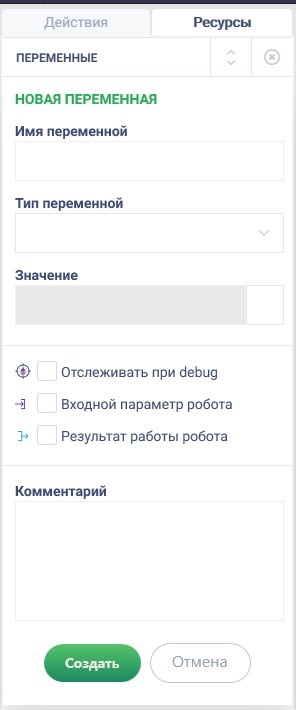
Параметры переменных:
| Параметр | Назначение | Тип | Внешний вид |
| Имя переменной | Для ввода названия создаваемой переменной. | Поле | 
|
| Тип переменной | Выбор типа переменной. | Выпадающий список | 
|
| Значение | Для ввода начального значения переменной, если это необходимо. | Поле/чекбокс/кнопка | Зависит от выбранного типа переменной. Подробнее в разделе Типы переменных. |
| Отслеживать при debug | При активации этого атрибута значения переменной будут отображаться в логе Программного робота. | Чекбокс | 
|
| Входной параметр робота | При активации этого атрибута, параметры (значения), поступающие в Программного робота при его запуске, будут записаны в эту переменную. | Чекбокс | 
|
| Результат работы робота | При активации этого атрибута последнее значение переменной по выполнению сценария будет записано в отдельный xml-файл в виде схемы. | Чекбокс | 
|
| Комментарий | Для ввода комментария к создаваемой переменной. | Поле | 
|
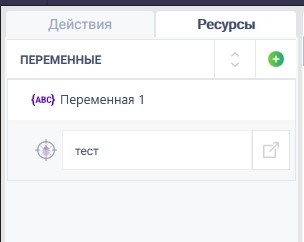
При нажатии на кнопку «Отмена» или на знак крестика произойдет отмена введенных параметров и возврат к общему списку переменных. При нажатии на кнопку «Создать» будет создана новая переменная, которая будет отображена в списке переменных.
Сортировка переменных
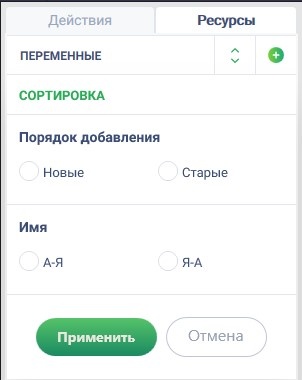
Для того, чтобы выполнить сортировку переменных необходимо нажать на кнопку сортировки, далее можно сделать сортировку по порядку добавления, проставив чекбокс около нужного значения (новые/старые) и сортировку по имени (А-Я /Я-А). Для сохранения внесенных изменений следует нажать на кнопку «Применить», для отмены и переходу к списку переменных на кнопку «Отмена».
Редактирование переменных
Для редактирования уже созданных переменных необходимо перейти на общий список всех переменных (отображается на левой панели на вкладке «Ресурсы»).
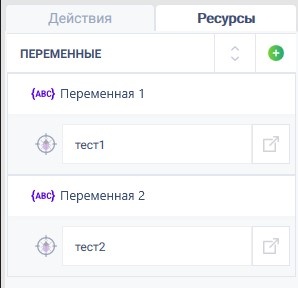
У всех созданных переменных, которые отображаются в общем списке, есть:
| Параметр | Назначение | Тип | Внешний вид |
| Имя | Название переменной. Можно изменить только при нажатии кнопки редактирования. | Поле | 
|
| Тип переменной | Графическое изображение типа переменной. | Изображение | Зависит от выбранного типа переменной |
| Отслеживать при debug | При активации кнопки значения переменной будут отображаться в логе Программного робота. | Кнопка |


|
| Значение | Для отображения и редактирования начального значения переменной. | Поле/чекбокс/кнопка | Внешний вид зависит от выбранного типа переменной. Подробнее в разделе Типы переменных. |
| Редактировать | Кнопка отображается только при наведении на конкретную переменную. По нажатии откроется форма «Редактирование», содержащая все параметры, которые были доступны при создании переменной. | Кнопка | 
|
| Удалить | Кнопка отображается только при наведении на конкретную переменную. По нажатии выбранная переменная будет удалена. | Кнопка | 
|
Типы переменных
Ниже рассмотрены доступные типы переменных:
- Горячие клавиши
В переменную данного типа можно записать нажатие на какую-либо клавишу или комбинацию клавиш клавиатуры. Пример заполнения полей при создании переменной:

Данную переменную можно использовать для заполнения параметров действий «Ожидание нажатия горячих клавиш» и «Нажатие клавиш» из группы действий «Имитация устройств» или «Отправить нажатие горячих клавиш» из группы действий «Браузеры».
- Дата-время
В переменную этого типа записывается дата и время в формате: dd-mm-yyyy hh:mm:ss При создании переменной параметр «Значение» заполняется путем выбора даты и времени из открывшегося окна. Пример:
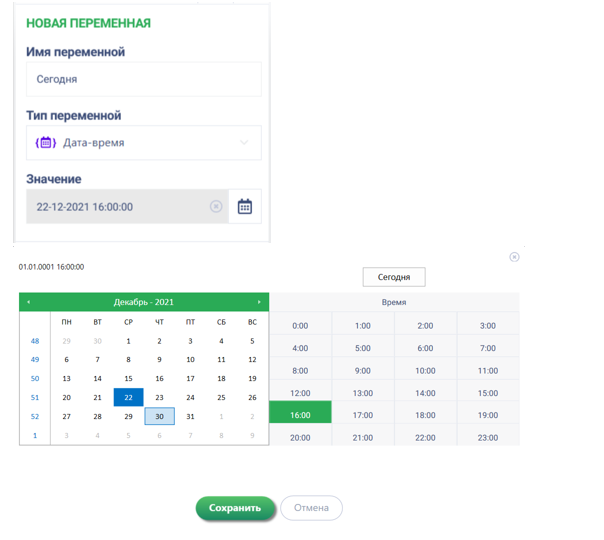
Переменная данного типа может пригодиться для работы с действиями группы «Конвертация дат».
- Коллекция
В переменную типа «Коллекция» можно записать набор значений одного или нескольких типов. Элементом коллекции так же может быть коллекция. При создании коллекции для каждого ее значения можно выбрать тип. Пример:
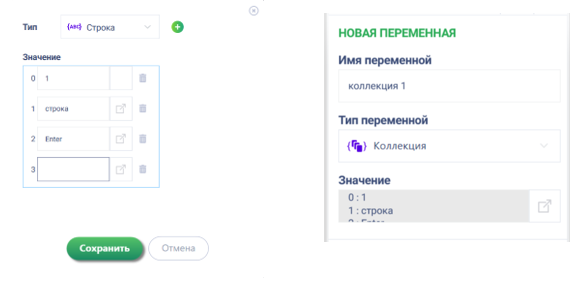
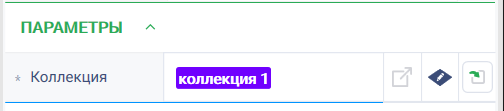
Использование данной переменной возможно с действиями многих групп действий. Например, при работе с циклом «Для каждого» в параметры необходимо записать коллекцию, элементы которой последовательно обработаются в цикле. Пример:
- Координаты точки
Переменная данного типа содержит координаты X и Y какой-либо точки на экране. При создании переменной можно заполнить значения координат X и Y вручную, либо автоматически посредством нажатия кнопки «PickArea» в открывающимся окне. Пример:
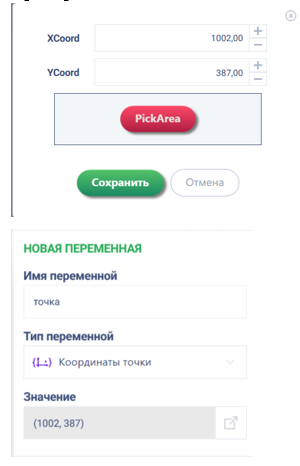
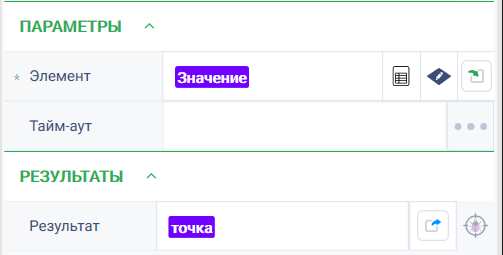
Переменная такого типа может пригодиться для работы с действиями группы «Имитация устройств» или в переменную такого типа можно записать результат действия «Получить координаты элемента» из группы действий «Windows».
- Логический
Логическая переменная может содержать только два значения: True и False. Заполненный чек-бокс при создании переменной означает, что переменная будет содержать значение истины (True), в противном случае переменная примет значение «ложь (False). Пример:
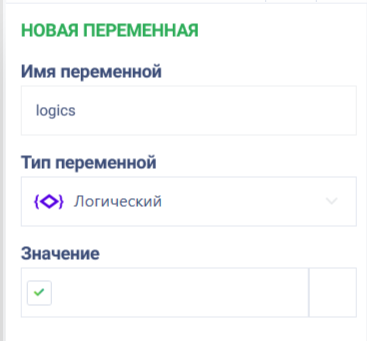
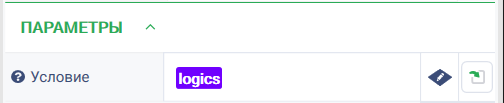
Использовать переменную с типом «Логический» можно при заполнении параметров действий из различных групп действий в Robin Studio, в том числе и при заполнении параметра «Результат». Пример использования переменной: При заполнении параметра «Условие» действия «Если» из группы «Базовые действия» допустимо использование переменной логического типа.
- Область
Тип данных для работы с размерами и координатами прямоугольной области. При создании переменной этого типа необходимо указать следующие параметры:
- Х левого верхнего угла;
- Y левого верхнего угла;
- Высота;
- Ширина.
Заполнить координаты, ширину и высоту можно как в ручном режиме, так и в автоматическом режиме, посредством нажатия на кнопку «PickArea».
Пример:
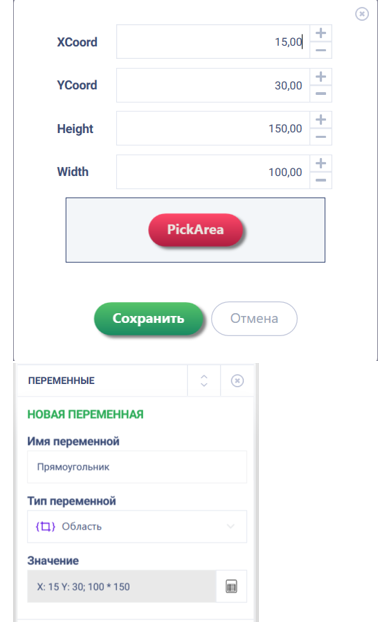
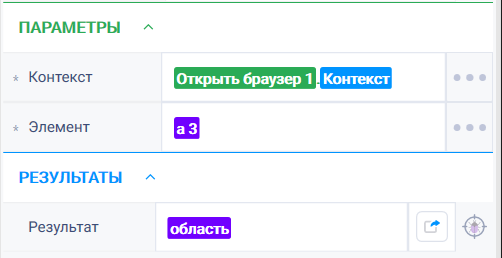
Пример использования данной переменной: В переменную данного типа записывается результат действия «Получить размер и координаты элемента» из группы действий «Браузеры».
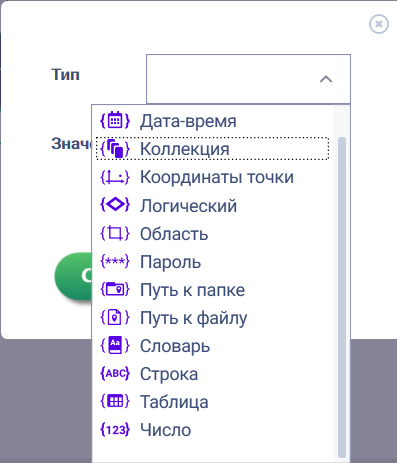
- Объект
Объект может быть значением любого типа. При создании переменной, устанавливая значение, можно выбрать любой типа данных, который будет записан в переменную. Пример:
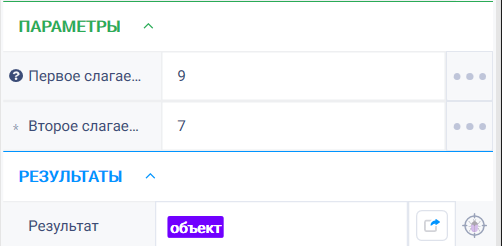
В переменную типа «Объект» можно записать результат действия другого типа. Пример: Результат действия «Сложение» типа «Число», но если записать результат в переменную типа «Объект», действие будет выполнено без ошибок.
- Пароль
Переменная этого типа содержит в себе информацию о пароле. После здания и сохранения переменной ее значение нельзя посмотреть, также оно не отображается в логе. Значение переменной этого типа также не отображается при создании:
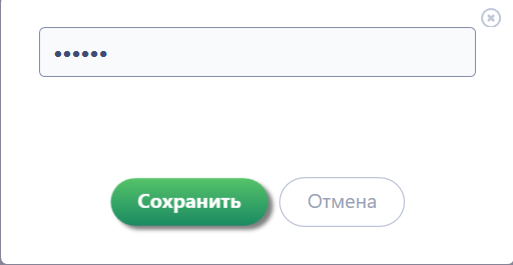
Пример:
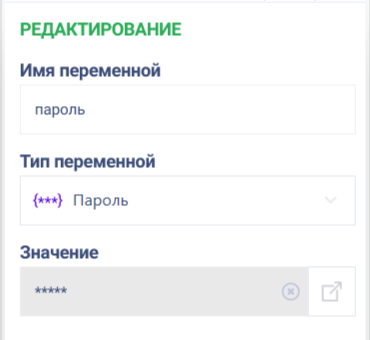
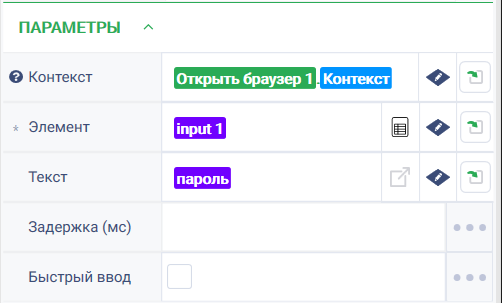
Пример использования данной переменной: При авторизации в системе роботу необходимо ввести пароль. Для этого, заполняя параметры действия «Отправить текст» из группы действий «Браузеры», в строке «Текст» указать ранее созданную переменную с типом данных «Пароль».
- Путь к папке
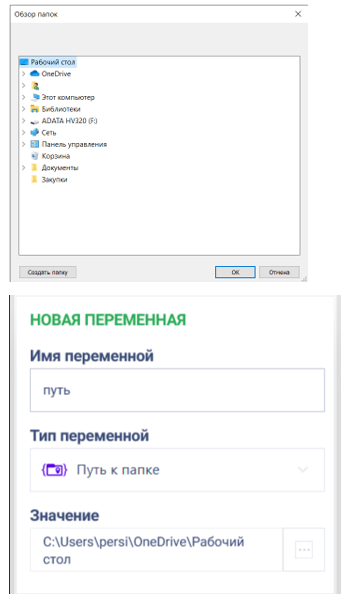
Тип данных позволяющий выбрать путь к папке. При создании переменной с типом данных «Путь к папке» для заполнения значений открывается окно проводника, в котором можно выбрать папку, путь до которой будет сохранен в переменную. Пример:
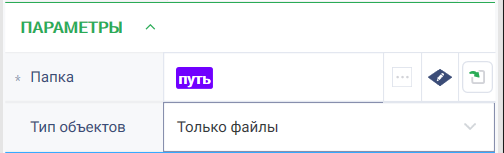
Пример использования данной переменной: Переменную этого типа можно использовать для работы с действиями группы «Файловая система», например, при заполнении параметров действия «Получить содержимое папки». Пример:
- Путь к файлу
Тип данных позволяющий выбрать путь к файлу. При создании переменной с типом данных «Путь к файлу» для заполнения значений открывается окно проводника, в котором можно выбрать файл, путь к которому будет сохранен в переменную.
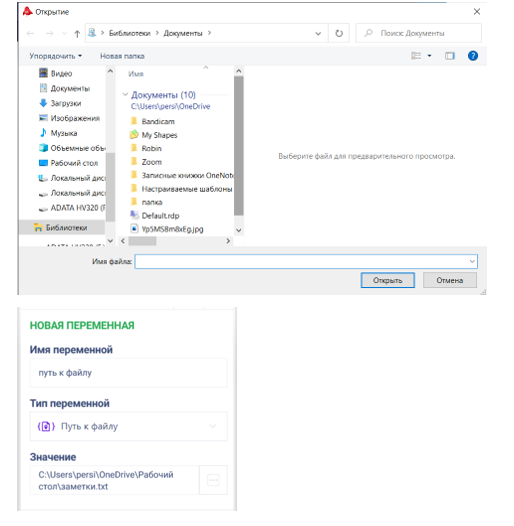
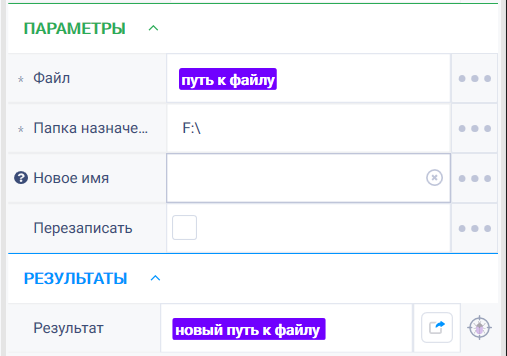
Пример использования данной переменной: Переменную с типом данных «Путь к файлу» можно использовать для работы с действиями группы «Файловая система». Например, для заполнения параметров действия «Переместить файл». Результат так же может быть записан в переменную типа «Путь к файлу». Пример:
- Словарь
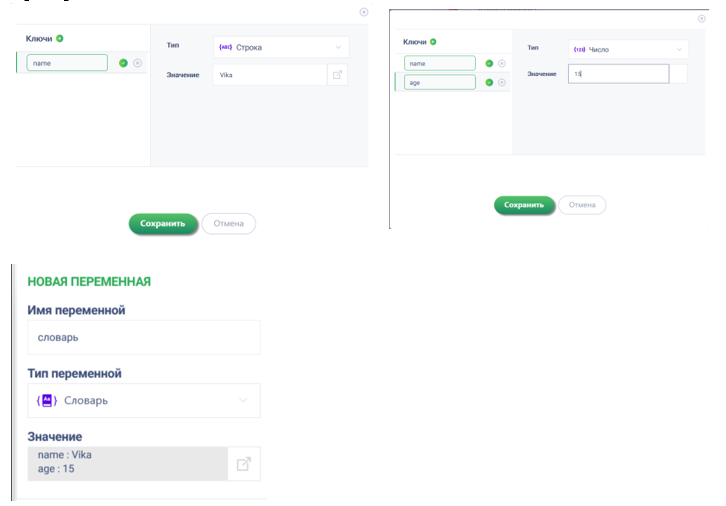
Переменная типа «Словарь» представляет собой массив данных, в отличие от коллекции, работающий с ключами и значениями, а не индексами. К каждому значению из словаря можно получить доступ по ключу. Значение может быть любого из предложенных в студии типов. При заполнении значения переменной возможно указать ключ, тип значения и само значение в появляющемся окне. Пример:
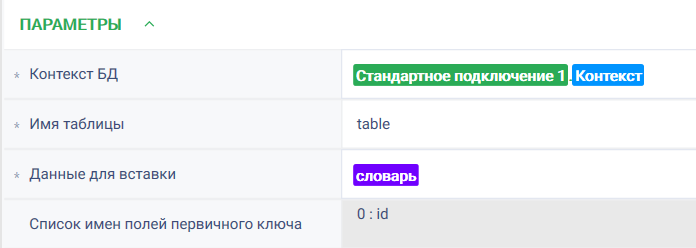
Использование данной переменной возможно с действиями многих групп действий, например, при заполнении параметров действия «Добавить запись» группы действия «Базы данных». Пример: Для заполнения параметра «Для вставки» использовать ранее созданную переменную с типом данных «Словарь».
- Строка
Переменная с типом данных «Строка» содержит произвольную последовательность символьного алфавита. Переменные этого типа можно использовать с действиями почти каждой группы действий. При создании переменной с типом данных «Строка» в появляющимся окне можно вписать необходимый текст. Пример:
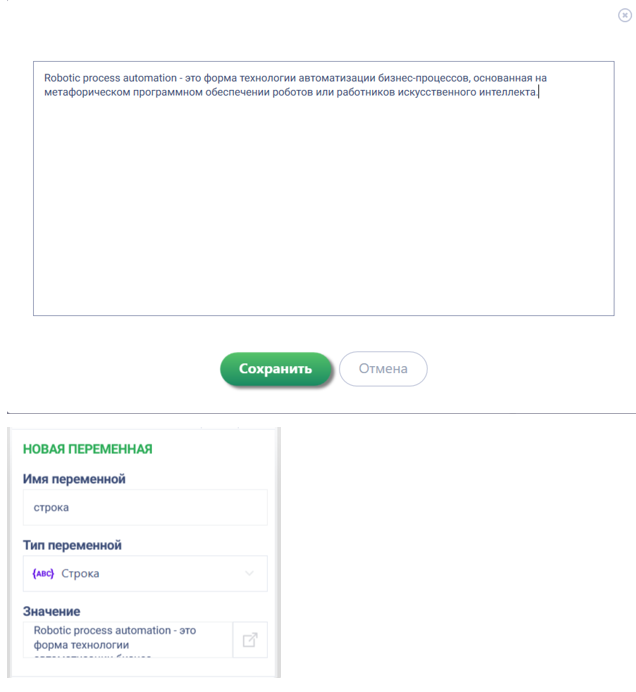
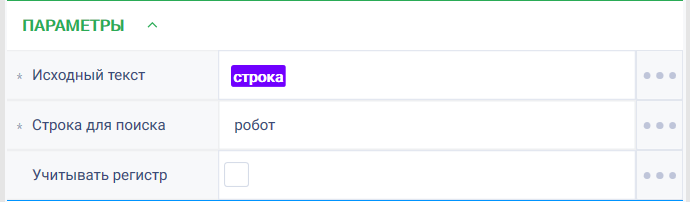
Пример использования переменной: Почти для каждого действия группы «Текст» требуется сохраненная в переменную или записанная вручную в соответствующие поля строковая информация. Пример: Для заполнения параметра «Исходный текст» действия «Проверить на вхождение» использовать созданную ранее переменную строкового типа.
- Таблица
Переменная этого типа предназначена для работы с данными в виде таблицы. Создание переменной:
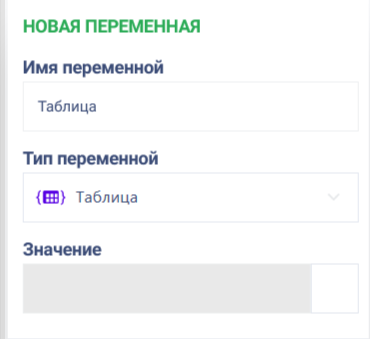
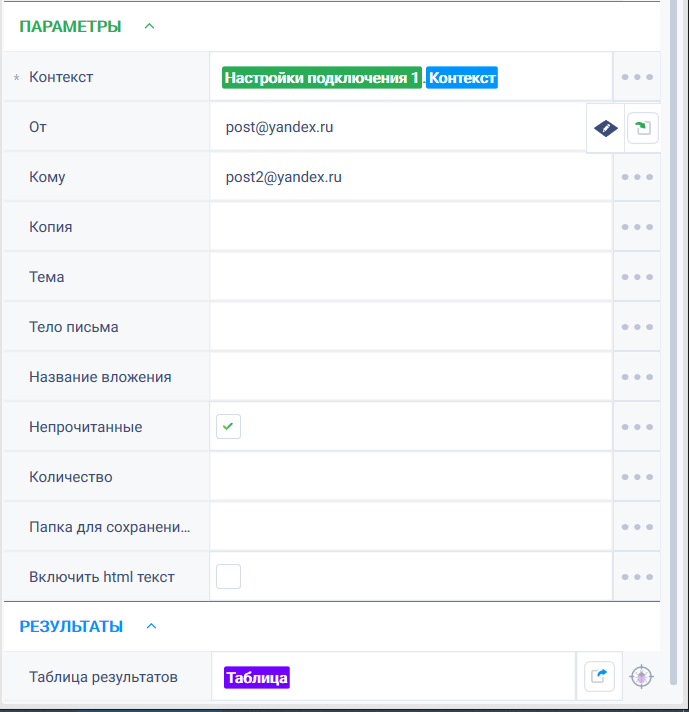
Пример применения переменной: Например, переменную данного типа можно использовать для работы с действиями группы действий «Таблицы» для заполнения параметров действия или в качестве результирующей переменной для действия «Получить сообщение» из группы действий «Почта».
- Число
Переменная с типом данных «Число» хранит в себе числовые значения. При создании переменной необходимо ввести числовое значение в поле ввода значений. Пример:
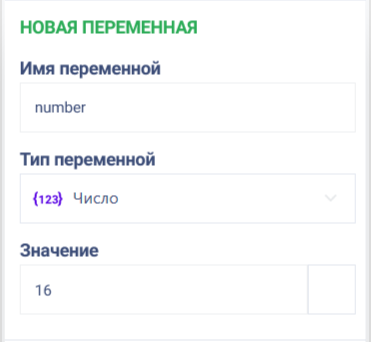
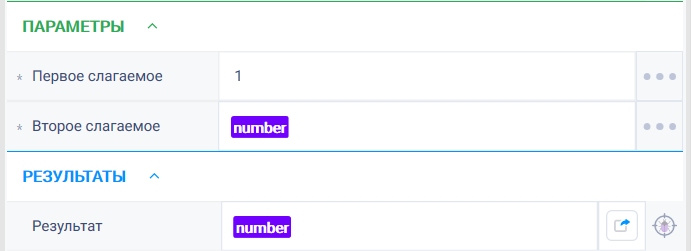
Пример использования переменной: Переменная типа число используется для действий различных групп, доступных в Robin Studio. Например, переменную численного типа можно использовать в качестве операнда и в качестве параметра «Результат» для действия «Сложение» группы действий «Операторы».
Файлы
Файлы в ROBIN Studio 2.0 – это внешние ресурсы, необходимые в работе некоторых действий, но которые можно хранить внутри робота. Однако, в отличие от переменных, файлы в ходе выполнения процесса не могут быть перезаписаны. Файлы, которые выступают в качестве ресурсов, могут содержать в себе различную служебную информацию и иметь любое расширение (.txt, .xlsx, .png, .dll и т.д.). Для создания и просмотра всех ресурсов файлового типа необходимо на левой панели открыть вкладку «Ресурсы» и нажать внизу на кнопку «Файлы».
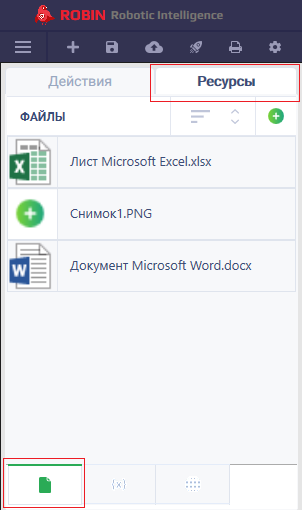
При необходимости все файлы можно отсортировать по их названию (от А до Я или наоборот), нажав на кнопку:

Или по их расширению, нажав на кнопку:

Для отмены определенного вида сортировки нужно снова нажать на соответствующую кнопку.
Добавление файлов
Чтобы добавить новый файл, нужно нажать на кнопку плюса. На левой панели появится форма «Новый файл», на которой необходимо:
- Заполнить поле «Название» именем создаваемого ресурса.
- Нажать на кнопку «Загрузить» и выбрать в открывшемся окне Проводника нужный файл.
ИЛИ
Перетащить нужный файл в область загрузки:
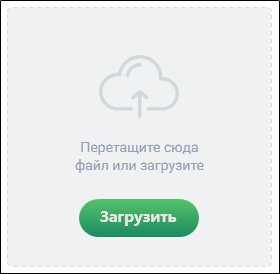
При необходимости добавленный файл можно поменять на данном этапе, удалив старый нажатием на кнопку рядом с появившимся названием файла:

- Нажать на кнопку «Создать».
Если нужно выйти с формы добавления файла без сохранения внесенных изменений, нажмите на кнопку «Отмена» или значок крестика вверху формы:

Редактирование добавленных файлов
Все созданные ресурсы файлового типа, которые отображаются в общем списке на левой панели, имеют кнопки (появляются при наведении на конкретный ресурс):
- При нажатии выбранный ресурс будет удален:
- При нажатии откроется форма «Редактирование», на которой можно поменять имя ресурса или выбрать другой внешний файл:
- При нажатии откроется окно Проводника, в котором можно выбрать директорию в системе компьютера, где будет сохранена копия файла из выбранного ресурса:

Win-элементы
Win-элементы – это ресурсы, в которых записаны уникальные идентификаторы, определяющие конкретный элемент (кнопка/поле/т.п) в окне Windows. Действия из группы «Windows» используют параметры из win-элемента для обнаружения этого элемента в окне и дальнейшей работы с ним.
Для создания и просмотра всех win-элементов необходимо на левой панели открыть вкладку «Ресурсы» и нажать внизу на кнопку «Win-элементы».
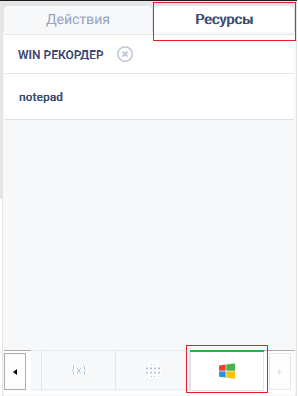
В Robin Studio 2.0 также есть возможность автоматической записи сразу нескольких Win-элементов при помощи функции «Запись действий».
Создание и редактирование блоков Win-элементов
Все win-элементы автоматически распределяются по отдельным блокам в зависимости от названия процесса.
Чтобы создать новый win-элемент, нужно нажать на кнопку плюса около надписи «Win рекордер». Появятся поля, которые должны быть обязательно заполнены:
«Process name» - название процесса, в одном из окон которого расположены необходимые элементы. «DisplayName» - название окна, в котором расположены элементы. Имя окна и имя процесса могут совпадать.
На распределение элементов по блокам влияет только имя процесса, которое будет указано в параметрах элемента. При этом имя окна, указанное в параметрах элемента, может не совпадать с тем, которое указано в параметрах всего блока.
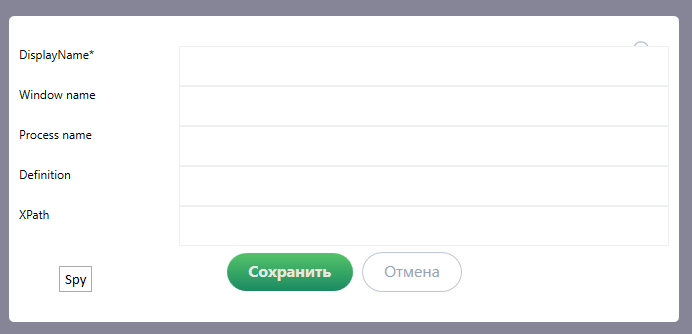
После заполнения полей необходимо нажать на кнопку «Сохранить».
Если нужно выйти с формы добавления win-элемента без сохранения внесенных изменений, нажмите на кнопку «Отмена» или на кнопку:

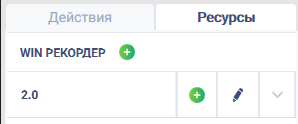
У каждого блока при наведении на него отображаются 3 кнопки:
- Добавить - открывает окно для ввода параметров нового элемента.
- Редактировать - раскрывает поля «Имя процесса» и «Имя окна» для их редактирования.
- Развернуть - разворачивает блок в виде списка элементов, которые в него входят.

При переименовании блока (изменении названия процесса), название процесса автоматически меняется и во всех элементах, входящих в этот блок.
Однако при изменении названия процесса в параметрах элемента, этот элемент будет перенесен в блок с соответствующим названием. Если же блока с таким названием еще не было, он будет создан автоматически.
Добавление и редактирование Win-элементов
Чтобы добавить в необходимый блок новый элемент, необходимо нажать на кнопку плюса в этом блоке.
Открывается окно с параметрами элемента:
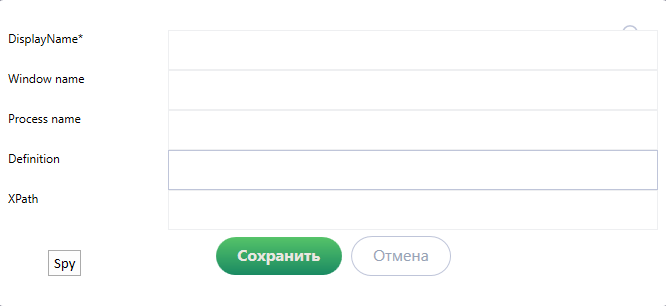
| Параметр | Тип | Назначение |
| Window name | Поле | Имя окна, в котором робот будет определять необходимый элемент. При использовании Рекордера заполняется автоматически. |
| Process name | Поле | Автоматически заполнено названием блока (названием процесса), на котором нажимали кнопку «Добавить». При использовании шпиона автоматически заполняется названием процесса, которое определил шпион. При использовании Рекордера или шпиона заполняется автоматически. |
| Display Name | Поле | Название элемента – именно оно отображается в общем списке элементов. При использовании шпиона или Рекордера заполняется автоматически именем окна, в котором был определен этот элемент. |
| Definition | Поле | В данном поле указываются уникальные идентификаторы элемента. При использовании шпиона или Рекордера заполняется автоматически. Отображаются только те идентификаторы которые пользователь посчитал нужным оставить, а не все, которые могут быть у элемента. |
| XPath | Поле | Путь до элемента, определяемый порядком следования элементов внутри друг друга. |
| Spy | Кнопка | При нажатии открывается окно шпиона для автоматической записи идентификаторов элементов. |
| Сохранить | Кнопка | При нажатии все внесенные изменения сохраняются, а окно параметров закрывается. |
| Отмена | Кнопка | При нажатии окно параметров закрывается, а все внесенные изменения, очищаются. |
У каждого элемента при наведении на него есть две кнопки:
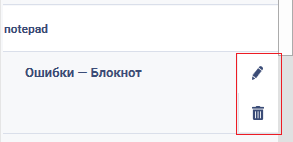
- Редактировать - при нажатии открывается окно с параметрами элемента. Все поля доступны для редактирования.
- Удалить - при нажатии удаляет выбранный элемент.
Использование Win-spy
Для использования рекордера Windows, необходимо нажать на кнопку SPY , для захвата элемента необходимо в появившемся окне нажать на кнопку [Захватить] в правой части окна, а затем нажать на клавишу [CTRL] и нажать ЛКМ.
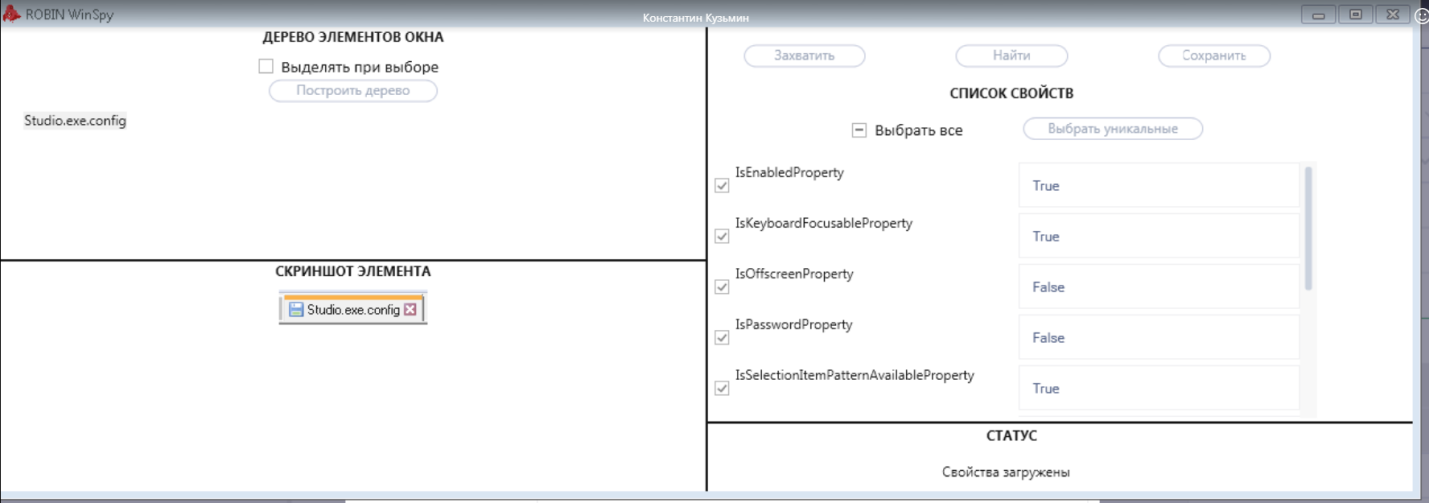
В разделе «Дерево элементов окна» содержится информация о названии элемента, в разделе «Скриншот экрана» - скриншот элемента.
Примечание. В окне шпиона отображаются скриншот и идентификаторы только того элемента, который выбран в дереве элементов. Таким образом, можно просмотреть скриншоты и идентификаторы всех элементов, которые шпион смог определить в окне приложения, и сохранить нужный.
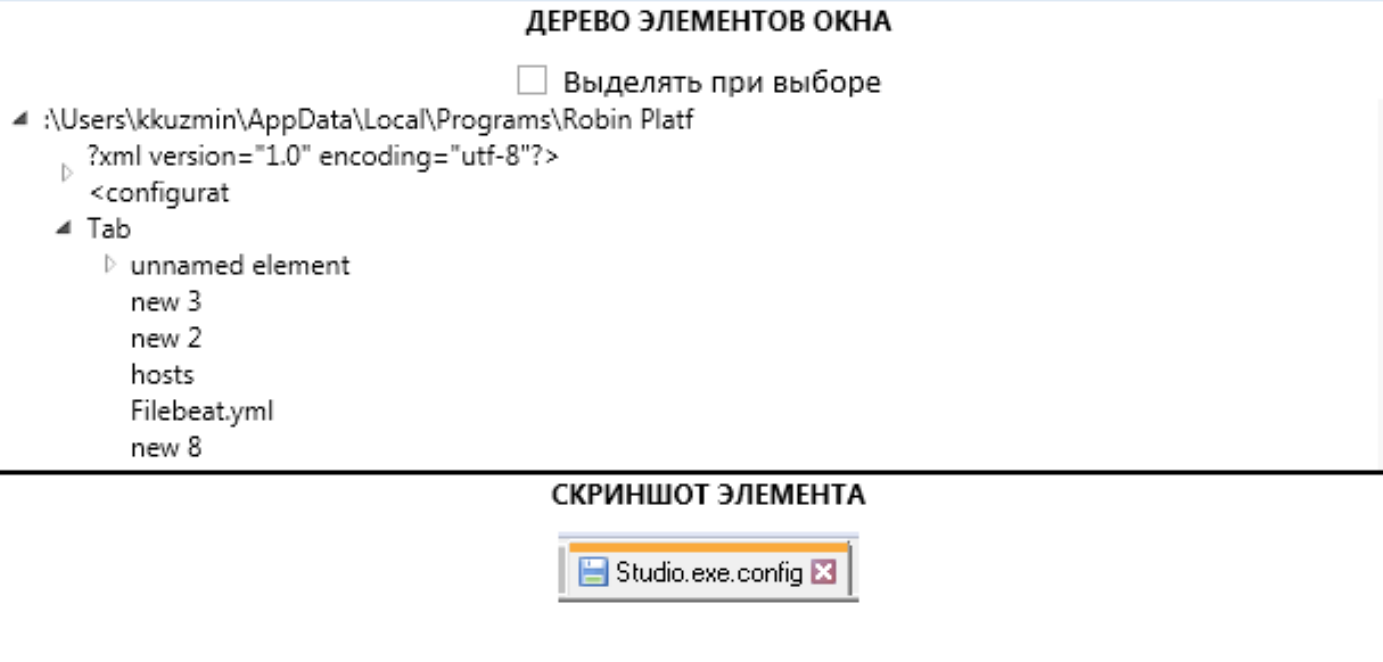
При нажатии на кнопку «Построить дерево» будет показано «дерево» (список элементов) выбранного приложения Windows.
При осществлении ЛКМ по элементу дерева будет показываться скриншот элемента и его параметры.
В разделе «Список свойств» содержится список параметров окна и набор кнопок. При нажатии на кнопку [Захватить] будет произведен «захват» окна Windows, при нажатии на кнопку [Найти] будет осуществлена проверка того, чтобы выбранный в левой части интерфейса элемент можно найти на экране.
Красной рамкой выделяется найденный элемент.
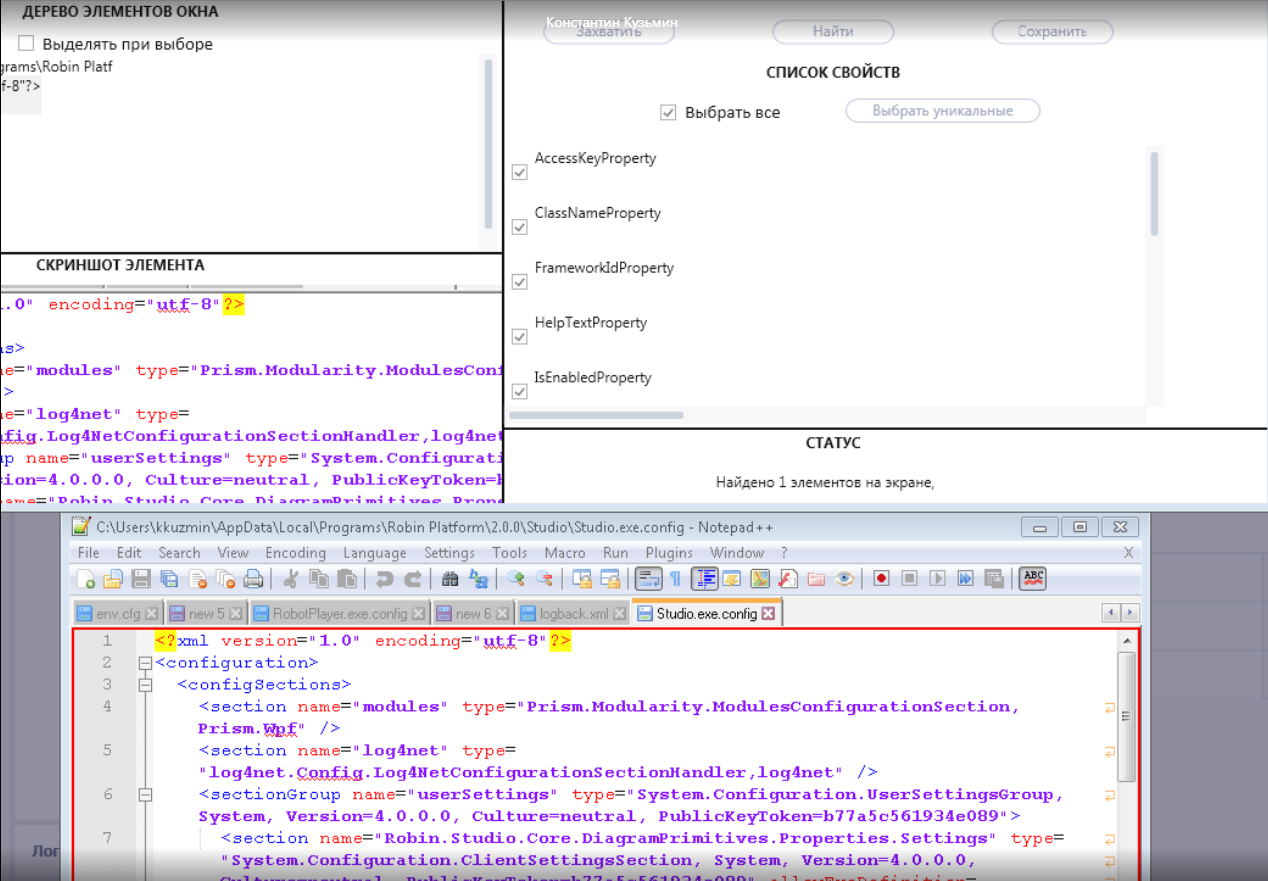
При нажатии на кнопку [Выбрать уникальные] осуществляется фильтрация выбранных параметров до минимального набора для идентификации элемента.
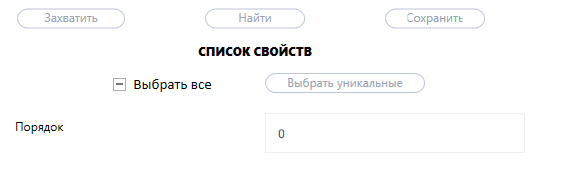
В поле «Порядок», в котором можно вручную указать порядковый номер (относительно других элементов в окне приложения) выбранного элемента. В этом случае поле не будет заполнено автоматически.
В окне «Статус» отображатеся количество найденных элементов на экране.
Для сохранения выбранного элеента необходимо нажать на кнопку [Сохранить]. Выбранные элементы сохраняются в формате JSON.
Web-элементы
Web-recorder - инструмент для записи действий пользователя в браузере.
Recorder записывает манипуляции пользователя в браузере и автоматически производит добавление определенных действий на флоу в Studio.
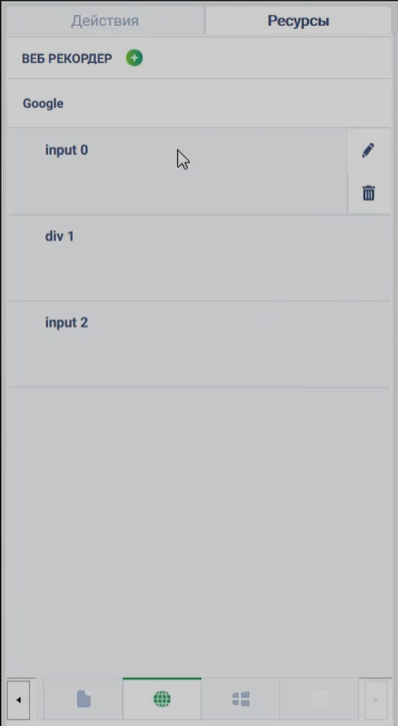
Порядок работы
- Web-recorder производит запись действий пользователя, и отправляет их в Robin Studio с помощью технологии Web Sockets;
- В Robin Studio создаётся ресурс с типом «web-элемент»;
- На основании параметров из web-элемента вызывается соответствующее действие и располагается на рабочем поле;
- Параметры действия заполняются параметрами из web-элемента (по умолчанию «Default attribute»);
- При запуске действия ПО обращается к параметрам веб-элемента.
Внимание! Web-элементы поддерживают только браузер Chrome.
Все добавленные действия автоматически предзаполняются входными параметрами, полученными из браузера. В случае если параметр не найден действием, автоматически выбирается следующий параметр из веб-элемента.
Список параметров получаемых Recorder
При добавлении ресурса, путем нажатия на кнопку плюса, будет открыто окно «Добавление нового ресурса».
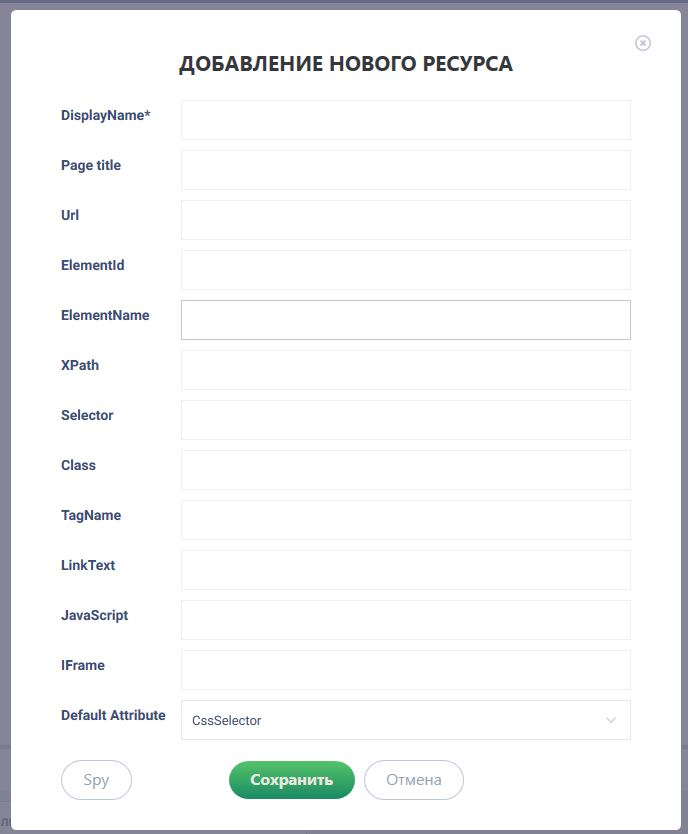
Поля для заполнения:
| Параметр | Значение параметра |
| DisplayName | Отображаемое имя элемента |
| Page title | Имя страницы |
| Url | Адрес страницы |
| ElementId | Идентификатор элемента |
| ElementName | Имя тега |
| XPath | Запрос к элементу |
| Full XPath | Полный запрос к элементу |
| Selector | Путь к элементу в html |
| Class | Перечисление классов элемента |
| TagName | Тип тега |
| LinkText | Адрес страницы, на который ссылается выбранный элемент |
| JavaScript | Код для поиска элемента на странице |
| IFrame | Имя отдельного HTML-документ на странице |
| Default Attribute | Атрибут который используется в параметрах действия по умолчанию. Возможен выбор элемента. |
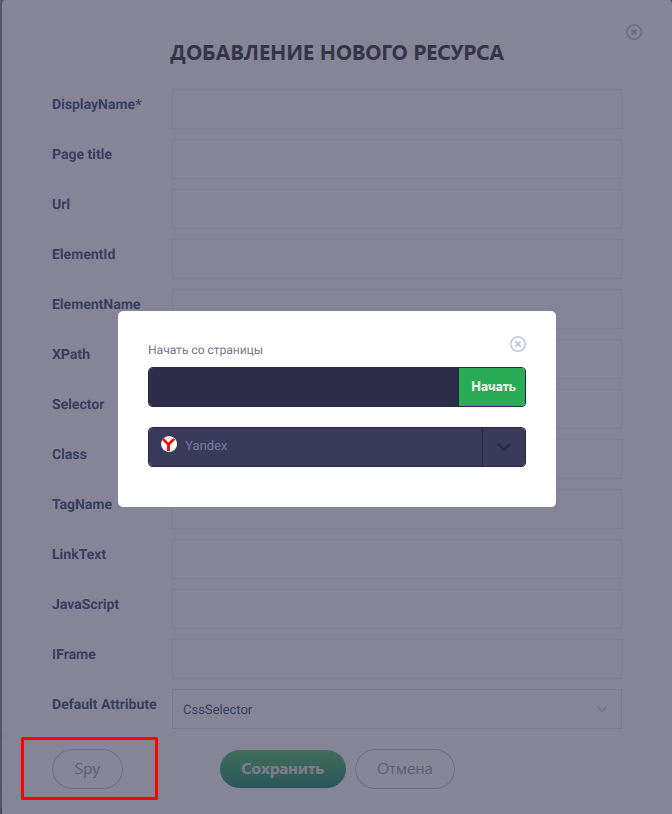
При нажатии на кнопку SPY имеется возможность забрать свойства другого элемента.
После добавления блока web-элементов пользователю становится доступен набор кнопок.
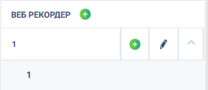
Функции кнопок:
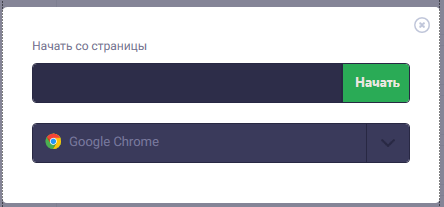
При нажатии на кнопку SPY в появившемся окне пользователю необходимо ввести URL-страницы и нажать на кнопку [Начать].
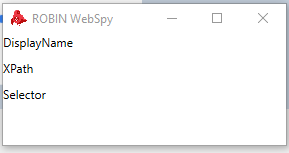
После нажатия на кнопку [Начать] в правом нижнем углу экрана АРМа появляется окно, в котором отобразится информация о DisplayName, Xpath и Selector.
После закрытия браузера окно WebSpy заполняется соответствующими параметрами.
Для приостановки работы web-элемента необходимо нажать на кнопку «Пауза» , для завершения работы – на кнопку «Стоп». Для сохранения созданного web-элемента необходимо нажать на кнопку «Сохранить», для отказа от сохранения – на кнопку «Отмена».
Список действий поддерживаемых в Recorder
- открыть вкладку;
- перейти по URL;
- отправить нажатие клавиш;
- расширенный клик;
- получить текст;
- получить таблицу;
- получить значение;
- получить значение чек-бокса;
- получить значение списка;
- получить значение радио-кнопки;
- переключиться на вкладку;
- переключиться на фрейм.
Отслеживаемые переменные
В ROBIN Studio 2.0 можно осуществлять отслеживание переменных, результаты которых необходимо видеть в результате отладки робота. Также отслеживать можно не только переменные, но и результаты действий. Если поставить переменную или результат действия на отслеживание, то их значение не будет видно во время выполнения, так как значения отслеживаемых переменных видны только когда робот стоит на паузе.
Вкладка «Отслеживаемые переменные» находится на панели «Ресурсы».
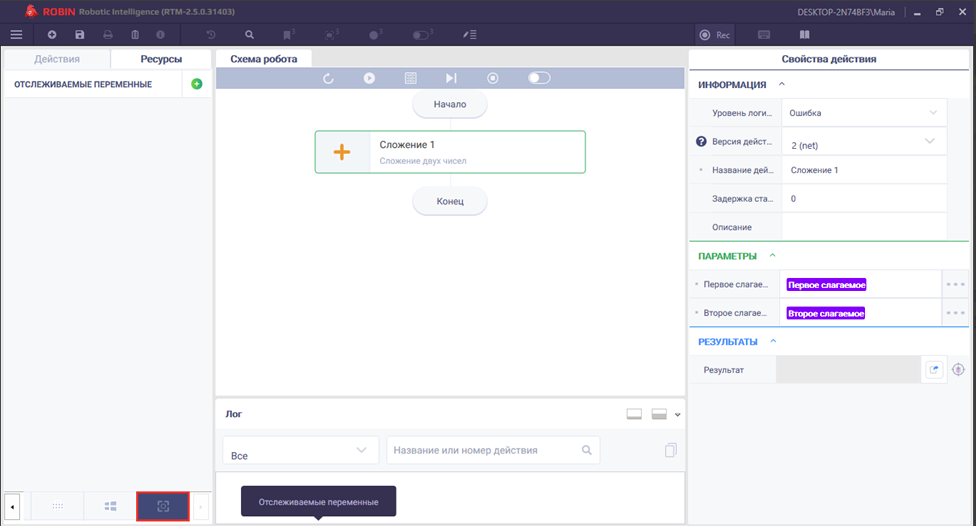
Существует несколько способов для добавления переменных и результатов действий на вкладку «Отслеживаемые переменные».
- Добавление уже созданной переменной на вкладку «Отслеживаемые переменные»
1.1 Для выбора переменных с целью дальнейшего их отслеживания, необходимо кликнуть на пиктограмму плюса, после чего отобразится список с переменными.
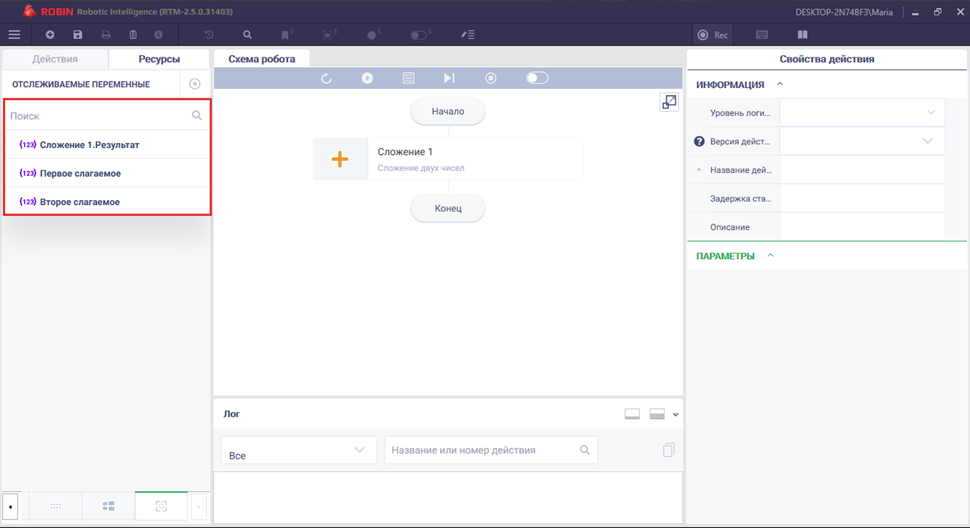
1.2 Для добавления нужной переменной на вкладку «Отслеживаемые переменные» следует из выпадающего списка нажать на выбранную переменную.
После она появится на вкладке «Отслеживаемые переменные». Также можно воспользоваться строкой «Поиск» для поиска нужной переменной.
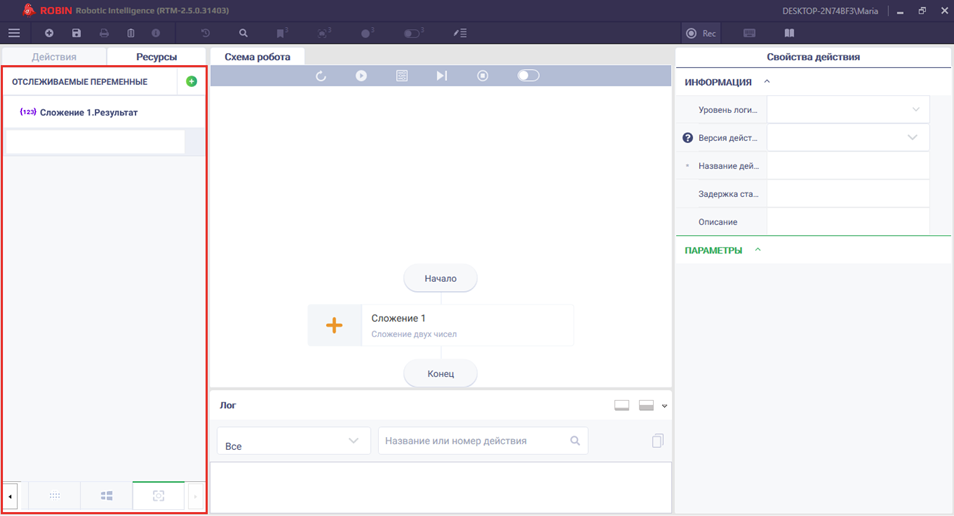
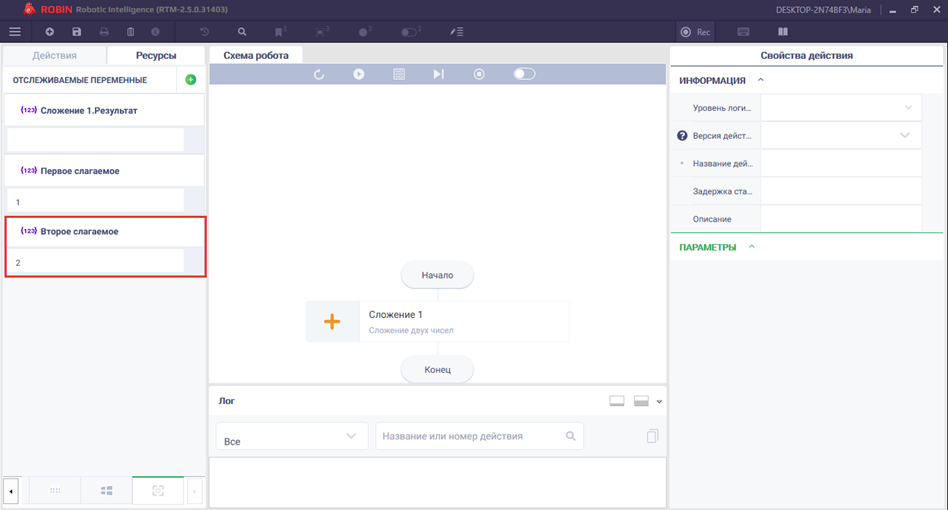
- Добавление переменной на вкладку «Отслеживаемые переменные» с помощью ее создания.
2.1 В панели «Ресурсы» необходимо перейти на вкладку «Переменные».
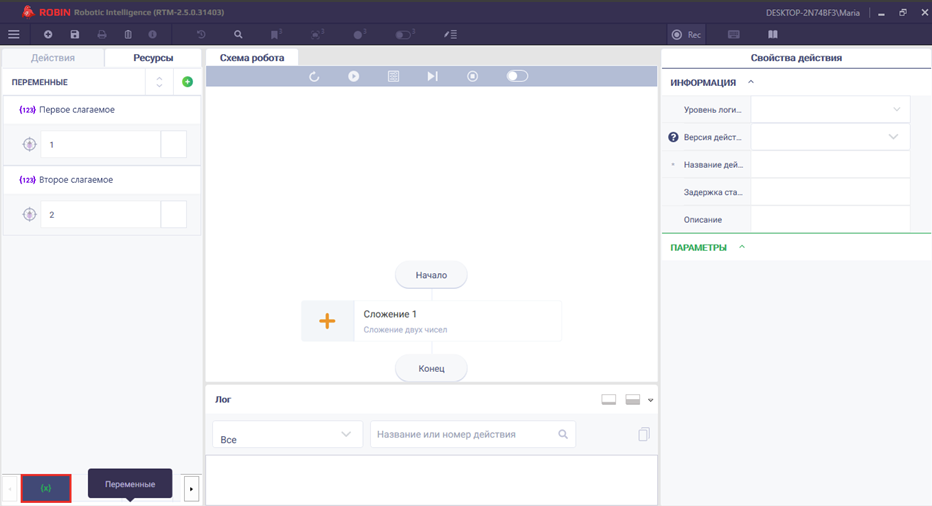
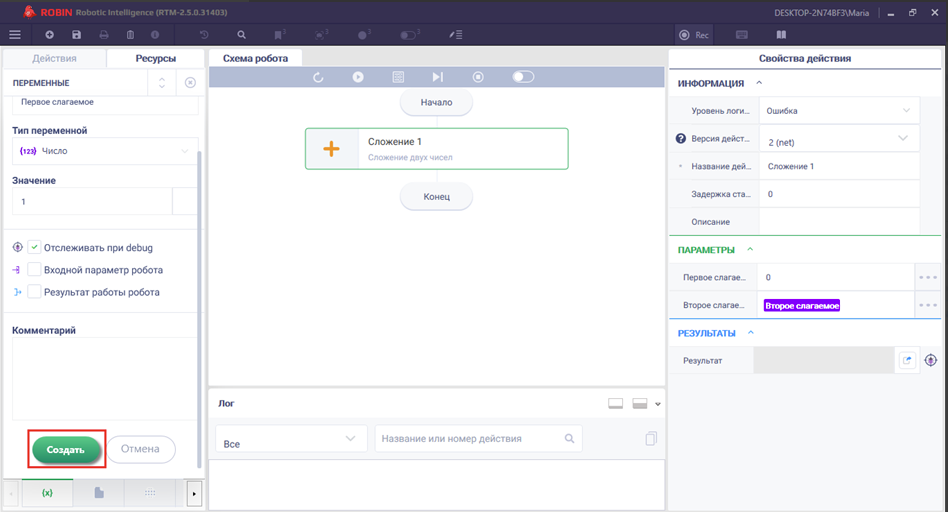
2.2 Далее нажать на пиктограмму плюса. Впоследствии произойдёт переход на форму, где представлены поля для создания новой переменной. После заполнения обязательных полей нужно установить параметр «Отслеживать при debug».
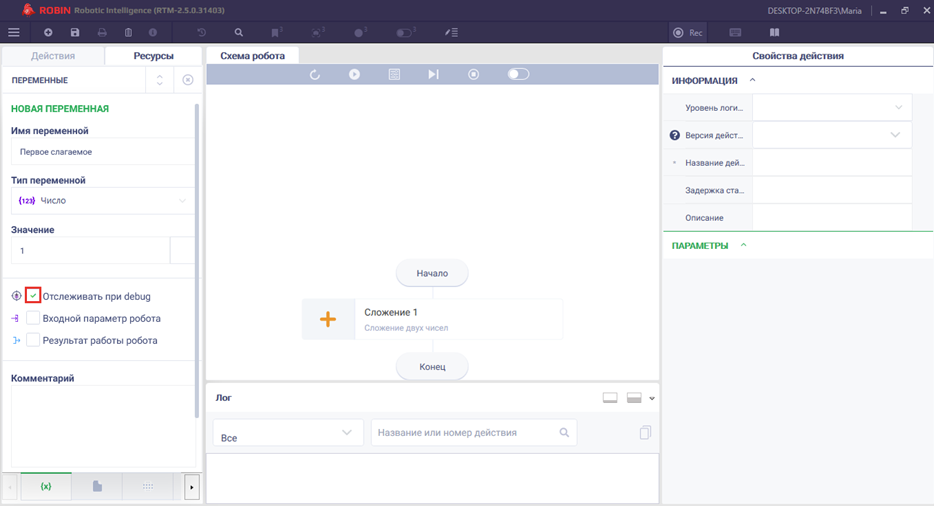
2.3 Кликнуть по кнопке «Создать».
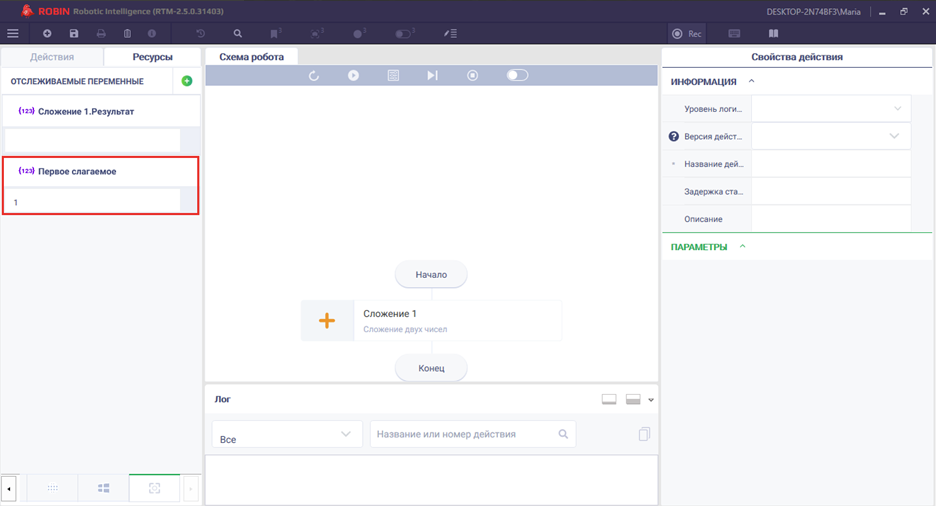
2.4 Далее на вкладке «Отслеживаемые переменные», отобразиться созданная переменная.
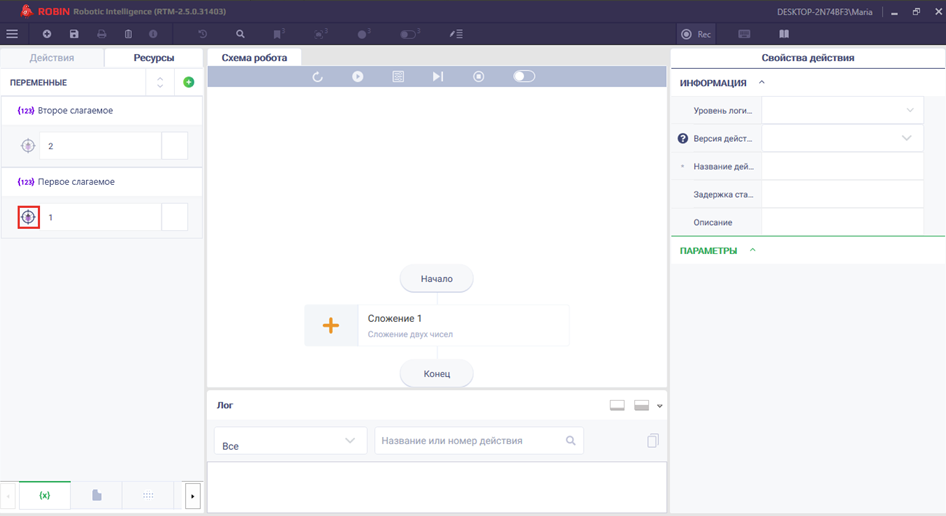
2.5 Так же в списке созданных переменных, значок «Отслеживать при debug» станет активным.
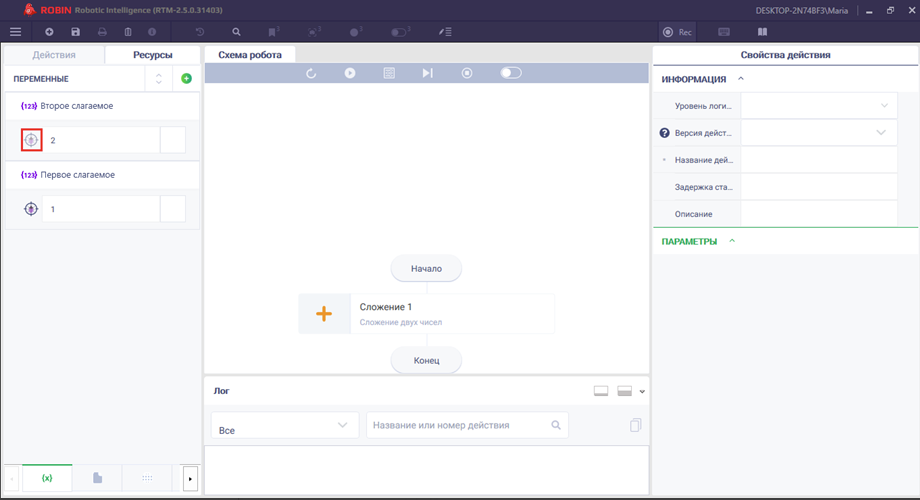
- Добавление переменной на вкладку «Отслеживаемые переменные» с помощью установки параметра «Отслеживать при debug» в списке созданных переменных, находящиеся на вкладке «Переменные».
3.1 В ресурсах на вкладке «Переменные» представлен список созданных переменных. Нужно кликнуть на значок «Отслеживать при debug».
3.2 Данная переменная отобразится на вкладке «Отслеживаемые переменные».
- Добавление результата действия на вкладку «Отслеживаемые переменные».
4.1 Открыть свойства действий и у результата действия сделать значок «Отслеживать при debug» активным.
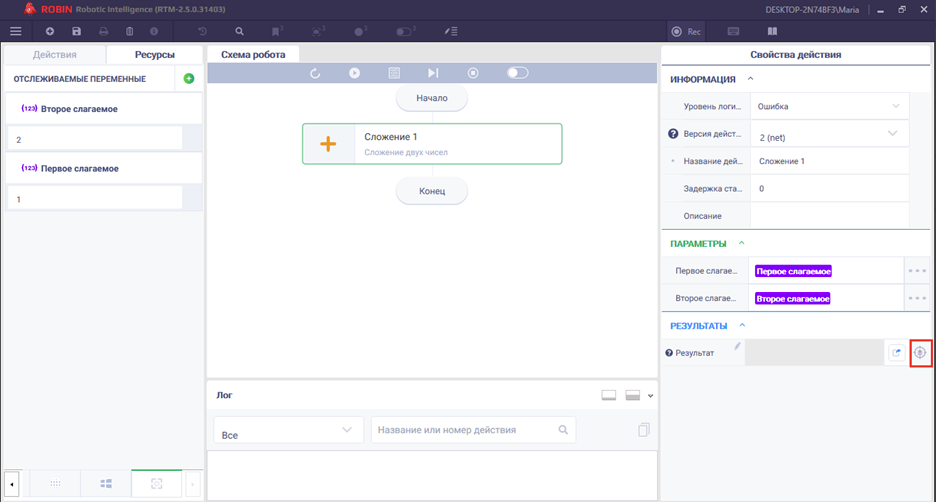
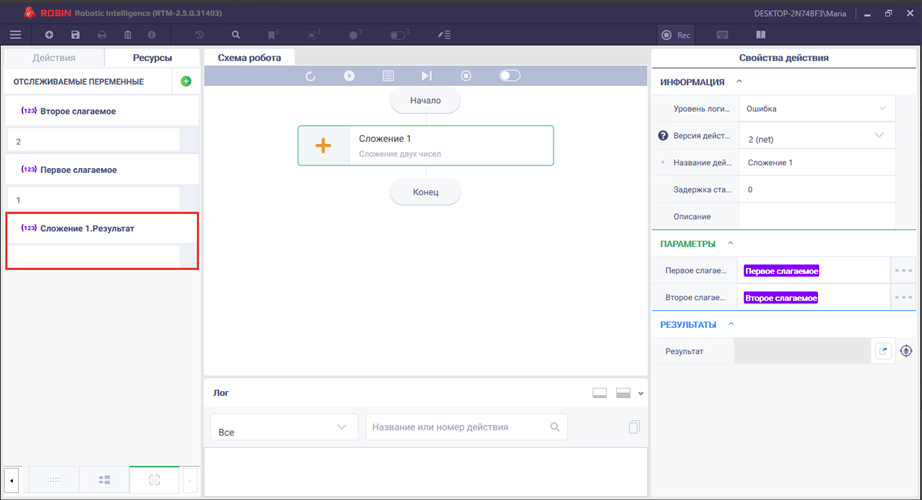
4.2 Данный результат действия отобразится на вкладке «Отслеживаемые переменные».
Панель управления роботом в режиме отладки (debug-режим)
Для проверки работы робота и корректировки действий необходим запуск схемы робота в Robin Studio в режиме отладки. Панель по управлению роботом в режиме отладки располагается в верхней части рабочего пространства:
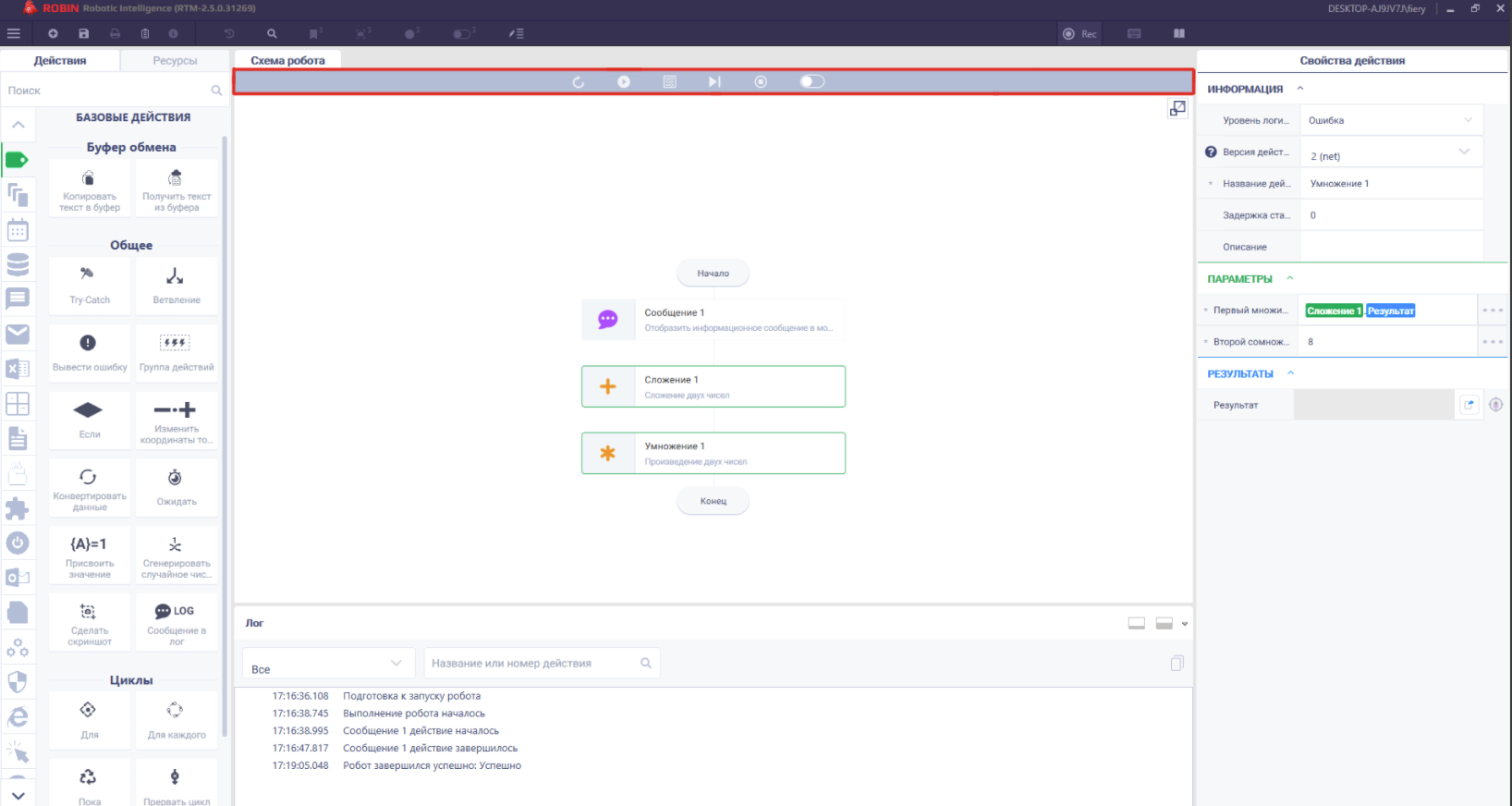
Кнопки взаимодействия со схемой робота на панели управления:
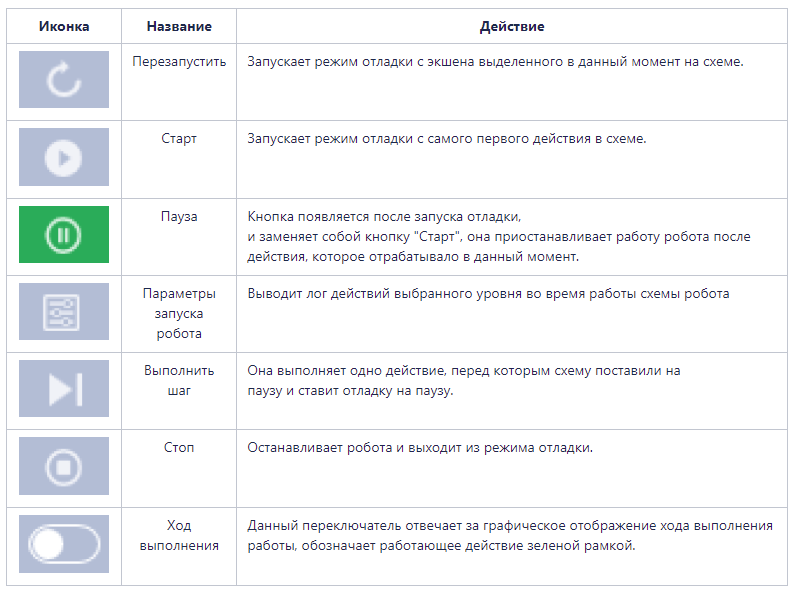
Для запуска робота в режиме отладки необходимо выбрать нужный уровень логирования, для этого необходимо нажать на кнопку, расположенную на скриншоте ниже и выбрать нужный уровень логирования, и нажать «Сохранить».

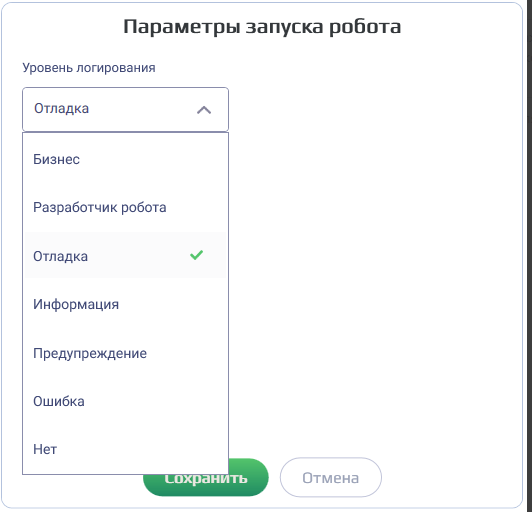
При нажатии кнопки «Отмена», уровень логирования не сохранится, и произойдет возврат в рабочее пространство ROBIN Studio.
Далее схема запускается в Studio после нажатия кнопки «Старт».
При работе робота панель по управлению будет окрашивается в зеленый цвет, при паузе - в желтый цвет. Если схема не была запущена, либо во время работы была нажата кнопка «Стоп», панель будет окрашена в серый цвет:
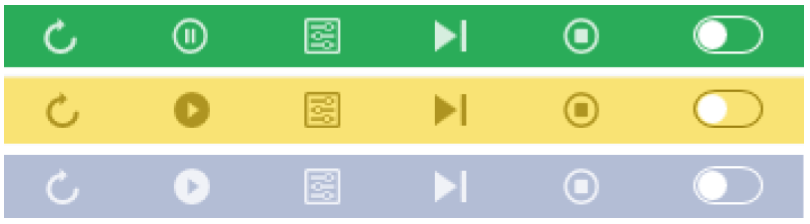
После запуска схемы, начинается записываться лог уровня отладки.
Лог действий находится в нижней части ROBIN Studio и выглядит следующим образом:
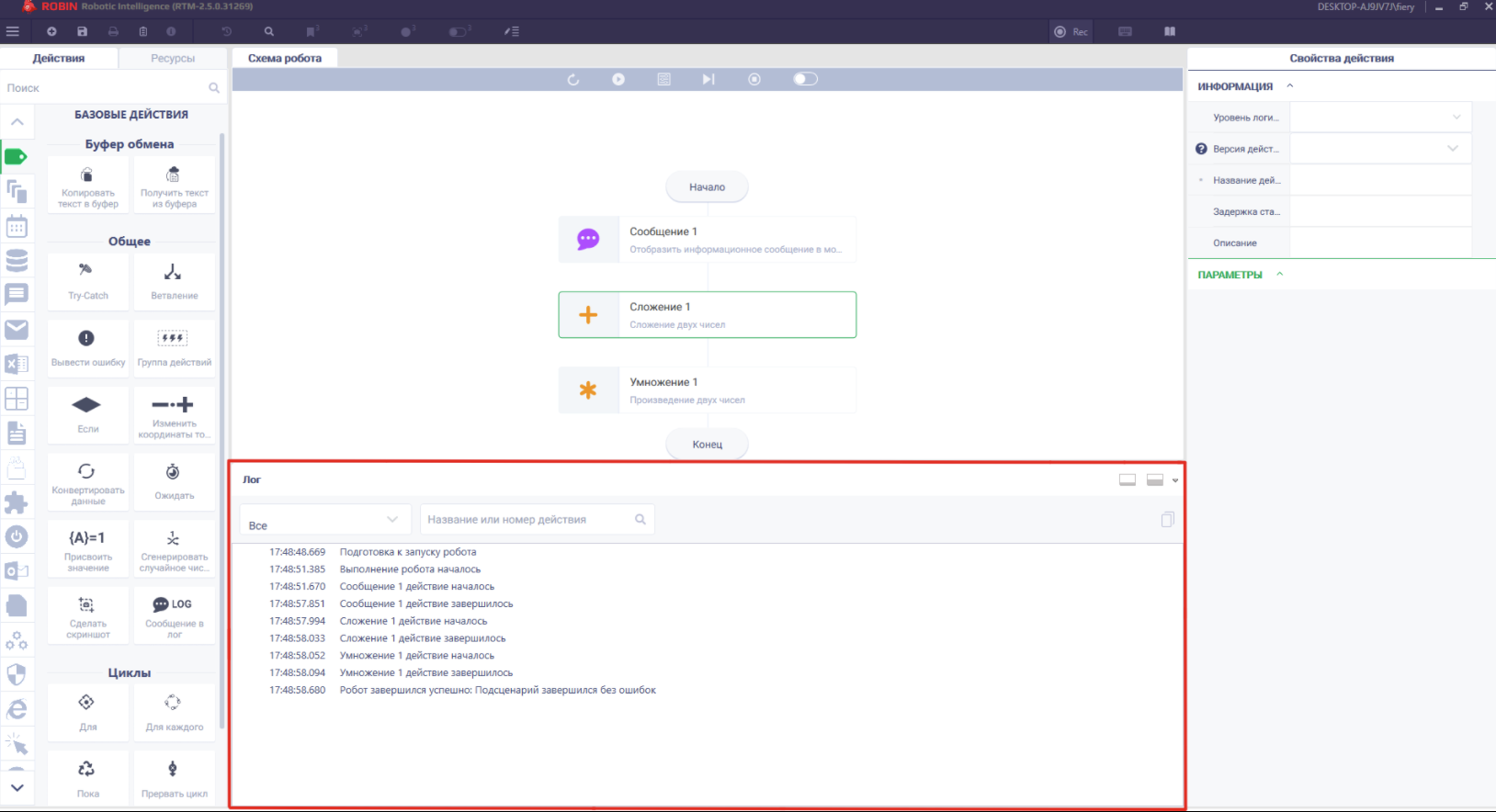
После завершения работы робота, пользователю доступен лог действий робота, при повторном запуске схемы лог действий в ROBIN Studio обнуляется.
Конструктор выражений
Определения
| Понятие | Содержание |
| Выражение | Комбинация операторов и операндов |
| Оператор | Символ для обозначения операции. В Робин Студии различают следующие операции: арифметические, логические, сравнения, а также Робин-действия, как функции от других параметров. |
| Функция | Функция и операция - взаимозаменяемые понятия в контексте конструктора, поскольку унарные или бинарные операции всегда можно представить как функции от одной или двух переменных. |
| Операнд | Объект данных, к которому применяется оператор. В Робин Студии это может быть: константа, ресурс робота, результат выполнения одного из действий робота, результат другого выражения |
Назначение конструктора выражений
Значение параметра действия может быть задано тремя способами:
непосредственно путем присвоения значения параметру - кнопка

с помощью конструктора выражений - кнопка

путем использования ресурсов робота или результатов ранее выполненных действий - кнопка

Конструктор выражений предназначен для создания выражения, результат вычисления которого будет использован как значение присваиваемое параметру действия. Конструктор выражений целесообразно применять тогда, когда значение параметра действия является вычисляемым, т.е. вычисляется по некоторой формуле.
Операторы и операции
Арифметические операции

Логические операции
| Оператор | Операция | Вариант 1 | Вариант 2 |
| Eqv | Равно | == | EQV |
| Not | Отрицание | ! | NOT |
| Not Eqv | Не равно | != | NEQV |
| Or | ИЛИ | || | OR |
| Xor | Исключительное ИЛИ | ^ | XOR |
| И | И | && | AND |
Операции сравнения
| Оператор | Операция | Вариант |
| < | меньше | |
| <= | меньше или равно | |
| == | равно | |
| > | больше | |
| >= | больше или равно | |
| между | в интервале | >< |
Действия
Любое из действий (доступных в панели «Действия» студии) имеющее не более одного результата, может быть использовано в редакторе выражений как функция.
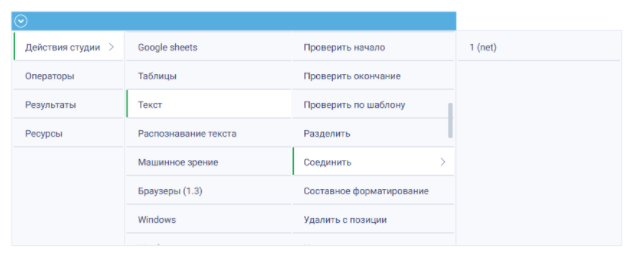
Во втором столбце вкладки отображается список групп действий, в третьем – список действий, в четвертом – версия реализации действия.
Операнды
| Операнд | Описание | Комментарий |
| Константа | Задается в конструкторе с помощью базового действия «Присвоить значение» | |
| Ресурс робота | В качестве значения параметра действия или операции может быть использован ресурс робота, заранее созданный в виде ресурсной переменной | Тип ресурса должен совпадать с типом параметра действия |
| Результат действия | В качестве значения параметра может быть использован также результат ранее выполненного действия | Тип результат действия должен совпадать с типом параметра действия |
| Выражения | В качестве значения параметра может быть использовано выражение | Результат выражения должен совпадать с типом параметра действия |
Рекомендации
Конструктор выражений является достаточно мощным инструментом и чтобы не запутаться в его использовании целесообразно придерживаться следующих рекомендаций.
Сложное - сложному, простое - простому
Другими словами, для выполнения простых присвоений используйте простые инструменты, а сложные инструменты - только для сложных выражений. Например, операция присвоения значения параметру является тривиальной и может быть выполнена с помощью кнопки инструмента «Параметры» панели «Свойства действия».

Тем не менее, для сравнения мы рассмотрим далее в первом примере как можно присвоить значение параметру действия с помощью конструктора выражений.
Пример построения сложного выражения в конструкторе выражений
Допустим мы хотим использовать в качестве значения параметра действия значение переменной z, полученной в результате следующих вычислений: x = f1(a,b); y = f2(c,d); z = f3(x,y), где a, b, c, d - параметры функций, f1, f2, f3 - функции (операции арифметические, логические, сравнения или действия), x, y, z - вычисляемые значения.
В конструкторе процесс построения выражения будет выглядеть так:
z = f3(f1(a,b), f2(c,d))
Т.е. так, как мы привыкли писать выражения в алгебре. В конструкторе мы должны будем последовательно выполнять следующие действия:
- Выбрать из конструктора функцию (операцию) f3;
- В качестве первого аргумента функции f3 выбрать функцию f1;
- В качестве второго аргумента функции f3 выбрать функцию f2;
- У функции f1 задать значения первого и второго аргумента - соответственно значения параметров «a» и «b»;
- У функции f2 задать значения первого и второго аргумента - соответственно значения параметров «c» и «d».
Используйте результаты ранее выполненных действий
В выражении Вы можете ссылаться не только на ресурсные переменные, но и на результаты ранее выполненных действий и даже выражений.
Порядок работы с конструктором
- Вызвать конструктор выражений;
- Построить выражение с использованием операций или действий;
- Задать значения операндов. В качестве операндов могут быть использованы: константные значения, ресурсные переменные, результаты действий, результаты других выражений, другие операции или действия;
- Сохранить выражение.
Вызов конструктора
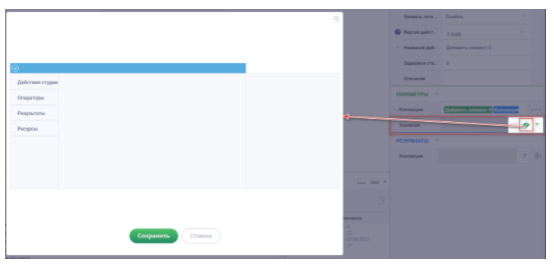
Для вызова конструктора выражений необходимо в поле параметра (панель «Свойства действия»), которому будет присвоен результат выражения, нажать на кнопку с тремя точками , а затем на кнопку - вызов конструктора выражений:

Появится новое окно с вкладками:
- Действия;
- Операции;
- Результаты;
- Ресурсы.
Построение выражения
- Первой выбирается та операция (или действие), результат выполнения которой будет являться результатом всего выражения
2. После двойного клика ЛКМ на версию операции (или действия) в левом верхнем углу конструктора должен появиться шаблон операции с названием операции и незаполненными операндами. Пример шаблона для операции сложения:

- Далее заполняются операнды операции (или действия).
Чтобы заполнить операнд его поле предварительно нужно выделить (сделать активным). Для этого необходимо ЛКМ нажать справа от поля операнда. В результате поле будет выделено голубыми полосками слева и справа от него.
В качестве значений операнда могут быть использованы: константы задаваемые вручную, ресурсные переменные, результаты работы ранее выполненных действий или выражений, другие операции или действия. Тут следует понимать, что если внутри поля операнда была использована новая операция или действие, то внутри поля этого операнда появится шаблон новой операции или действия, который тоже надо будет заполнить.
- Шаг 3 повторяется до тех пор пока все операнды всех операций (или действий) не будут заданы и выражение не получит законченный вид.
Подсказки
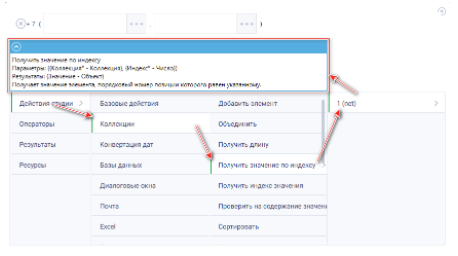
Для просмотра подсказок для некоторых действий, необходимо нажать кнопку:

При этом предварительно нужно выбрать действие и нажать ЛКМ на его версию.
Пример подсказки:
Использование результатов действий в выражении
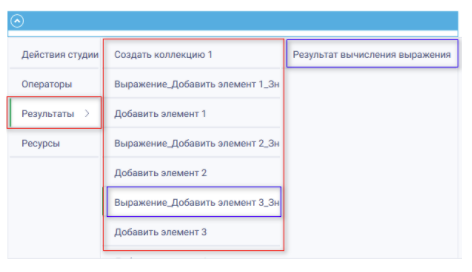
Для выбора результата какого-либо действия робота, необходимо перейти на вкладку «Результаты действий».
Пример:
Использование ресурсов в выражении
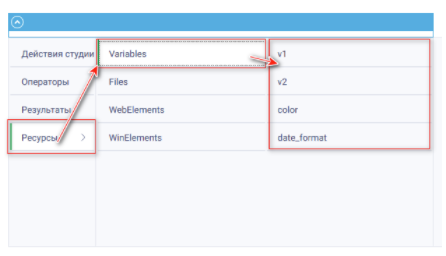
Для просмотра и выбора ресурсов робота необходимо перейти на вкладку «Ресурсы» - должны появиться группы ресурсов: Variables, Files, WebElements, WinElements. Если выбрать какую-либо из этих групп, то появится список ресурсов этой группы, которые можно выбрать для использования в выражении.
Пример:
Сохранение выражения
После построения выражения нужно нажать на кнопку «Сохранить».
После завершения работы с конструктором в поле «Значение» параметра действия появится обозначение:
{Имя действия}.Результат вычисления выражения, где {Имя действия} - идентификатор действия вычисления выражения в блок схеме алгоритма.
Пример:

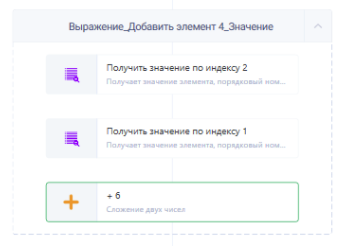
На схеме робота перед действием, для параметра которого было создано выражение, появится действие типа «Выражение» (представляющее собой группу выражений - операций выражения). В названии группы будет указано имя действия и его порядковый номер в схеме робота.
Пример:
Примеры работы с конструктором
Для демонстрации возможностей конструктора выражений создадим сценарий, который создает коллекцию и наполняет ее элементами. Значение каждого нового элемента коллекции вычисляется с помощью выражения.
Исходные данные
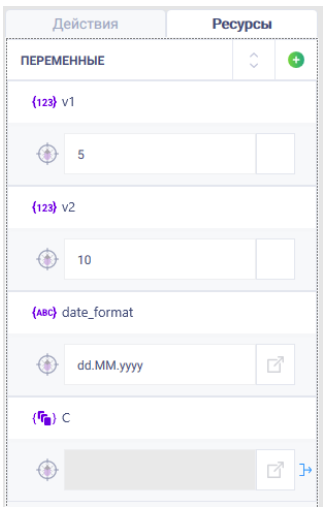
В качестве исходных данных будем использовать следующие ресурсные переменные:
| Переменная | Тип | Значение |
| v1 | Число | 5 |
| v2 | Число | 10 |
| date_format | Строка | dd.MM.yyyy |
| С | Коллекция | Результат действия |
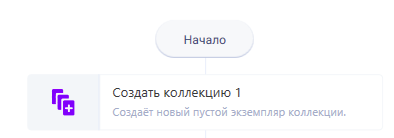
Для начала создадим первое действие для робота: «Создать коллекцию» из группы «Коллекции»:
и сохраним коллекцию в предварительно созданную ресурсную переменную «C»:
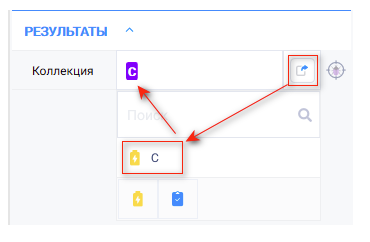
Пример 1. Присвоить параметру действия значение ресурсной переменной v1
Операция присвоения значения параметру является самой тривиальной и ее проще выполнять через панель «Параметры» в свойствах действия с помощью кнопки, чем с помощью конструктора выражений.

Тем не менее мы рассмотрим этот тривиальный случай в качестве первого знакомства с работой конструктора.
Последовательность шагов:
- Добавляем новый элемент к коллекции с помощью действия «Добавить элемент»:
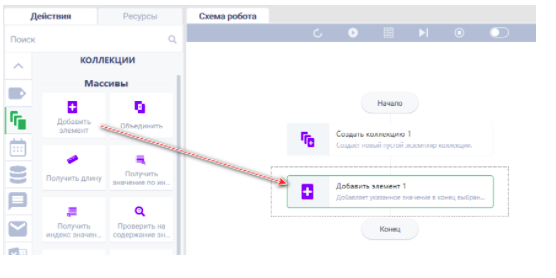
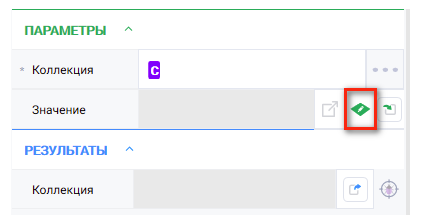
- У действия «Добавить элемент 1» задаем параметр: «Коллекция». Для этого нажимаем на кнопку с тремя точками, а затем на кнопку, указанную на скрине ниже и из списка действий робота выбираем ресурсную переменную «C»:
- У действия «Добавить элемент 1» задаем параметр: «Значение». Для этого нажимаем на кнопку с тремя точками, а затем на кнопку, указанную на скрине ниже - вызов конструктора выражений:
- В открывшемся окне последовательно выбираем: «Действия студии/Базовые действия/Присвоить значение» и ЛКМ дважды нажимает на реализацию действия:
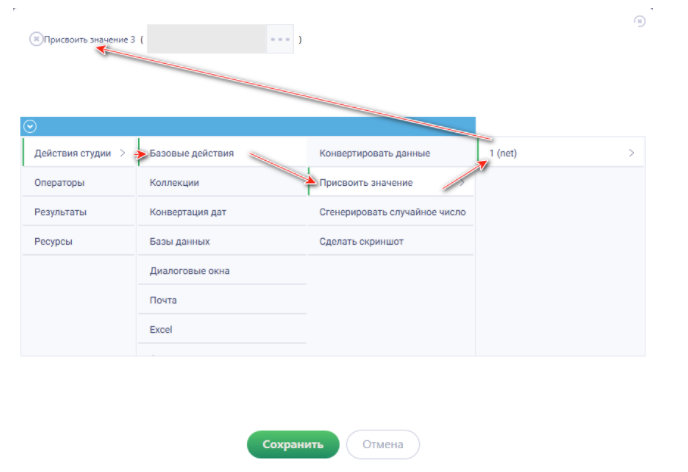
- В левом верхнем углу появится дополнительное поле для задания значения параметра:

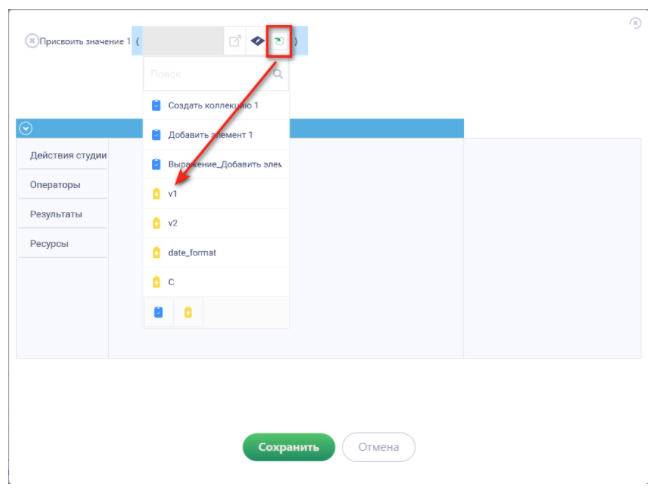
- У этого поля последовательно нажимаем на кнопку с тремя точками , затем на кнопку, указанную на скрине ниже и из выпадающего списка выбираем ресурсную переменную v1.
- Нажимаем на кнопку «Сохранить».
- Сохраним результат добавления 1го элемента в ресурсную переменную С. Для этого у результата действия нажимаем на кнопку, указанную на скрине ниже и из выпадающего списка выбираем ресурсную переменную С:
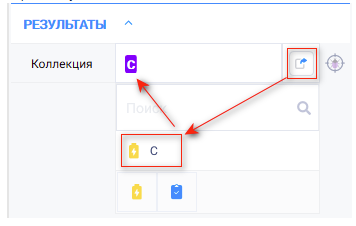
Мы будем выполнять это действие всякий раз, когда изменяем нашу коллекцию. Это потом позволит нам ссылаться на эту переменную в процессе работы с коллекцией.
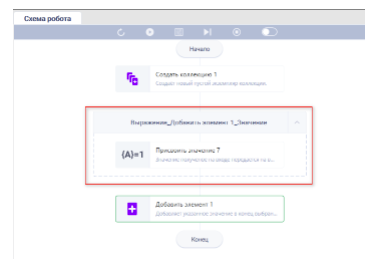
- Обращаем внимание, что на схеме робота появился новый артефакт «Выражение_Добавить элемент 1_Значение»:
- Запускаем робота и проверяем результат:
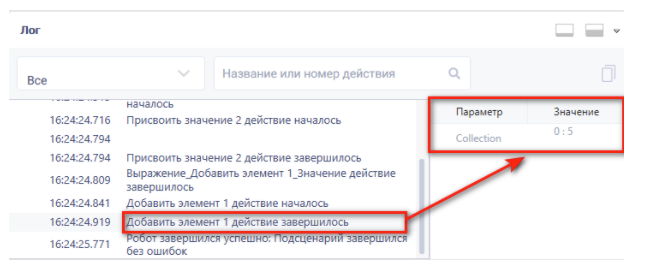
Видим, что в коллекции появился первый элемент и его значение равно 5 - такое же как и у переменной v1
Пример 2. Использование арифметической операции «+»
Последовательность шагов:
- Добавляем новый элемент к коллекции с помощью действия «Добавить элемент».
- У действия «Добавить элемент 2» задаем параметр: «Коллекция». Для этого нажимаем на кнопку с тремя точками, а затем кнопку, указанную на скрине ниже и из выпадающего списка выбираем ресурсную переменную С.

- У действия «Добавить элемент 2» задаем параметр: «Значение». Для этого нажимаем на кнопку с тремя точками , а затем на кнопку - вызов конструктора выражений.
- В открывшемся окне последовательно выбираем: «Операции/Арифметические/+» и ЛКМ дважды нажимаем на реализацию действия:
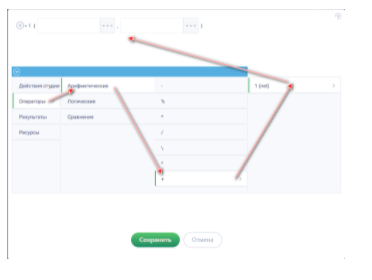
- В левом верхнем углу появятся дополнительные поля для задания значений операндов. В качестве значений операндов выбираем ресурсные переменные v1 и v2:

- После ввода значений операндов нажимаем на кнопку «Сохранить». Все. Второй элемент добавлен.
- Не забываем сохранять результат добавления 2го элемента в ресурсную переменную С. Чтобы потом можно было ссылаться на эту переменную в процессе работы с коллекцией. Для этого у результата действия нажимаем на кнопку, указанную на скрине ниже и из выпадающего списка выбираем ресурсную переменную С:
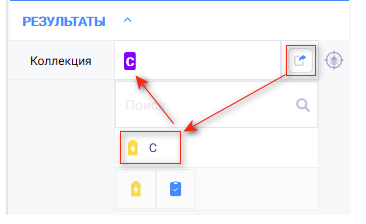
- На схеме робота появился новый артефакт «Выражение_Добавить элемент 2_Значение».
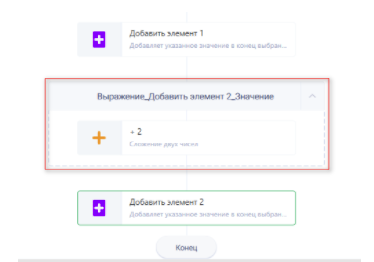
- Запускаем робота и проверяем результат:
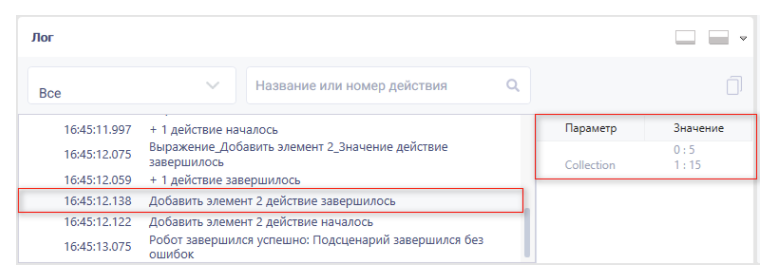
Видим, что в коллекции появился 2й элемент и его значение равно 15 - такое же как и у суммы переменных v1 и v2.
Пример 3. Использование действия форматирования даты
Последовательность шагов:
- Добавляем новый элемент к коллекции с помощью действия «Добавить элемент».
- У действия «Добавить элемент 3» задаем параметр: «Коллекция». Для этого нажимаем на кнопку с тремя точками, а затем на кнопку, указанную на скрине ниже и из списка действий робота выбираем «Добавить элемент 2».

- У действия «Добавить элемент 3» задаем параметр: «Значение». Для этого нажимаем на кнопку с тремя точками а затем на кнопку - вызов конструктора выражений.
- В открывшемся окне последовательно выбираем: «Действия/Конвертация дат/Преобразовать дату в строку» и ЛКМ дважды нажимаем на реализацию действия:
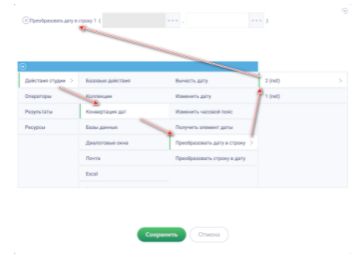
- В левом верхнем углу появятся дополнительные поля для задания значений операндов:

- В первом поле через кнопку с тремя точками и кнопку «календарик» задаем значение даты
- Во втором поле через кнопку с тремя точками , а затем на кнопку, указанную на скрине ниже, выбрать ресурсную переменную date_format:
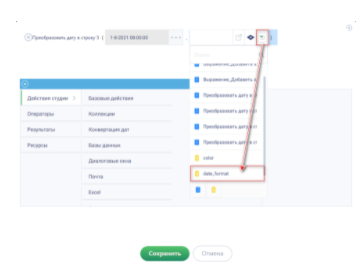
- После ввода значений операндов нажимаем на кнопку «Сохранить». Все. Третий элемент добавлен.
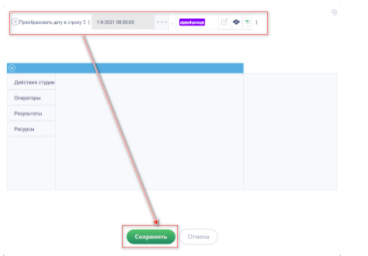
- Не забываем сохранять результат добавления 3го элемента в ресурсную переменную С.
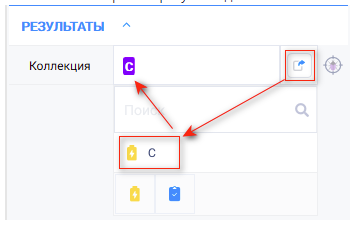
- На схеме робота появился новый артефакт «Выражение_Добавить элемент 3_Значение».
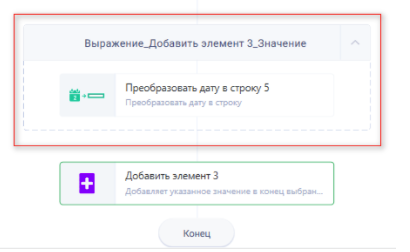
- Запускаем робота и проверяем результат:
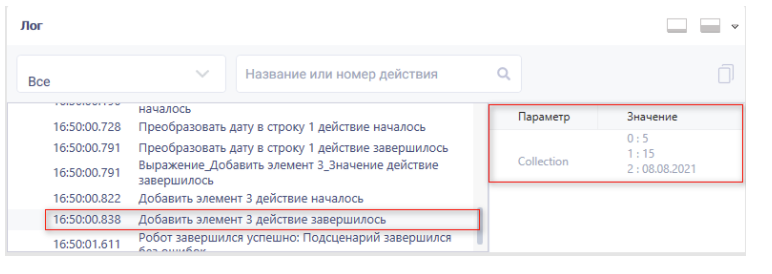
Видим, что в коллекции появился 3й элемент и его значение равно «08.08.2021», что соответствует формату, заданному переменной date_format.
Пример 4. Использование результатов
Задача: Добавить в коллекцию C 4й элемент, а значение элемента задать как сумму значений 1го и 2го элемента коллекции.
Это уже сложное выражение и прежде чем реализовывать его создадим план его реализации:
f1(f2(c,i1),f2(c,i2))
где
- f1 = + - операция сложения;
- f2 - действие «Получить значение по индексу» из группы «Коллекции»;
- с - коллекция на шаге «Добавить элемент 2» или позднее;
- i1=0 - индекс 1го элемента коллекции (значение элемента равно 5);
- i2=1 - индекс 2го элемента коллекции (значение элемента равно 22).
В итоге в 4м элементе коллекции должно оказаться значение равное 27.
Выполняем последовательность шагов по реализации плана построения выражения:
- Добавляем новый элемент к коллекции с помощью действия «Добавить элемент»
- У действия «Добавить элемент 4» задаем параметр: «Коллекция». Для этого нажимаем на кнопку с тремя точками, а затем на кнопку, указанную на скрине ниже, и из списка действий робота выбираем «Добавить элемент 3».

- У действия «Добавить элемент 4» задаем параметр: «Значение». Для этого нажимаем на кнопку с тремя точками , а затем на кнопку - вызов конструктора выражений.
- В открывшемся окне последовательно выбираем: «Операции/Арифметические/+» и ЛКМ дважды нажимаем на реализацию действия:
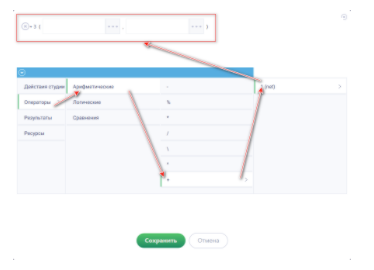
- В левом верхнем углу появятся дополнительные поля для задания значений операндов:

- В поле первого операнда операции «+» мы должны извлечь из коллекции первый элемент коллекции. Для этого:
- выделяем поле первого операнда, разместив курсор мыши либо слева либо справа от этого поля и кликнув один раз ЛКМ - поле будет выделено голубыми полосками слева и справа от него;

- выбираем действие «Получить значение по индексу» из группы «Коллекции»;
- дважды кликаем ЛКМ на реализацию действия и получаем в поле первого операнда панель для задания параметров действия «Получить значение по индексу 1»;
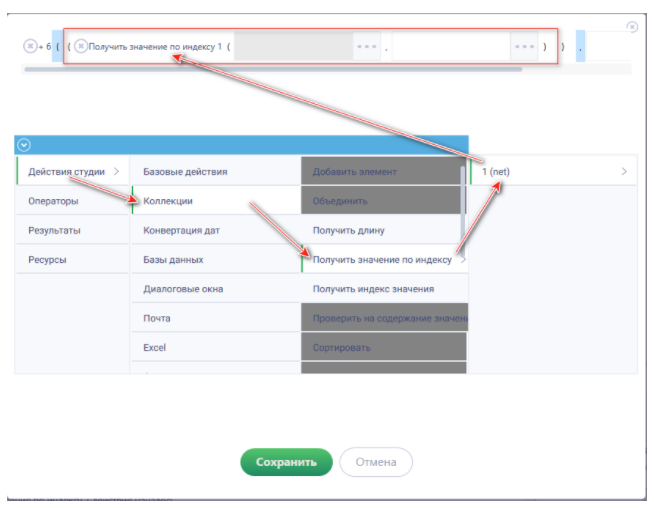
- в поле первого операнда действия «Получить значение по индексу 1» задаем коллекцию через кнопку с тремя точками , а затем кнопку, указанную на скрине, и из списка действий робота выбираем ресурсную переменную С:
- в поле второго операнда действия «Получить значение по индексу 1» задаем индекс первого элемента - 0;
- получаем готовый первый операнд операции «+»:

- Повторяем точно такую же последовательность шагов и для второго операнда операции «+»:
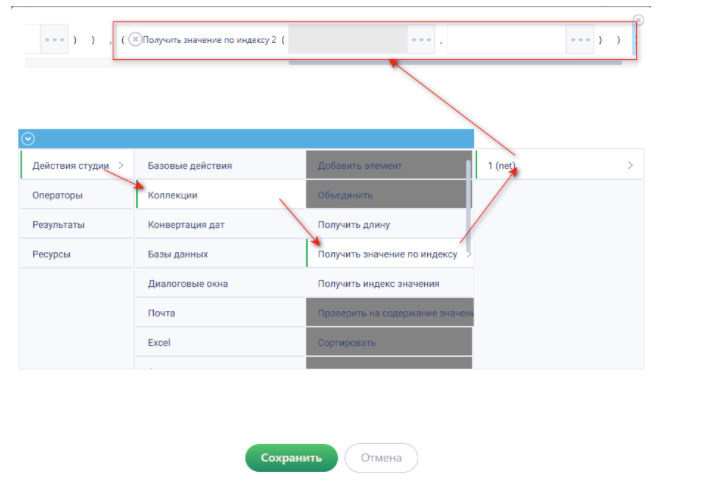
Только при этом задаем индекс у коллекции равным 1:

- После ввода значений операндов операции «+» нажимаем на кнопку «Сохранить» и сохраняем результат в ресурсную переменную С. Все. Четвертый элемент добавлен.
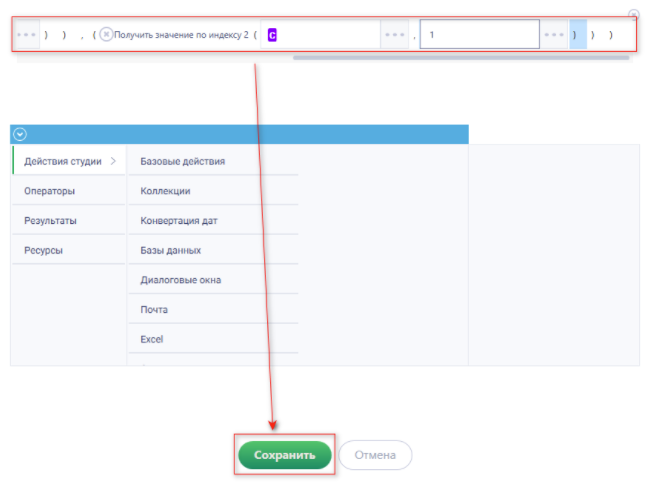
- На схеме робота появился новый артефакт «Выражение_Добавить элемент 4_Значение».
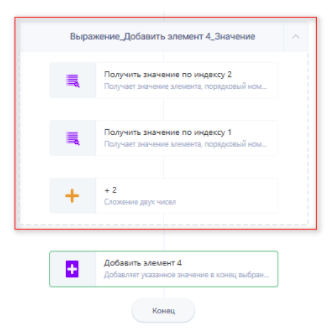
- Запускаем робота и проверяем результат:
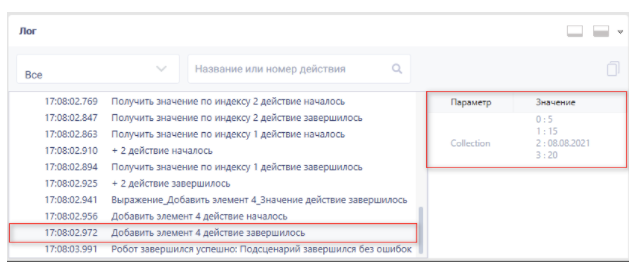
Видим, что в коллекции появился 4й элемент и его значение равно 20 - сумме 1го и 2го элемента коллекции, заданными ранее.
Пути инсталяции, размещения конфигов и логов приложений
Лог установки лежит в папке %LocalAppData%Temp под названием «Setup Log YEAR-MONTH-DAY #NUMBER.txt» Студия и приложения системы исполнения имеют два типа поставки - «standalone» (не нужен сервер и все работает на локальном компе юзера) и «RMS» (предполагается наличие оркестратора на предприятии). В каждом из вариантов поставки, инсталлятор предлагает два варианта установки - «только для текущего юзера» и «для всех».
В таблице ниже приведены пути размещения исполнимых файлов, файлов логов и файлов конфигураций, для всех возможных вариантов дистрибуции и инсталляции приложений.
| Компонент | Описание | Standalone | Enterprise, Cloud | ||
| For User | For All | For User | For All | ||
| EXE Studio | Доступен для запуска юзером | %LocalAppData%ProgramsRobin Platform{2.0.0}Studio | %ProgramFiles%Robin Platform{2.0.0}Studio | %localappdata%ProgramsRobinStudio | %ProgramFiles%RobinStudio |
| LOGs Studio | Всегда в temp. Не имеет ценности | %LocalAppData%TempRobin Platform{2.0.0}StudioLogs | |||
| Config’s Studio | Всегда в личном файловом пространстве | %LocalAppData%ProgramsRobin Platform | %ProgramFiles%Robin Platform{2.0.0}Studio | ||
| EXE Agent | При возможности не доступен для запуска юзером при варианте установки для всех, ставится на старт для учетки LOCAL SYSTEM | %LocalAppData%ProgramsRobin Platform{2.0.0}Agent. Ставится на автостарт логина пользователя | %ProgramFiles%Robin Platform{2.0.0}Agent. Доступ к папке выдается. Ставится как на сервис Windows | %localappdata%ProgramsRobinAgent. Ставится на автостарт логина пользователя | %SystemRoot%System32configsystemprofileAppDataLocalRobin Platform{2.0.0}Agent. Ставится как на сервис Windows |
| LOGs Agent | Не в темп. Снимается кибаной | %AppData%Robin Platform{2.0.0}AgentLogs | %SystemRoot%System32configsystemprofileAppDataRoamingRobin Platform{2.0.0}AgentLogs | %APPDATA%Robin Platform{2.0.0}AgentLogs | %SystemRoot%System32configsystemprofileAppDataRoamingRobin Platform{2.0.0}AgentLogs |
| Config Agent | При возможности не доступен для просмотра пользователем | %LocalAppData%ProgramsRobin Platform{2.0.0}Agent | %ProgramFiles%Robin Platform{2.0.0}Agent (Вместе с exe) | %APPDATA%Robin Platform{2.0.0}Agent | %SystemRoot%System32configsystemprofileAppDataRoamingRobin Platform{2.0.0}Agent |
| Root packages source | Директория, поддиректории которой содержат пакеты и являются источниками (sources) для восстановления пакетов. | %LocalAppData%ProgramsRobin Platform{2.0.0}AgentPackages | %ProgramFiles%Robin Platform{2.0.0}Agent Packages | Не устанавливаются пакеты | |
| Root Temp Robots Folders | Директория, в которой создаются поддериктории для каждого запуска робота. В поддиректорию восстанавливаются пакеты необходимые для работы конкретного экземпляра робота. После завершения работы экземпляра робота, поддиректория с восстановленными пакетами удаляется. Другие пользователи системы не должны иметь доступ к поддиректории созданной для текущего пользователя. | %LocalAppData%ProgramsRobin Platform{2.0.0}Runs{User}*. При запуске робота данным юзером, в данной папке создается подпапка, в которую восстанавливаются пакеты для робота. | %ProgramFiles%Robin Platform{2.0.0}Runs{User}*. Где USER - имя юзера который имеет право на чтение данной папки и всех подпапок. При запуске робота данным юзером, в данной папке создается подпапка, в которую восстанавливаются пакеты для робота. | %APPDATA%Robin Platform{2.0.0}Runs*. При запуске робота данным юзером, в данной папке создается подпапка, в которую восстанавливаются пакеты для робота. | %SystemRoot%System32configsystemprofileAppDataRoamingRobin Platform{2.0.0}Runs$USER$*. Где $USER$ - имя юзера, который имеет право на чтение данной папки и всех подпапок. При запуске робота данным юзером, в данной папке создается подпапка, в которую восстанавливаются пакеты для робота. |
| Agent_Info | Файлы с информацией о портах, которая вычитывается студией, раннерами. | %LocalAppData%RobinAgent | Не создается. Файл используется только в варианте установки «для себя». В остальных - открывается определенный порт. | ||
| EXE Player | Доступен для запуска юзером. | %LocalAppData%ProgramsRobin Platform{2.0.0}RobotPlayer | %ProgramFiles%Robin Platform{2.0.0}RobotPlayer | %localappdata%ProgramsRobin Platform{2.0.0}Runner | %ProgramFiles%Robin Platform{2.0.0}Runner |
| Config’s Player | Всегда в личном файловом пространстве | %LocalAppData%ProgramsRobin Platform{2.0.0}RobotPlayer | %ProgramFiles%Robin Platform{2.0.0}RobotPlayer | ||
| LOGs Player | Всегда в temp. Не имеет ценности | %LocalAppData%RobinPlayerLogs | %LocalAppData%RobinPlayerLogs | ||
| EXEs Executor | Доступен для запуска юзером | %LocalAppData%ProgramsRobin Platform{2.0.0}Executor | %ProgramFiles%Robin Platform{2.0.0}Executor | %localappdata%ProgramsRobin Platform{2.0.0}Executor | %ProgramFiles%Robin Platform{2.0.0}Executor |
| LOGs Executor | Не в темп. Снимается кибаной | %AppData%Robin Platform{2.0.0}ExecutorLogs | %AppData%Robin Platform{2.0.0}ExecutorLogs | ||
Расположение файлов для нового агента
Новый агент получает все пути относительно своего exe, соответственно все файлы должны быть в «пешей доступности».
Внутри файлы и папки расположены следующим образом:
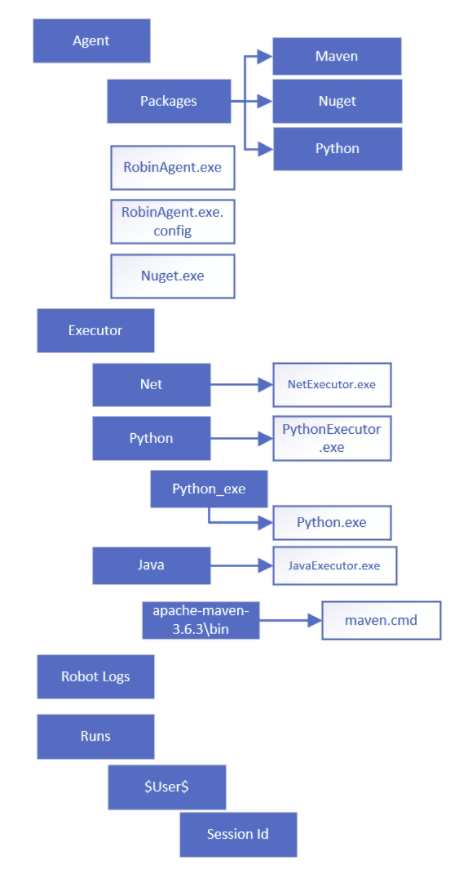
Расположение файлов на Linux
Таблица расположения исполняемых файлов, логов и конфигурационных файлов компонентов:
| Компонент | Расположение |
| Studio bin | /opt/RobinPlatform/{2.0.0}/Studio |
| Studio Logs | /var/log/RobinPlatform/{2.0.0}/Studio |
| Studio Configs | /etc/RobinPlatform/{2.0.0}/Studio |
| Agent bin | /opt/RobinPlatform/{2.0.0}/Agent |
| Agent Logs | /var/log/RobinPlatform/{2.0.0}/Agent |
| Agent Configs | /etc/RobinPlatform/{2.0.0}/Agent |
| Agent Packages | /opt/RobinPlatform/{2.0.0}/Agent/Packages |
| Player bin | /opt/RobinPlatform/{2.0.0}/Player |
| Player Logs | /var/log/RobinPlatform/{2.0.0}/Player |
| Player Configs | /etc/RobinPlatform/{2.0.0}/Player |
| Robot Logs | /var/log/RobinPlatform/{2.0.0}/Robot |
| Runs | /var/opt/RobinPlatform/2.0.0/Runs |
Работа с действиями
В данном разделе приведено подробное описание действий, наиболее сложных для понимания, и приведены кейсы в качестве примеров.
Try-Catch (Группа Базовые действия)
Try-Catch - действие группы «Базовые действия». Действие предназначено для обработки исключений в выбранных действиях, т.е. если при выполнении действия из блока «Try» произошла ошибка, указанная в параметрах действия «Try-Catch», то робот перейдет к выполнению действий, указанных в блоке «Catch».
Порядок работы с Try-Catch
Выбрать действие «Try-Catch» из группы действий «Базовые действия» и перетащить на рабочую область.
2. В блок «Try» поместить действия, для которых будет выполнено исключение. В блок «Catch» поместить действия, которые будут выполнены, если возникнет исключение, т.е. какая-либо ситуация, когда действие выполнено некорректно, иными словами, возникнет ошибка. Если блок «Catch» не заполнен, то робот продолжит работу сценария, проигнорировав возникшие ошибки. Пример заполнения:
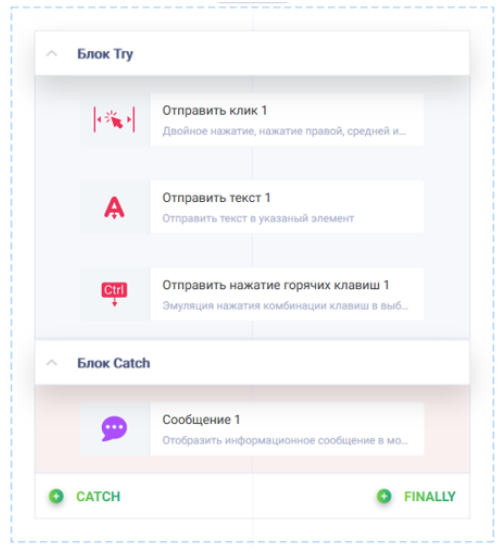
Блоков «Сatch» может быть несколько, тогда для каждого блока будет создан параметр «Исключение для CATCH [Номер блока]». Это нужно, когда для каждой возможной ошибки есть свой вариант действия. Пример: Действие «Try-Catch» в сценарии:
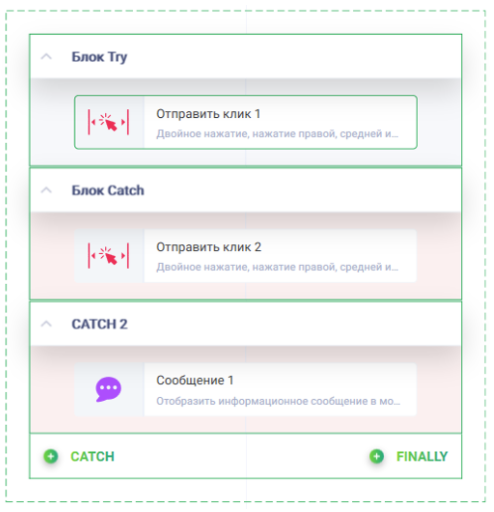
Заполненные параметры действия «Try-Catch»:
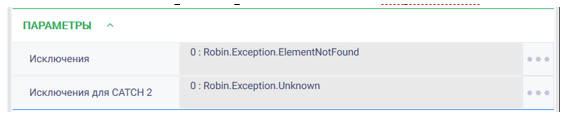
Таким образом, если веб-элемент не будет найден, то робот выполнит действие из блока «Catch», а если возникнет неизвестная ошибка, то робот выполнит действие из блока «CATCH 2».
3. Заполнить параметры действия «Try-Catch». Параметры заполняются в формате коллекции, представляющей собой список исключений, для обработки которых предназначена соответствующая последовательность Catch. Доступно несколько типов ошибок. Для выбора типа ошибки необходимо нажать на выбранный тип, а затем на стрелку рядом с ним.
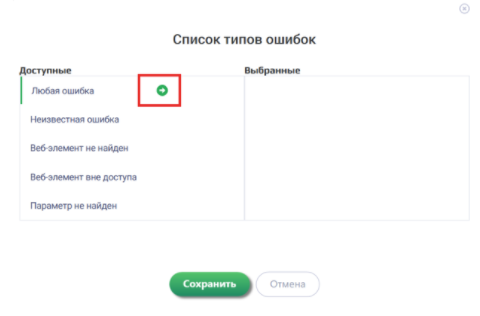
После перенесения всех необходимых типов ошибок, нажать кнопку «Сохранить».
Пример заполненных параметров:
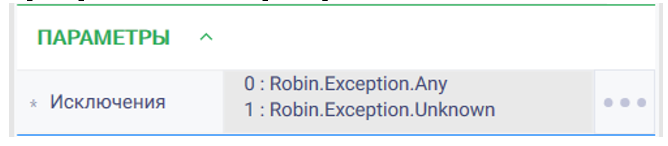
Пример заполненных параметров для нескольких блоков «Catch».
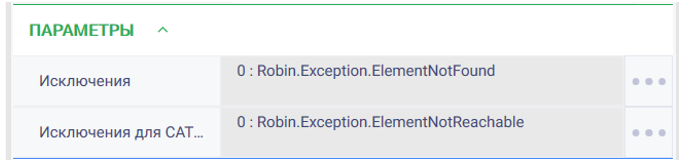
Блок Finally
Блок Finally является не обязательным блоком. Действия, указанные в этом блоке, выполнятся вне зависимости от того, возникла ошибка или нет. Если в блоке Finally отсутствуют действия, то робот продолжит свою работу.
Пример заполнения блока Finally:
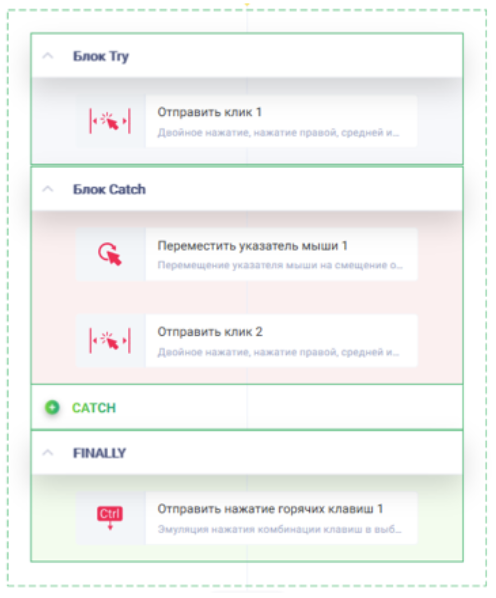
Выше были рассмотрены общие моменты работы с действием «Try-Catch». Рассмотрим кейс «Погода», где продемонстрирована работа этого действия.
Кейс «Погод໶
Задача: Роботу необходимо зайти в поисковую систему, сделать запрос «Погода» и получить сегодняшнюю температуру, а затем сохранить ее в excel-файл. Задача простая, но в ходе ее выполнения могут возникнуть ошибки.
Решение:
- Поместим все действия сценария в блок «Try»,
- В блок «Catch» действие «Сообщение», в котором робот сообщит, что возникла ошибка при работе с браузером.
- В блок «CATCH 2» поместим действие «Сообщение», которое сообщит, что ошибка произошла в действии группы «Excel».
- В блоке Finally будет информационное сообщение о том, что робот закончил работу.
Пример заполнения блока «Try»:
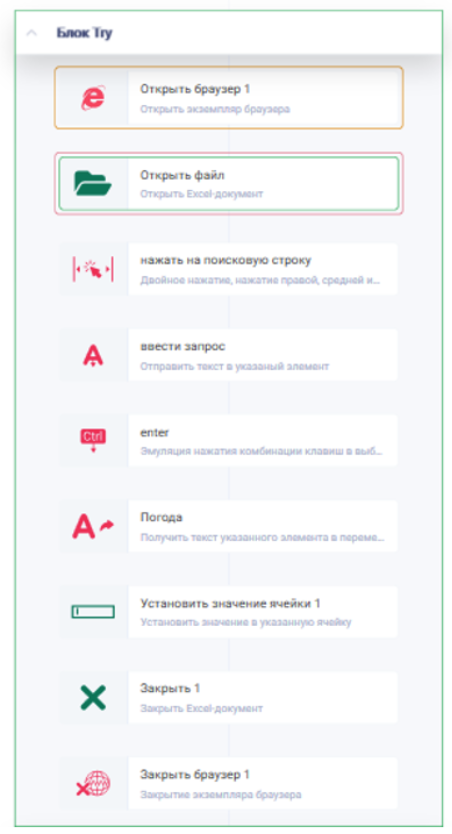
Пример заполнения блока «Catch»:
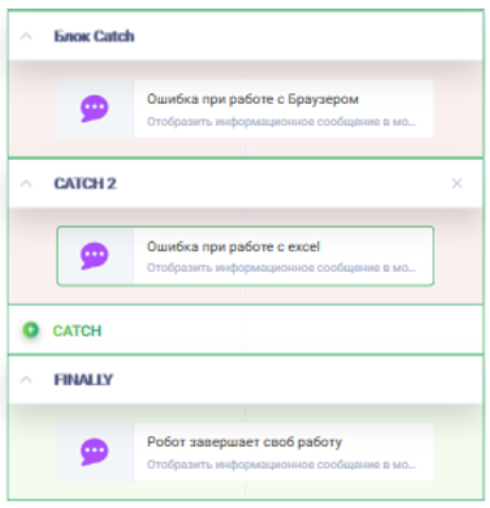
Заполним параметры: Выберем типы ошибок, которые могут возникнуть во время работы с действиями группы «Браузеры» для блока «Catch».
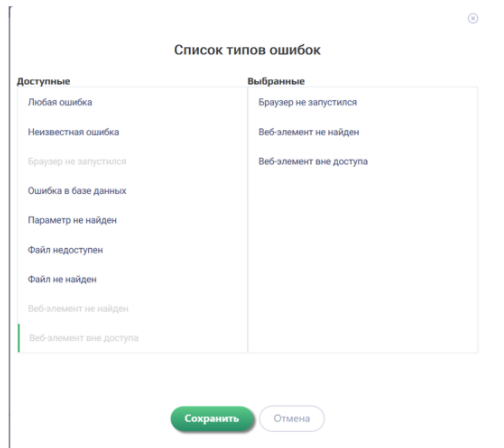
И типы ошибок, которые могут возникнуть в результате работы с действиями группы «Excel» из предложенных для блока «CATCH 2».
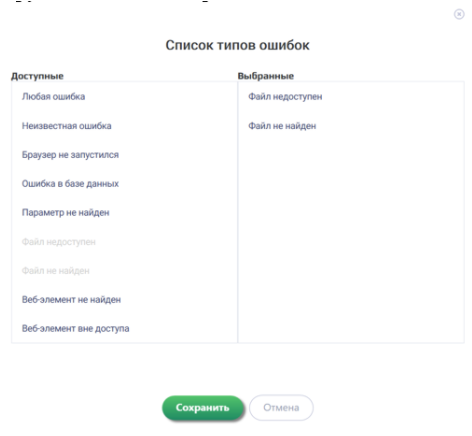
Результат:
Затем на экране появилось сообщение из блока «Finally».
При работе робота произошла ошибка, анализируя лог в студии, можно увидеть, как робот остановил работу с действиями в блоке «Try», перешел в блок «CATCH 2» и вывел на экран информационное сообщение.
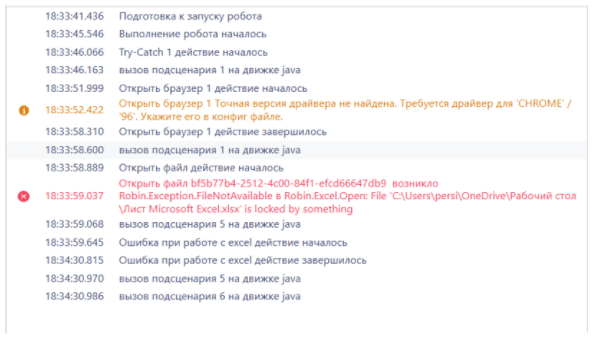
Из-за наличия блока «Try-Cath» робот завершил свою работу без ошибок , несмотря на то, что при открытии файла возникла ошибка.
Распознавание документов (OCR)
В данном разделе пошагово расписана работа с действиями группы «Распознавание текста»:
- Подгруппа Yandex OCR - Извлечение текста из изображения;
- Подгруппа «Tesseract OCR» - Найти страницу в PDF;
- Подгруппа «Tesseract OCR» - Получить текст из PDF;
- Подгруппа «Tesseract OCR» - Прочитать текст;
- Подгруппа «FlexiCapture» - Распознать.
Подгруппа Yandex OCR - Извлечение текста из изображения
Для настройки действия «Извлечение текста из изображения» необходимо выполнить следующие шаги:
- Перенести действие «Yandex OCR» на рабочую область студии.
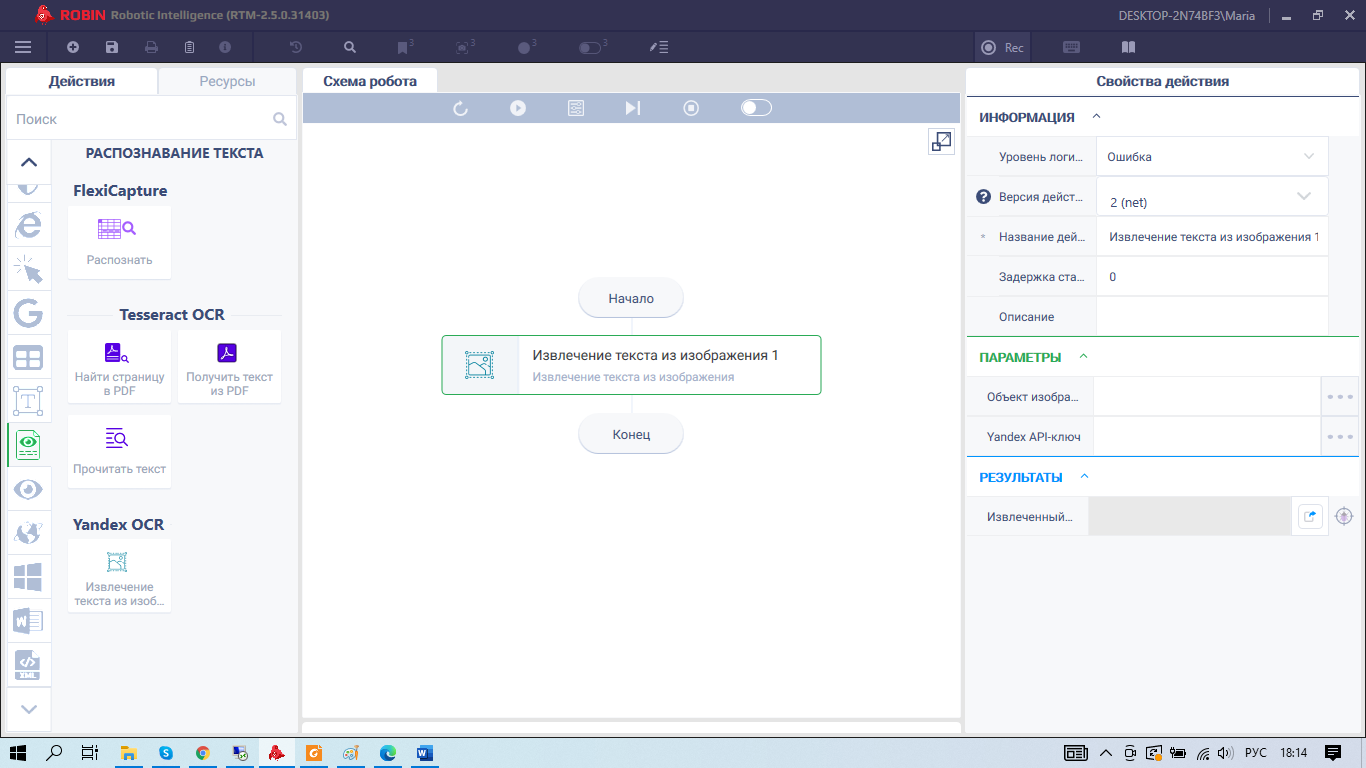
- Записать путь до нужного изобрадения в разделе «Параметры» в поле «Объект изображения».
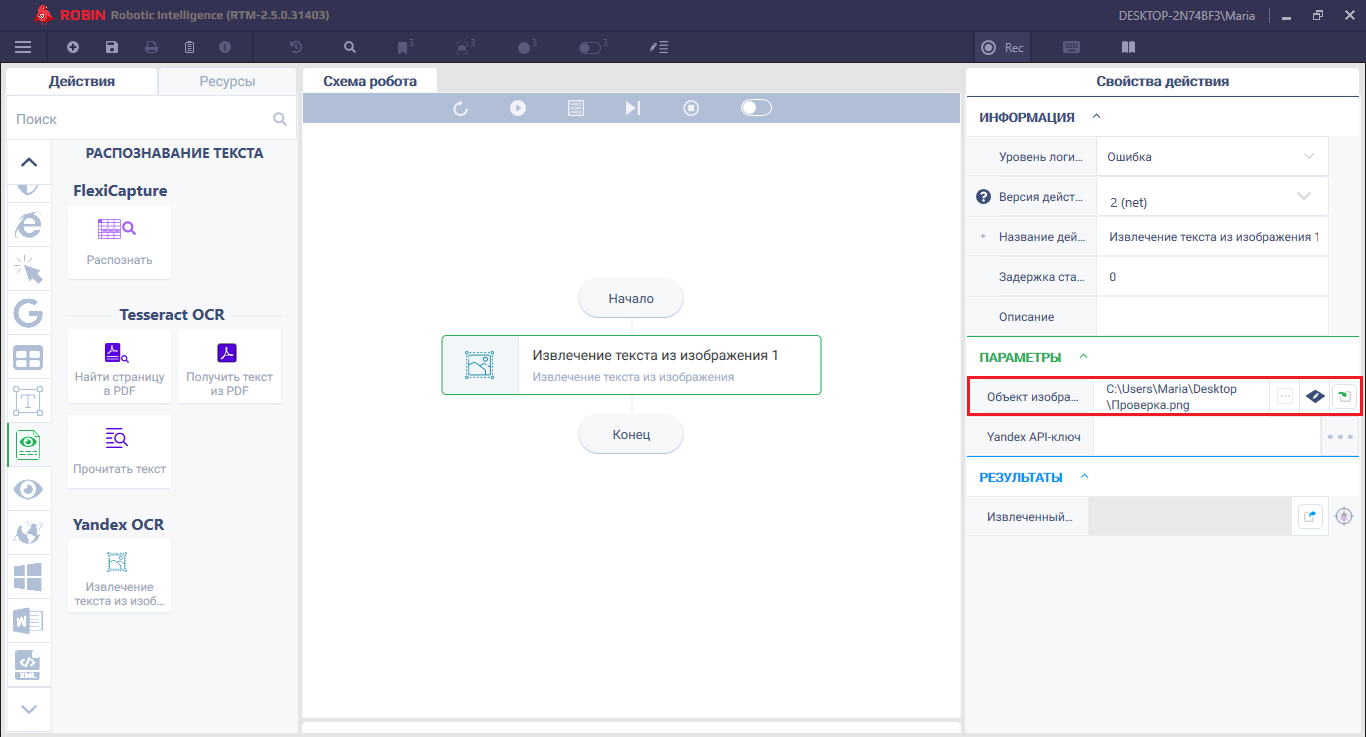
3. Записать ключ авторизации API Яндекс.Облако в поле «Yandex API-ключ». Для получения этого ключа нужно выполнить следующие действия:
Перейти на сайт Yandex.Cloud по ссылке https://cloud.yandex.ru/
Кликнуть по кнопке «Подключиться».
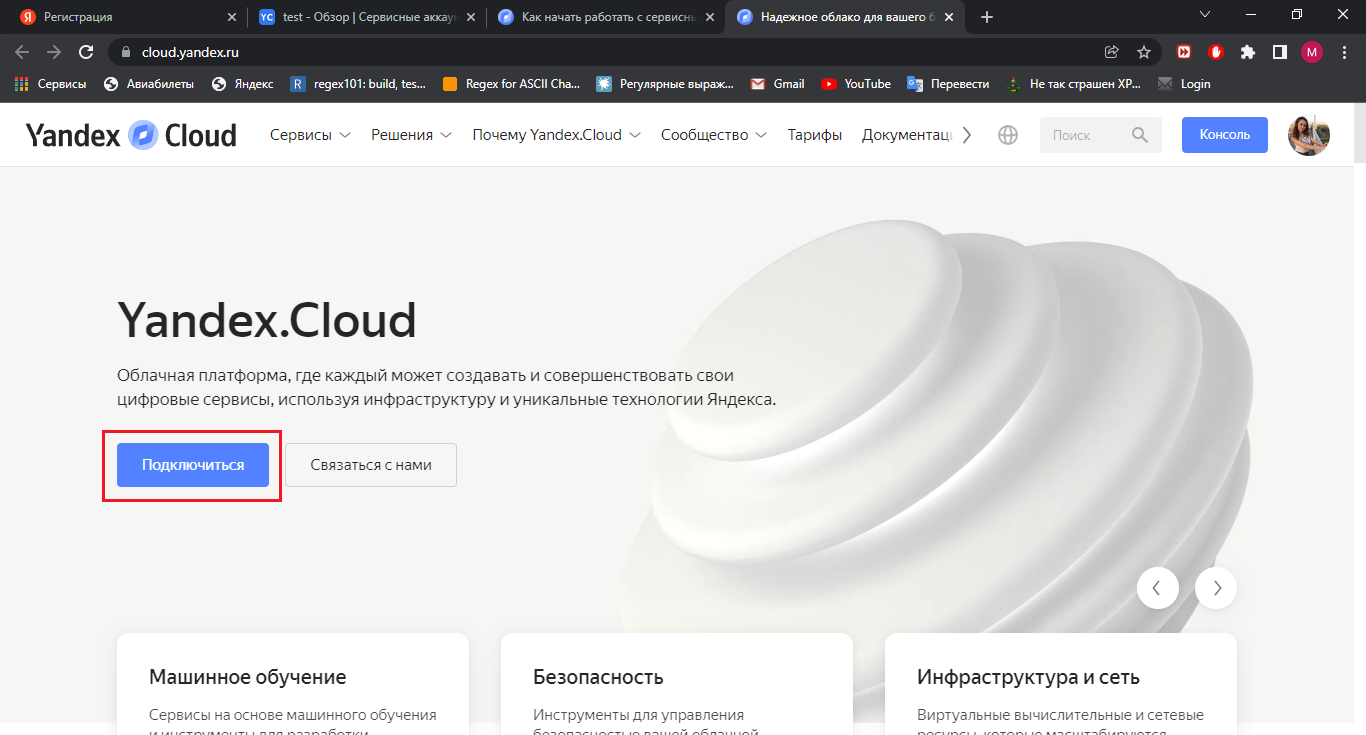
Кликнуть по кнопке «Войти в аккаунт на Яндексе».
Выполнить вход, заполнив необходимые поля и нажав на кнопку «Войти». Или зарегистрироваться и нажать на кнопку «Создать ID».
Авторизоваться, заполнив все поля.
Кликнуть по кнопке «Создать».
Кликнуть по кнопке «Активировать пробный период».
Заполнить все поля и кликнуть по кнопке «Активировать».
Нажать на строку с именем каталога, в котором нужно создать сервисный аккаунт.
Кликнуть по имени.
Выбрать вкладку «Сервисные аккаунты».
Нажать кнопку «Создать сервисный аккаунт».
Ввести имя сервисного аккаунта, нажать на кнопку «Добавить роль» и выбрать роль, например admin. Кликнуть по кнопке «Создать».
Кликнуть по созданному аккаунту.
Кликнуть по кнопке «Создать новый ключ».
Выбрать из списка «Создать API-ключ».
Кликнуть по кнопке «Создать».
Копировать секретный ключ.
Вставить скопированный ключ в параметр «Yandex API-ключ» и запустить робота.
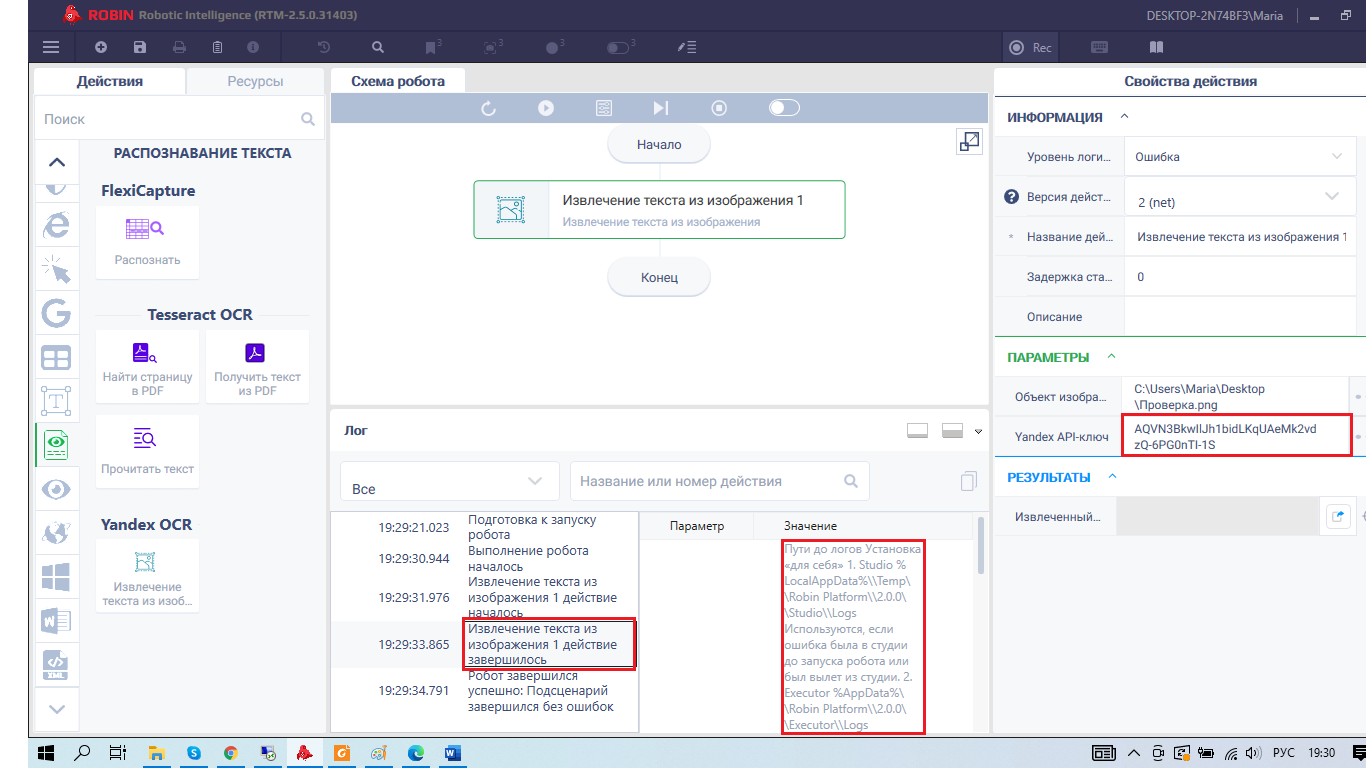
Подгруппа «Tesseract OCR» - Найти страницу в PDF
Для настройки действия «Найти страницу в PDF необходимо выполнить следующие шаги:
- Перенести действие «Найти страницу в PDF» на рабочую область.
- Заполнить параметры действия:
- Параметр «Путь к файлу PDF» - указать путь до PDF-файла, в котором будет выполнен поиск страницы;
- Параметр «Текст» - указать текст, который должна содержать искомая страница;
- Параметр «Ожидаемые языки в PDF файле» - выбрать из выпадающего списка язык, который ожидается на искомой странице.
Доступные языки:
- Русский язык;
- Английский язык;
- Русский и Английский язык;
Пример заполненных параметров:
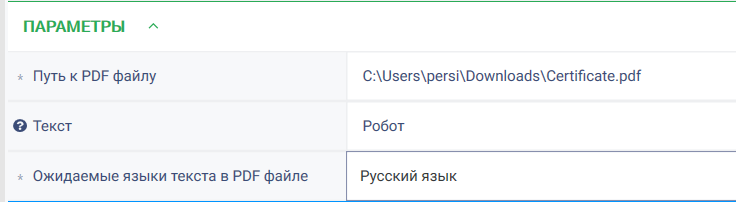
- Результатом действия является коллекция, в которой хранятся номера страниц, на которых был найден искомый текст.
Подгруппа «Tesseract OCR» - Получить текст из PDF
- Перенести действие «Получить текст из PDF» на рабочую область.
- Заполнить параметры действия:
- Параметр «Путь к файлу PDF» - указать путь до PDF-файла, в котором будет выполнен поиск страницы;
- Параметр «Язык текста» - выбрать из выпадающего списка язык, который ожидается на искомой странице.
Доступные языки:
- Русский язык;
- Английский язык;
- Русский и Английский язык;
Параметр «Номер страницы» - номер страницы файла, с которой будет считываться текст. Пример заполненных параметров:
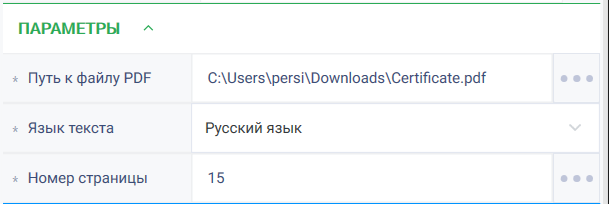
- Результат действия – текст с указанной страницы PDF-файла. Если страница отсутствует в документе, будет возвращено пустое значение.
Подгруппа «Tesseract OCR» - Прочитать текст
Для настройки действия «Прочитать текст», предназначенного для распознавания и чтения текста с изображения, необходимо выполнить следующие шаги:
- Перенести действие «Прочитать текст» на рабочую область.
- Заполнить параметры действия:
- Параметр «Изображение» - ссылка на изображение, с которой будет прочитан текст;
- Параметр «Ожидаемые языки» - выбрать из выпадающего списка язык, который ожидается на искомой странице.
Доступные языки:
- Русский язык;
- Английский язык;
- Русский и Английский язык;
- Параметр «Формат контента» - выбрать из выпадающего списка ожидаемый формат текста.
Доступные форматы:
- Строка;
- Блок;
- Страница.
Пример заполнения параметров:
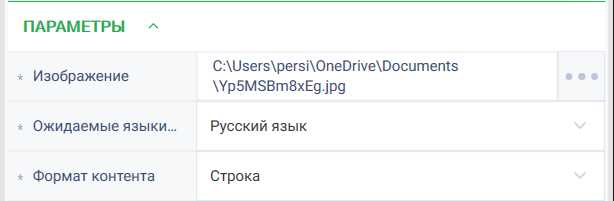
- Результат действия – строка, содержащая текст, полученный из изображения.
Подгруппа «FlexiCapture» - Распознать
Для настройки действия «Распознать» необходимо выполнить следующие шаги:
- Перенести на рабочую область действие «Распознать».
- Заполнить параметры действия:
- Параметр «Графический файл» - указать путь до графического файла, из которого необходимо извлечь текст;
- Параметр «Url к веб-серверу FlexiCapture» - указать ссылку для авторизации на веб-сервере FlexiCapture;
- Параметр «Логин» - логин для авторизации на веб - сервере FlexiCapture;
- Параметр «Пароль» - пароль для авторизации на веб - сервере FlexiCapture;
- Параметр «ID роли подключения» - указать идентификатор роли оператора FlexiCapture;
- Параметр «ID типа станции» - указать идентификатор типа станции FlexiCapture;
- Параметр «Имя или Guid проекта» - указать имя или идентификатор проекта FlexiCapture;
- Параметр «ID типа пакета» - указать идентификатор типа пакета FlexiCapture;
- Параметр «ID пользователя или группы» - указать идентификатор владельца пакета FlexiCapture;
- Параметр «ID стадии экспорта» - указать идентификатор стадии экспорта FlexiCapture;
- Параметр «Формат вложения» - выбрать из выпадающего списка расширение файла, который будет возвращен с сервера.
Доступны следующие типы:
- xlsx;
- xls;
- xml;
- json;
- csv;
- txt;
- dbf.
- Параметр «Папка для вложения» - казать путь до папки, куда будет сохранено вложение полученное с сервера.
Пример заполнения полей:
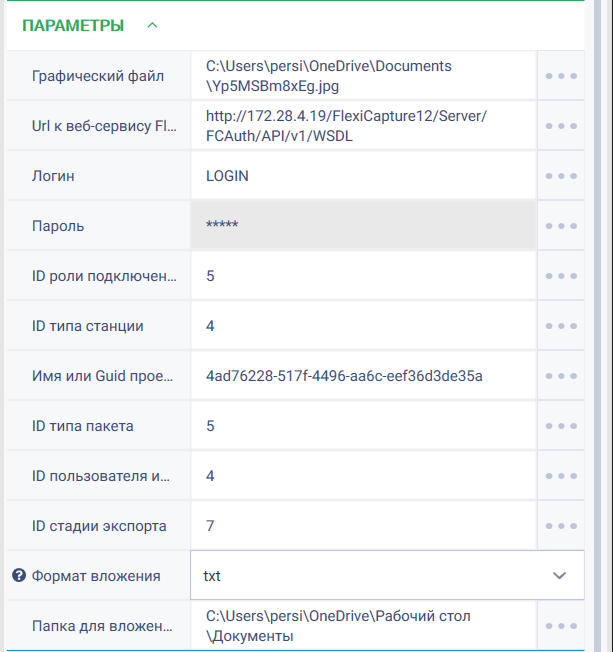
- Результат действия – словарь с результатом распознавания в формате ключ-значение и путь до файла с результатом распознавания.
REST и SOAP запросы
В данном описании рассмотрены способы заполнения параметров действий REST и SOAP для понимания работы с запросами при помощи Robin Robot, включая общую информацию по данным запросам.
Также краткое описание к каждому действию есть в студии, оно расположено на самом значке действия во всплывающем знаке вопроса, рассмотреть его можно нажав на знак вопроса, а затем перейдя по подсказке «Подробнее».
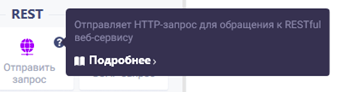
Отправить запрос / Send request
Группа действий: Интеграции
Подгруппа: REST
Действие «Отправить запрос» – предназначено для отправки HTTP-запроса для обращения к RESTful веб-сервису.
REST-запрос – это архитектурный стиль создания web-сервиса, когда на имеющиеся URL можно отправлять запросы для получения информации.
В таблице ниже приведено описание параметров действия.
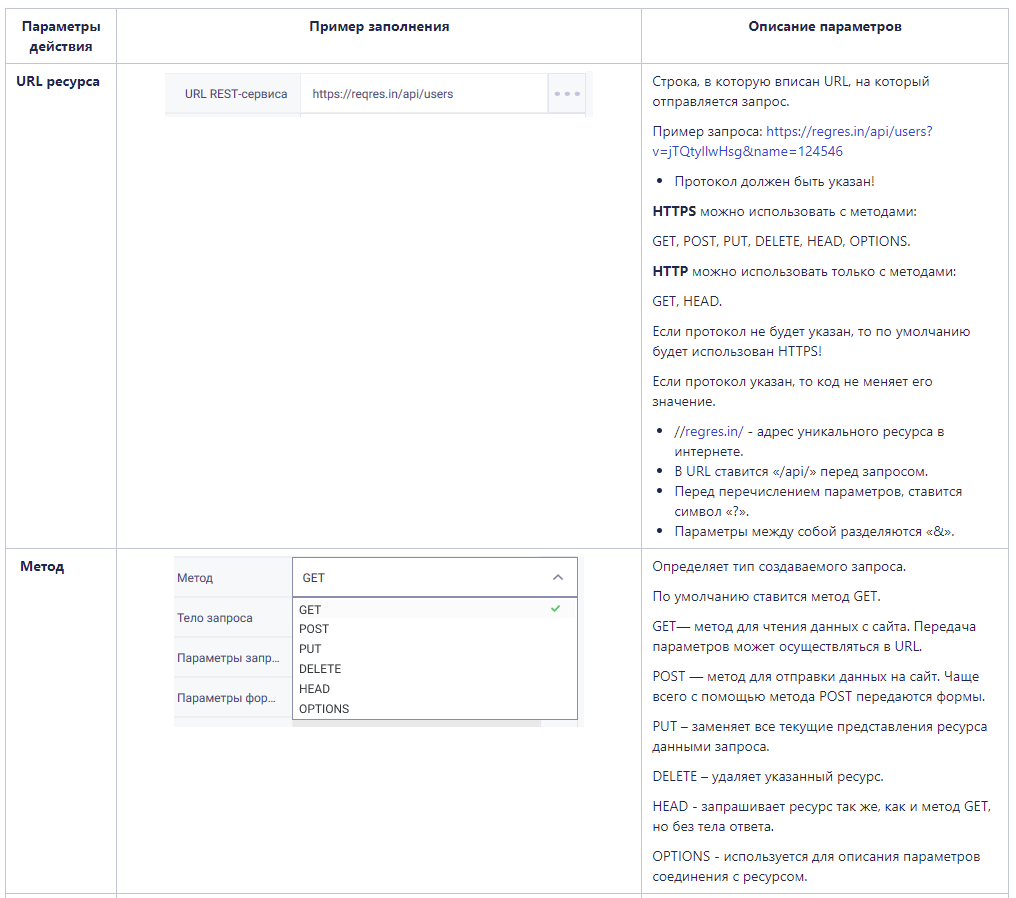
Описание параметров: тело запроса, параметры запроса, параметры формы, авторизация, заголовки запроса.
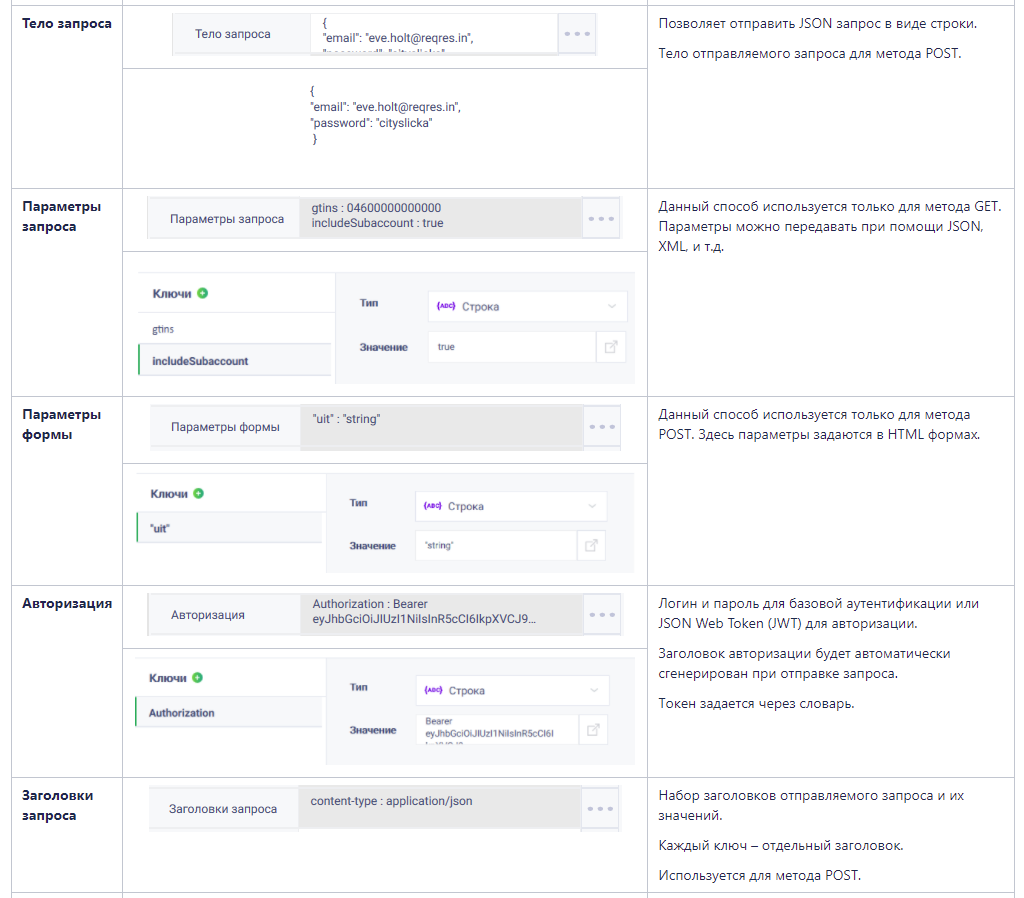
Описание параметра «прикрепить файл».

Запрос / Request
Группа действий: Интеграции
Подгруппа: SOAP
SOAP (HTTP-запрос для обращения к веб-сервису (SOAP).
SOAP – это простой протокол, который используется для обмена произвольными сообщениями в формате XML, а также для реализации удалённого вызова процедур.
В таблице ниже приведено описание параметров действия.
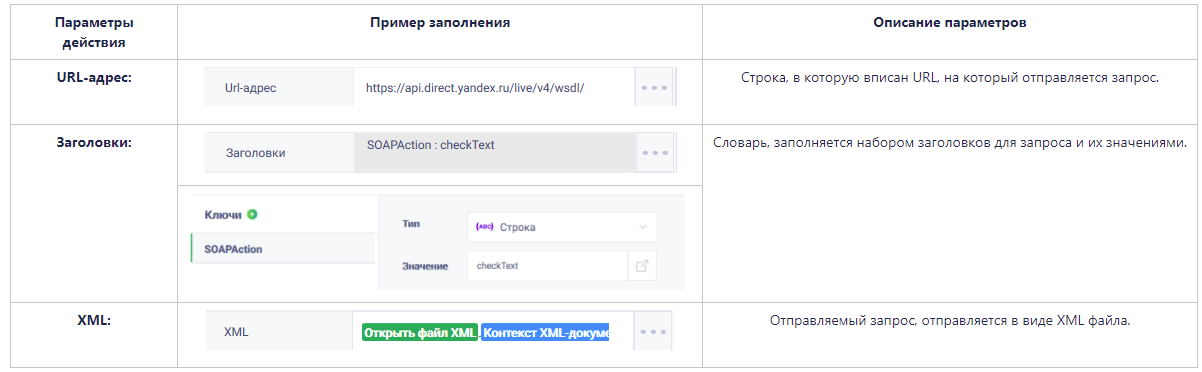
Циклы
Циклы необходимы для повторения определенной последовательности действий нужное количество раз.
В ROBIN Studio 2.0 представлено четыре вида циклов в группе действий «Базовые действия»: «Для», «Для каждого», «Пока» и «Цикл с постусловием», а так же действия «Прервать цикл» и «Продолжить цикл» для остановки работы цикла и перехода к началу его выполнения.
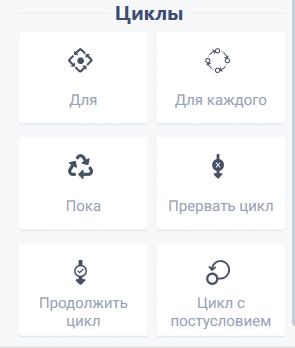
Рассмотрим порядок работы с каждым циклом.
Цикл «Для»
Данное действие предназначено для обеспечения заданной итерации по счетчику шагов, т.е. цикл выполнит действия внутри него заданное количество раз.
Порядок работы с действием цикл «Для»:
1.Выбрать действие «Для» из группы действий «Базовые действия» и перенести в сценарий;
2. Заполнить тело цикла необходимыми действиями; Пример заполнения:
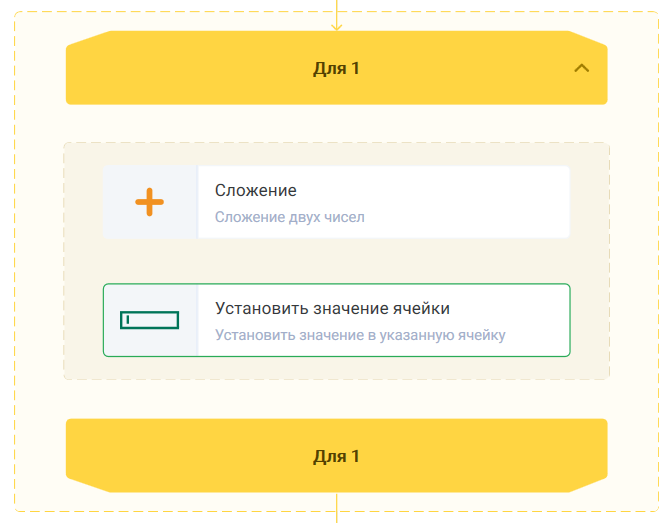
- Заполнить параметры действия:
- Начальное значение (значение, с которого начнется отсчет);
- Конечное значение (значение до которого будет вестись отсчет.);
- Инкремент (число, на которое будет увеличиваться значение итератора);
Пример заполнения:
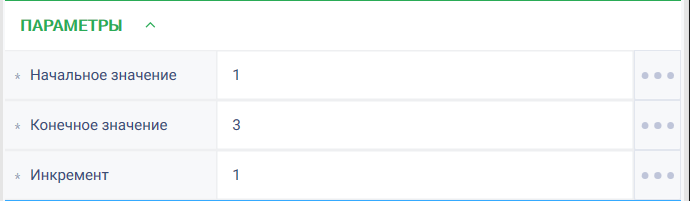
- Результат работы цикла: состояние итератора, т.е. значение счетчика для использования в текущей итерации цикла.
Цикл «Для каждог
Данный цикл предназначен для последовательной работы с каждым элементом выбранной коллекции.
Порядок работы с циклом «Для каждого»:
1.Выбрать действие «Для каждого» из группы действий «Базовые действия» и перенести в сценарий;
2. Заполнить тело цикла необходимыми действиями; Пример заполнения:
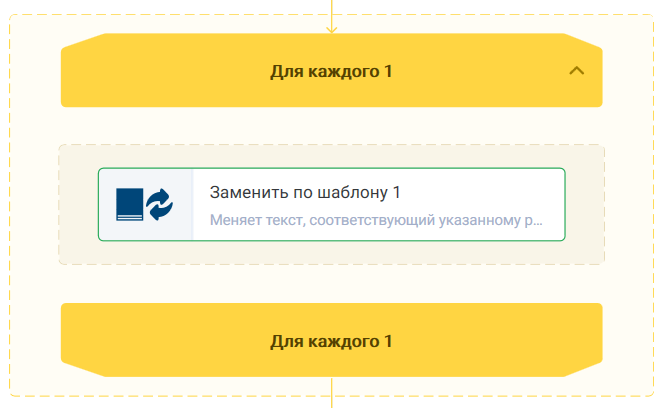
- Заполнить параметр действия:
- Коллекция (список значений, которые будут обработаны в цикле)
Пример заполнения параметра:

- Результат работы цикла: объект, в который будет помещен каждый элемент коллекции во время выполнения итерации.
Сравнение циклов «Для» и «Для каждог
Цикл «Для» выполнит работу заданное количество раз. Итератор будет принимать значения от начального заданного значения до конечного с шагом, указанным в поле «Инкремент». Цикл «Для каждого» последовательно работает с элементами выбранной коллекции. Количество итераций равно количеству элементов в коллекции, выбранной на входе. Таким образом результат цикла «Для» это число, а «Для каждого» объект.
Цикл «Пок໶
Данное действие предназначено для создания цикла действий, который выполняется до тех пор, пока результат условия равен «True».
Порядок работы с циклом «Пока»:
- Выбрать действие «Пока» из группы действий «Базовые действия» и перенести в сценарий.
2. Заполнить тело цикла (блок внутри цикла, где прописывается алгоритм для работы робота) необходимыми действиями; Пример заполнения:
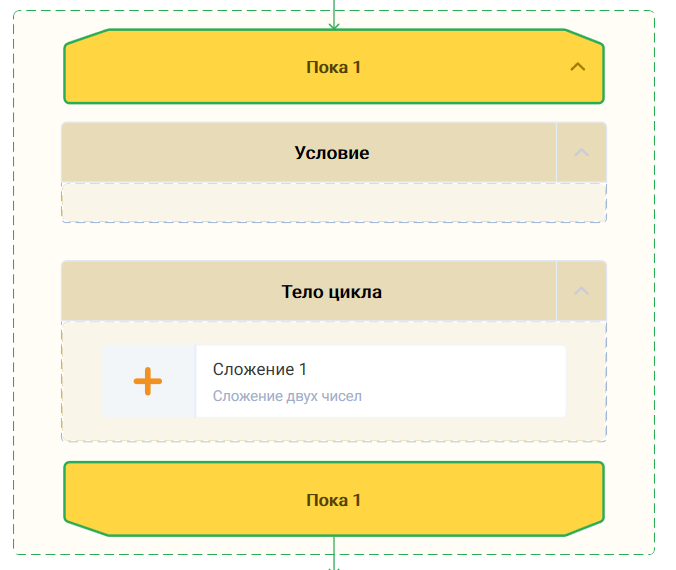
- Заполнить параметр действия:
- Условие (критерий, по которому будет приниматься решение о продолжении или прекращении работы цикла).
Пример заполнения:

Если условие заполняется посредством инструмента построения выражений, то оно отобразиться в разделе «Условие» внутри цикла. Инструмент построения выражений:

При заполнении чек-бокса условие цикла считается равным True. Если чек-бокс не заполнен и не указано иное условие, то условие цикла считается равным False.
Пример цикла с условием, заполненным с помощью инструмента построения выражений:
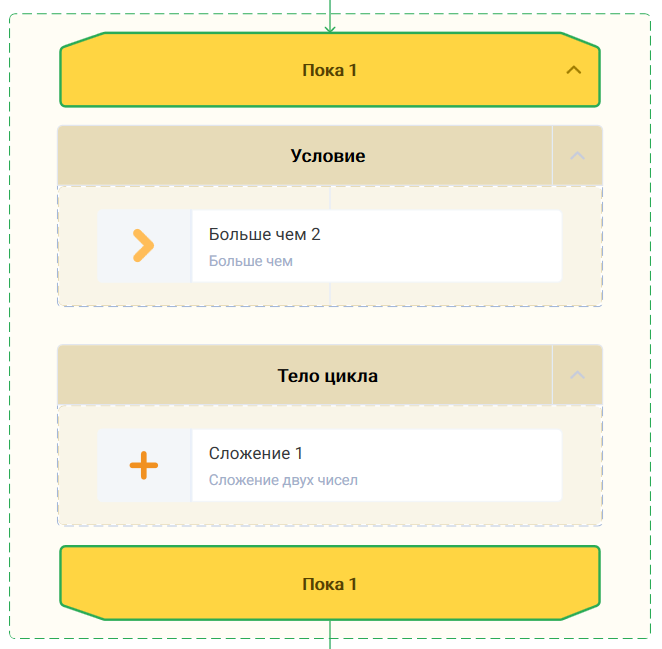
«Цикл с постусловие컶
Данное действие предназначено для создания цикла действий, который выполняется до тех пор, пока результат условия равен «True»
Порядок работы с «Циклом с постусловием»:
- Выбрать действие «Цикл с постусловием» из группы действий «Базовые действия» и перенести в сценарий.
2. Заполнить тело цикла необходимыми действиями. Пример заполнения:
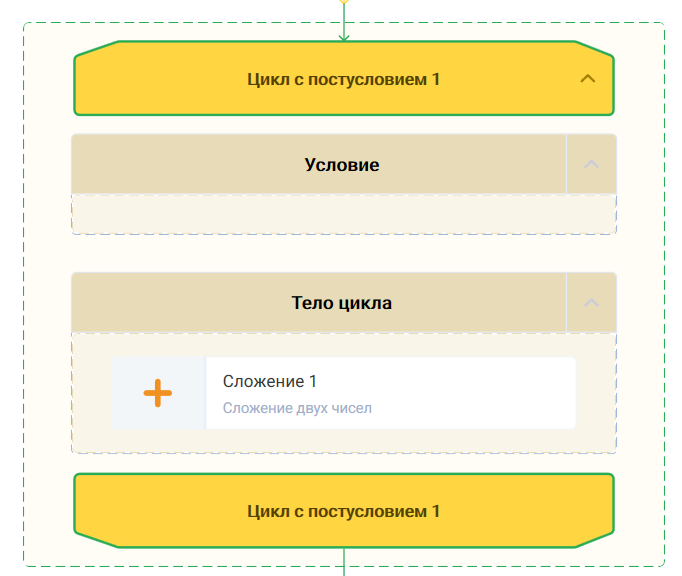
- Заполнить параметр действия.
- Условие
Пример заполнения:

Если условие заполняется посредством инструмента построения выражений, то оно отобразиться в разделе «Условие» внутри цикла. Пример цикла с постусловием, где условие заполнено с помощью инструмента построения выражений:
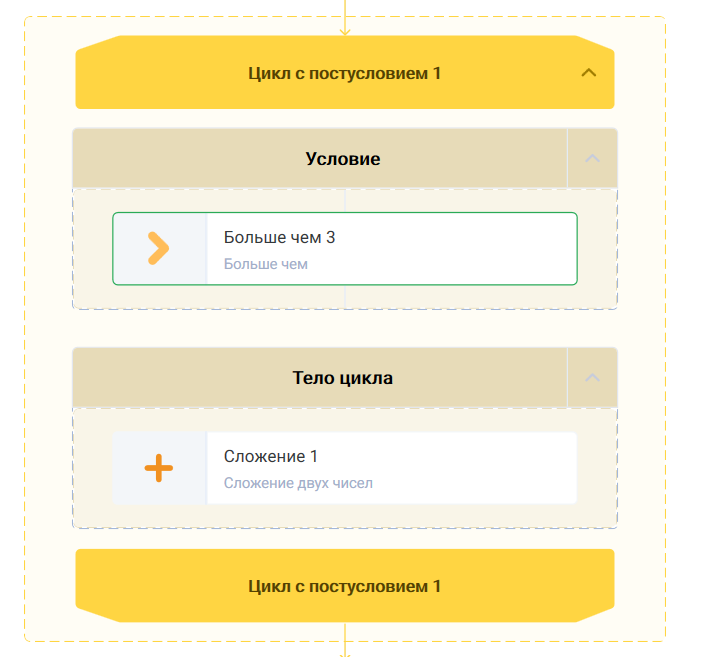
Сравнение циклов «Пока» и цикла с «Постусловие컶
Оба цикла работают до тех пор, пока результат условия равен «True». Однако в цикле «Пока» проверка действия происходит перед началом выполнения цикла, т.е. цикл может отработать 0 раз и более. Проверка условия в действии «Цикл с постусловием» происходит после выполнения действий в теле цикла, т.е. цикл отработает минимум один раз.
Действия «Прервать цикл» и «Продолжить цик뻶
Действия «Прервать цикла» и «Продолжить цикл» находятся в группе действий «Базовые действия» в подгруппе «Циклы».
Действие «Прервать цикл»
Выбрать действие «Прервать цикл» и перенести в сценарий.
На этом этапе сценария робот завершит работу с циклом и продолжит выполнять действий вне цикла.
Действие «Продолжить цикл»
Выбрать действие «Продолжить цикл» и перенести в сценарий.
На этом этапе сценария робот завершит работу с циклом и начнет выполнять действия в теле цикла сначала.
Для более точного понимания работы циклов в Robin Studio рассмотрим небольшие кейсы.
Кейс «Нумерация строк». Цикл «Для»
Задача: пронумеровать строки в excel-файле.
Решение:
- Создать переменную «Номер». Тип переменной «Число».
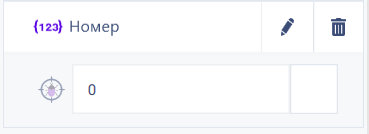
- Перенести на рабочую область действие «Открыть» из группы действий «Excel».
- Перенести на рабочую область действие «Для» (цикл) из группы действий «Базовые действия».
- Перенести на рабочую область действия «Сохранить» из группы действий «Excel».
- Перенести на рабочую область действия «Закрыть» из группы действий «Excel».
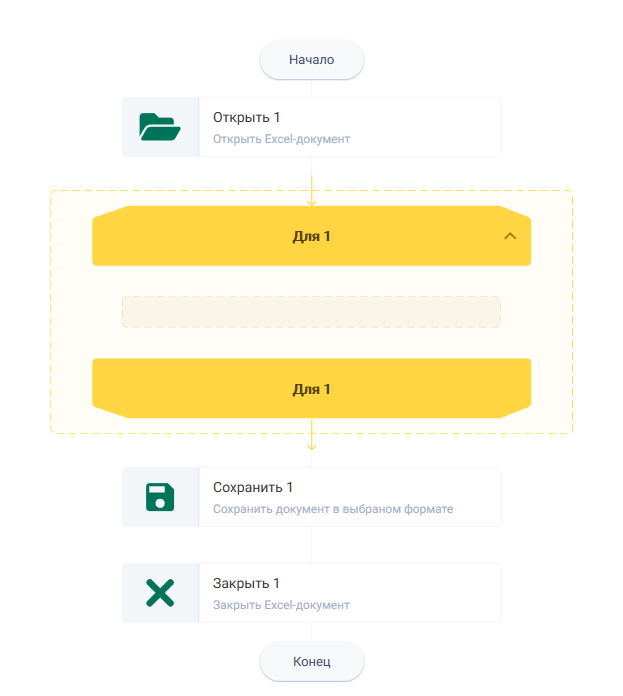
- Заполнить параметры действий, перенесенных на рабочую область:
а. Действие «Открыть»: В строке «Путь к фалу» указать путь к excel-файлу в котором будет проведена работа.
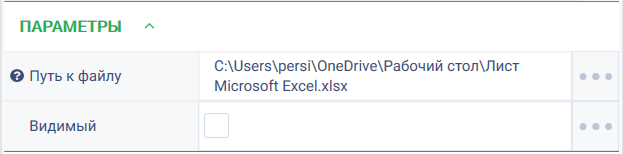
b. Действие «Для»: «Начальное значение», «Конечное значение» и «Инкремент». В параметр «Результат» записать созданную ранее переменную «Номер».
Пример заполнения параметров:
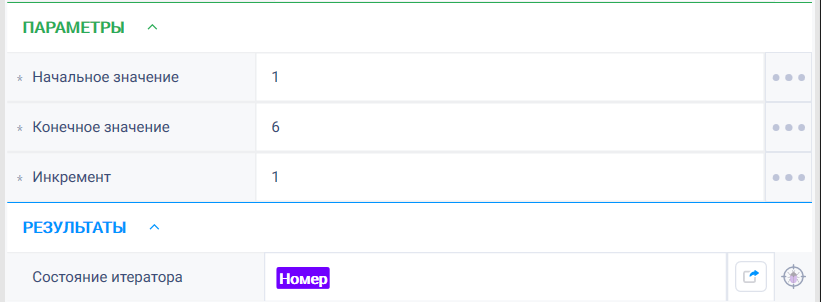
с. Для действия «Сохранить».
В строке «Контекст» указать экземпляр открытого excel-файла.

d. Действие «Закрыть». В строке «Контекст» указать экземпляр открытого excel-файла.

- В тело цикла поместить действия «Конвертировать данные» из группы «Базовые действий», «Соединить» из группы «Текст» и «Установить значение ячейки» из группы действий «Excel».
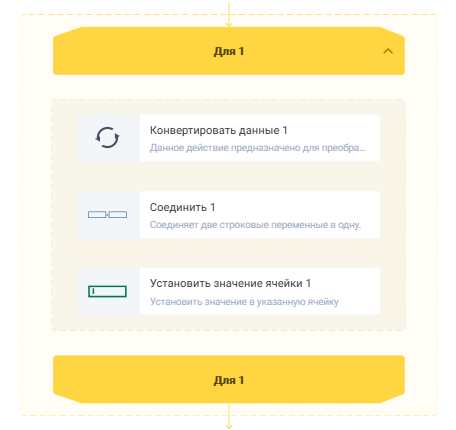
- Заполнить параметры выбранных действий в теле цикла:
- Действие «Конвертировать данные»
- В строке «Источник» выбрать переменную «Номер».
- В строке «Тип» выбрать значение «Строка» из выпадающего цикла.
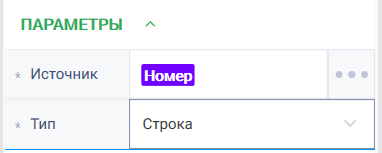
- Действие «Соединить».
- «Текст 1» - название столбца, который будет пронумерован.
- «Текст 2» - результат действия «Конвертировать данные».
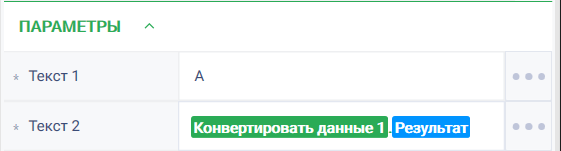
с. Действие «Установить значение ячейки».
- В строке «Контекст» указать экземпляр открытого excel-файла.
- В строке «Ячейка» указать результат действия «Соединить».
- В строке «Значение» указать переменную «Номер».
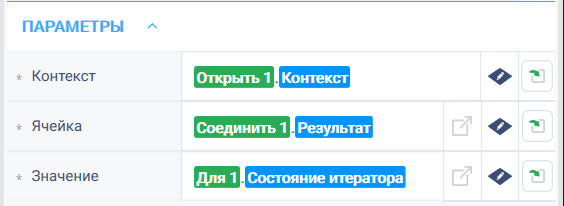
- Запустить робота по кнопке «Запуск» в верхней панели.

Результат: алгоритм прошел по циклу, ячейки в выбранном столбце excel-файла были пронумерованы.
Кейс «Сортировка». Цикл «Для каждог
Задача: В папке находятся файлы с расширением .xls(x) и .docx. Необходимо создать папки с названием расширения и распределить файлы по папкам.
Решение:
- На рабочую область перенести действия «Получить содержимое папки» и «Для каждого».
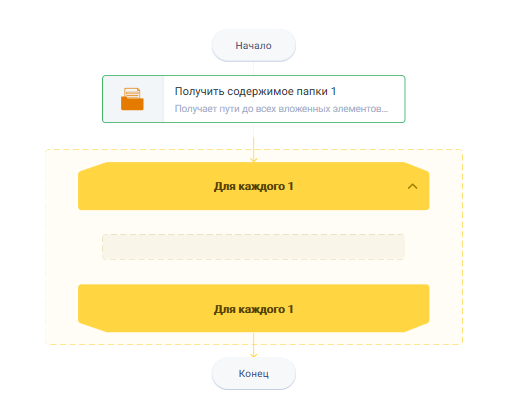
- Заполнить параметры действий.
а. Действие «Получить содержимое папки».
- В строке «Папка» указать путь до папки с файлами, которые необходимо рассортировать.
- В поле «Тип объектов» указать значение «только файлы».
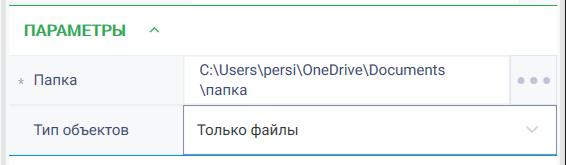
- Действие «Для каждого».
- В строке «Коллекция» указать результат выполнения действия «Получить содержимое папки»
Пример:

- В тело цикла поместить следующие действия в указанном порядке:
- «Получить информацию о файле»;
- «Извлечь с позиции»;
- «Найти папку»;
- «Получить длину»;
- «Если»
- На ветвь «Истина» поставить действия:
- «Получить значение по индексу»;
- Конвертировать данные;
- «Переместить файл»;
- На ветвь «Ложь» установить действия:
- «Создать новую папку»;
- «Переместить файл»;
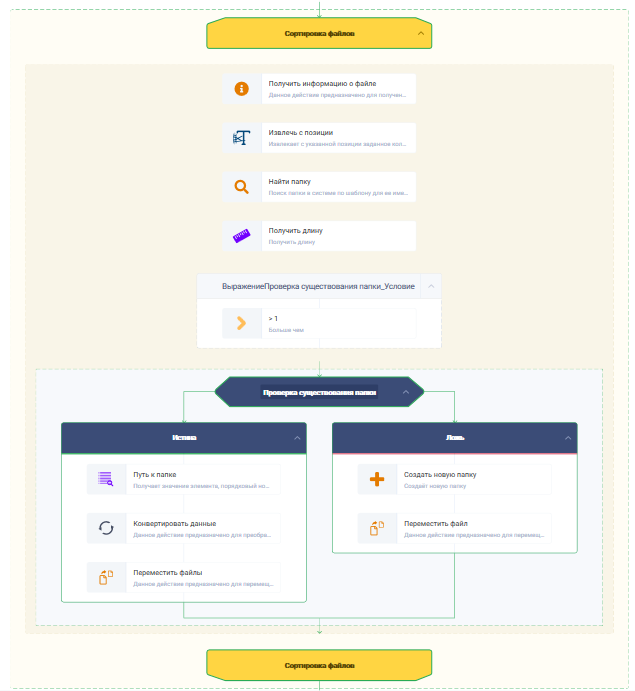
- Заполнить параметры действий.
- Для действия «Получить информацию о файле»:
- Параметр «Файл» - ссылка на объект, обрабатываемый в момент итерации цикла.
- Параметр «Свойство» - «Тип».
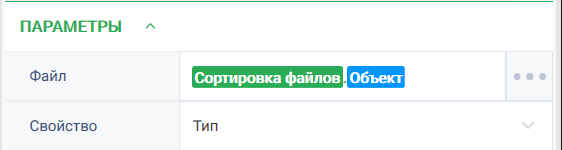
- Для действия «Извлечь с позиции»;
- Параметр «Исходный текст» - результат действия «Получить информацию о файле».
- Параметр «Позиция» - 1.
- Параметр «Длина» - если данный параметр не заполнен, то текст извлекается с заданной позицией до конца.
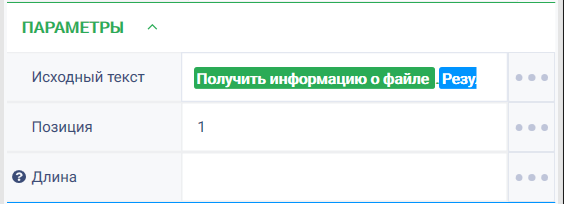
с. Для действия «Найти папку».
- Параметр «Папка для поиска» - путь до папки, где храниться подпапка для сортировки файлов.
- Параметр «Шаблон поиска» - результат действия «Извлечь с позиции».
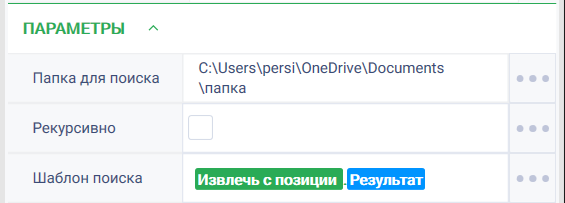
d. Для действия «Получить длину». Параметр «Коллекция или массив» - результат действия «Найти папку».

e. Для действия «Если». С помощью инструмента построения выражения в параметр условия записать логический оператор «Больше чем», где первый операнд – результат действия «Получить длину», а второй – 0.
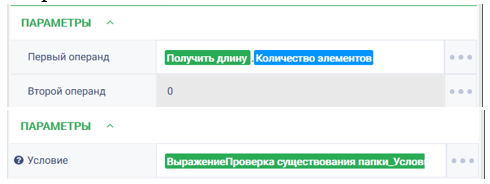
- Для действия «Получить значение по индексу».
- Параметр «Коллекция» - результат действия «Найти папку».
- Параметр «Индекс» - 0.
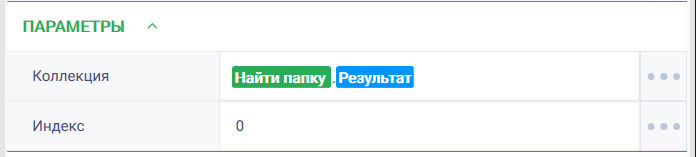
- Для действия «Конвертировать данные».
- Параметр «Источник» - результат действия «Путь к папке».
- Параметр «Тип» - путь к папке.
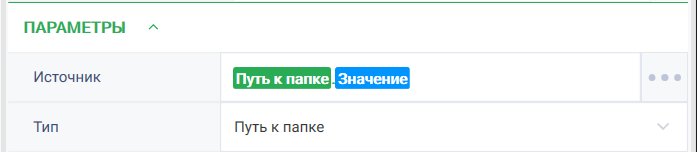
- Для действия «Переместить файл».
- Параметр «Файл» - ссылка на объект, обрабатываемый в момент итерации цикла.
- Параметр «Папка назначения» - результат действия «Конвертировать данные».
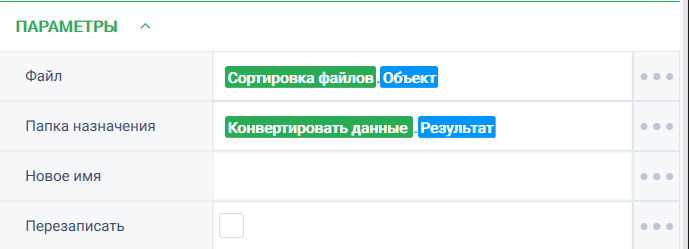
- Для действия «Создать новую папку».
- Параметр «Родительская папка» - путь до папки, где , где храниться подпапка для сортировки файлов.
- Параметр «Имя» - результат действия «Извлечь с позиции».
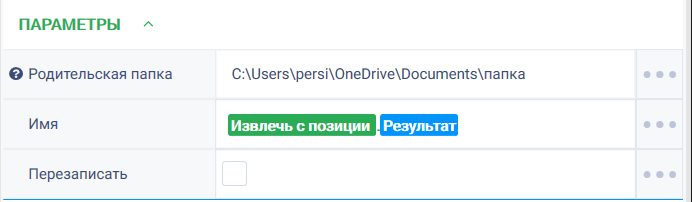
- Для действия «Переместить файл».
- Параметр «Файл» - ссылка на объект, обрабатываемый в момент итерации цикла.
- Параметр «Папка назначения» - результат действия «Создать новую папку».
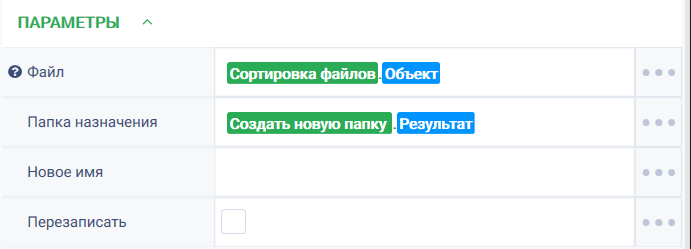
Результат: Алгоритм прошел по циклу, рассортировывая файлы по папкам.
Кейс «Первое вхождение». Цикл «Пок໶
Задача: В excel-файле записаны дата и температура за это число. Необходимо найти первый день в списке, когда температура стала отрицательной.
Решение:
- Создать переменные «Счетчик» и «Значение» тип переменных – число.
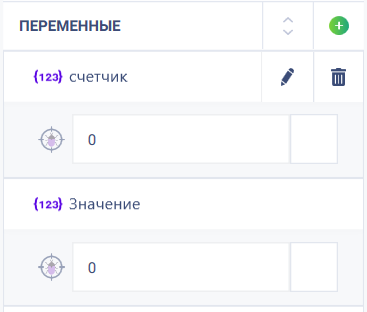
- На рабочую область перенести действия «Открыть» и «Получить данные из столбца» (группа «Excel»), действие «Пока» (группа «Базовые действия»), «Сохранить» и «Закрыть» (группа «Excel»).
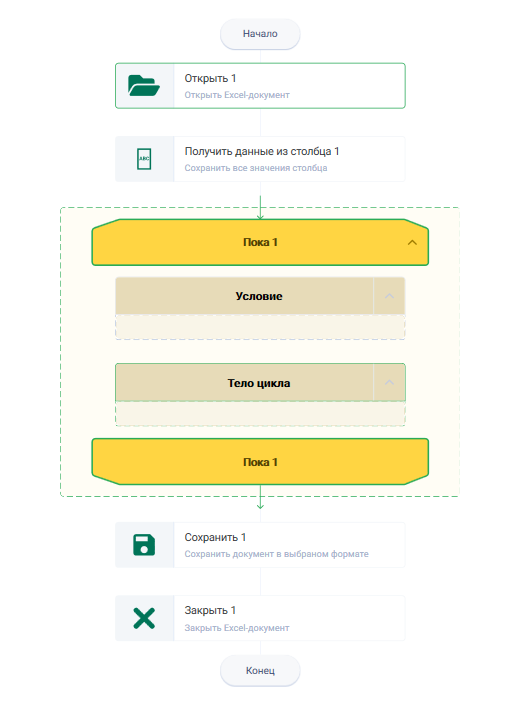
- Заполнить параметры действий:
а. Действие «Открыть»: в строке «Путь к фалу» указать путь к excel-файлу с котором будет проведена работа.
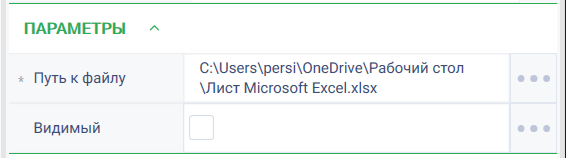
b. Действие «Получить значение из столбца». Указать контекст и название столбца с температурными данными.
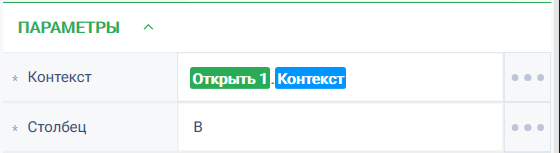
с. Действие «Пока». С помощью инструмента построения выражений записать условие «Переменная Значение больше 0». Пример:
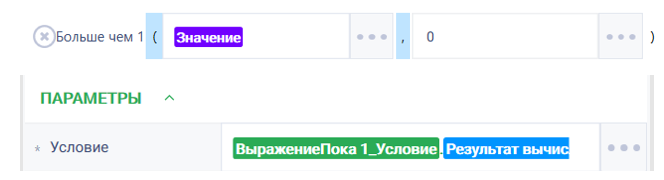
d. Действие «Сохранить». В строке «Контекст» указать экземпляр открытого excel-файла.

е. Действие «Закрыть». В строке «Контекст» указать экземпляр открытого excel-файла.

- В тело цикла добавить действие «Получить значение по индексу» (группа действий «Коллекции») и «Сложение» (группа действий «Операторы»).
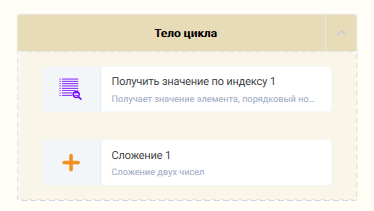
- Заполнить параметры этих действий:
а. Действие «Получить значение».
- В строке коллекция указать результат действия «Получить значения из столбца».
- В строке «Индекс» указать переменную «Счетчик».
- В параметре «Результат» записать переменную «Значение».
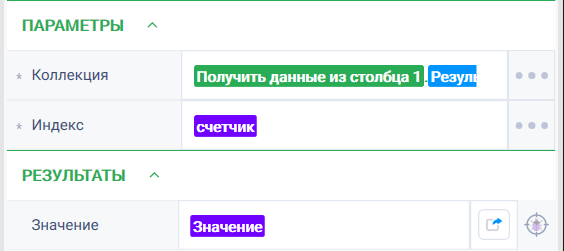
- Действие «Сложение».
- Первый слагаемое – переменная «Счетчик».
- Второе слагаемое – 1.
- Результат – переменная «Счетчик».
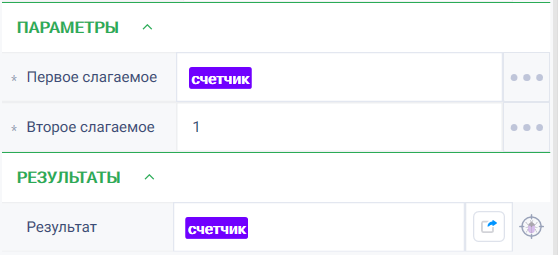
Результат: алгоритм начнет перебирать значения коллекции в цикле и прекратит работу, как только встретит первое отрицательное число. Оно будет записано в переменную «Значение».
Кейс «Поиск файла». «Цикл с постусловие컶
Задача: В папке есть несколько подпапок, где лежит необходимый нам файл. Нужно просмотреть подпапки и выяснить в какой из них сохранен этот файл.
Решение:
- Создать переменную «Счетчик», тип переменной – число.
- Создать переменную «Значение», тип переменной – объект.
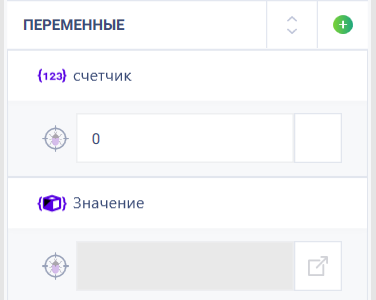
- На рабочую область перенести действия «Получить содержимое папки» (группа действий «Файловая система»), «Цикл с постусловием» (группа действий «Базовые действия»).
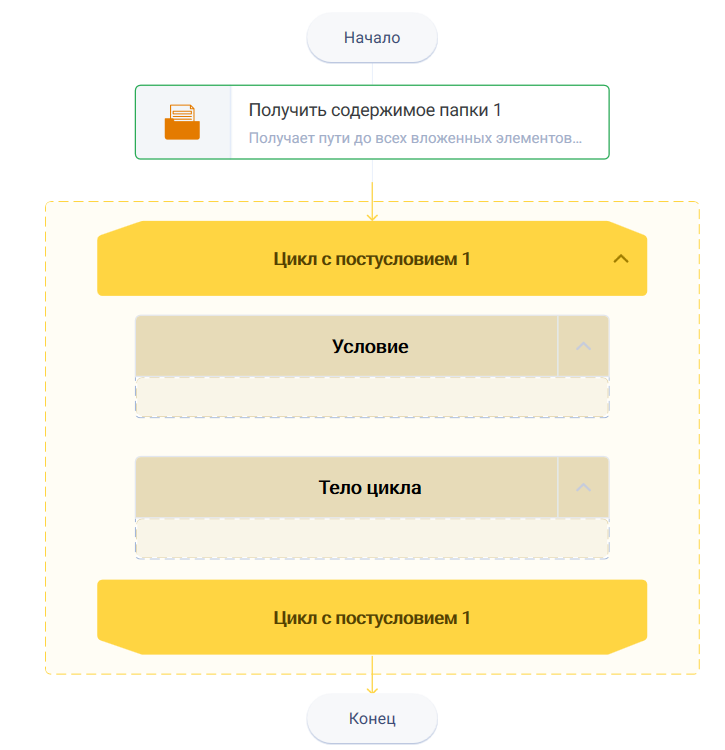
- Заполнить параметры действий:
а. Для действия «Получить содержимое папки»:
- В параметр «Папка» указать путь до папки с подпапками.
- В параметре «Тип объектов» выбрать из выпадающего списка значение «Только папки».
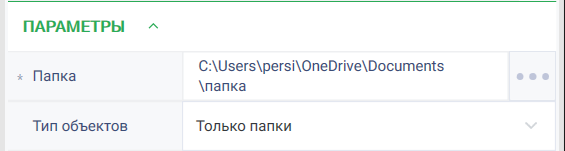
b. Для действия «Цикл с постусловием». В параметр условие с помощью инструмента построение выражений записать условие «Длинна коллекции, полученной в результате действия «Найти файл» равно 0» Пример:
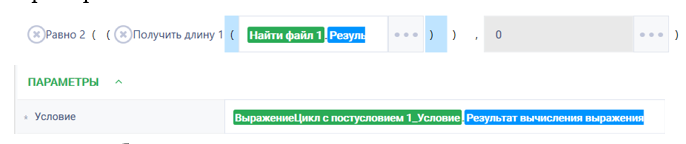
- В тело цикла добавить действия «Получить значение по индексу» (группа действий «Коллекции»), «Конвертировать данные» (группа действий «Базовые действия»), «Найти файл» (группа действий «Файловая система») и «Сложение» (группа действий «Операторы»).
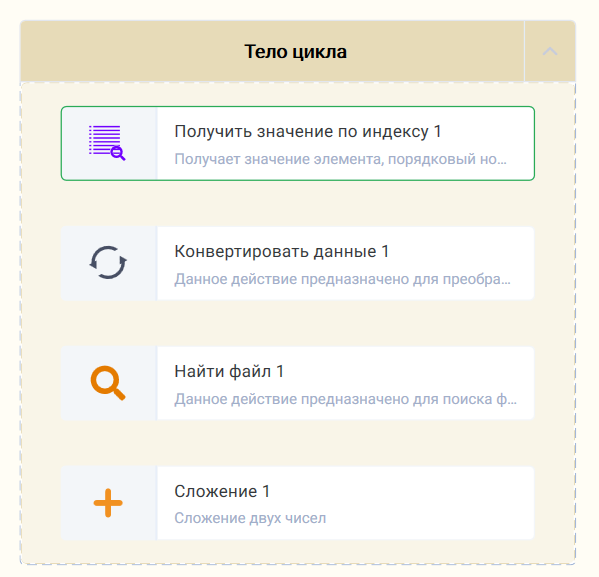
- Заполнить параметры действий:
а. Для действия «Получить значение по индексу»:
- Параметр «Коллекция» - результат действия «Получить содержимое папки».
- Параметр «Индекс» - переменная «Счетчик».
- Параметр «Результат» - переменная «Значение».
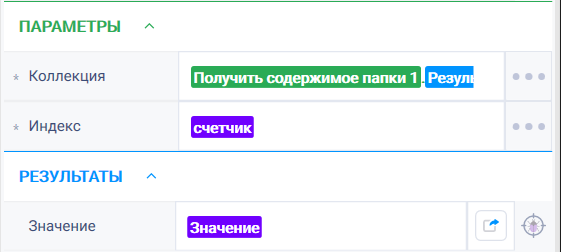
- Для действия «Конвертировать данные»:
- Параметр «Источник» - результат действия «Получить значение по индексу».
- Параметр «Тип» - путь до папки.
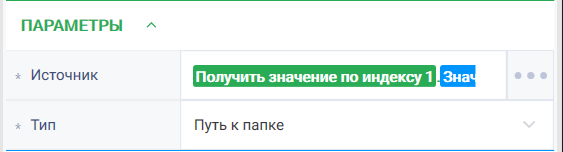
с. Для действия «Найти файл»:
- Параметр «Папка для поиска» - результат действия «Конвертировать данные».
- Параметр «Шаблон» - название искомого файла.
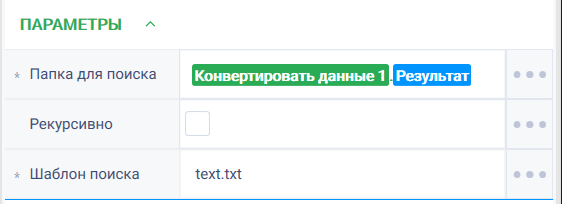
- Для действия «Сложение»:
- Первое слагаемое – переменная «Счетчик».
- Второе слагаемое – 1.
- Результат – переменная «Счетчик».
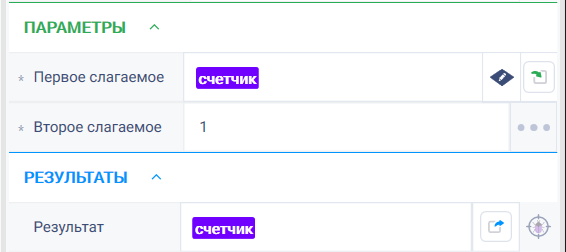
Результат: алгоритм пройдет по циклу до тех пор, пока не будет найден искомый файл. Путь до папки с этим файлом будет сохранен в переменную «Значение».
Базы данных
Работу с базами данных робот осуществляет посредством действий группы «Базы данных». Группа действий содержит три подгруппы. Действия подгруппа «Запросы» позволяет обрабатывать базу данных, действия подгруппы «Общее» организует настройку подключения к базе данных и закрытие подключения с ней, действия подгруппы «Транзакции» позволяют закрыть и откатить транзакцию.
При создании сценария робота, работающего с базой данных, сначала необходимо настроить подключение к ней.
Подключение к базе данных
В Robin Studio существует два типа подключения к базе данных: пользовательское и стандартное.
Настройка стандартного подключения:
Выбрать действие «Стандартное подключение».
2. Заполнить параметры действия. * Тип СУБД (Обязательное поле).
Доступно четыре типа СУБД: Oracle MySQL PostgreSQL MsSqlServer
- Логин (Обязательное поле);
- Пароль;
- Хост сервера;
- Порт сервера;
- Имя БД;
- Тайм-аут;
- Уровень изоляции;
- Параметры.
Пример заполнения параметров:
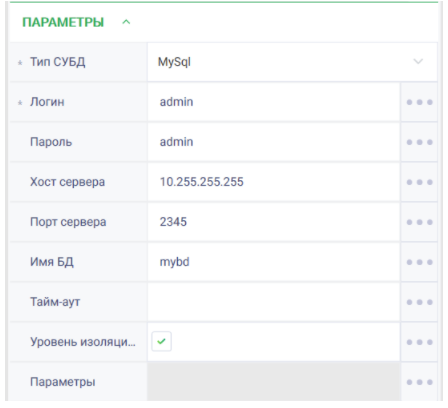
- Перейти к созданию сценария робота. При запуске робот подключится к выбранной СУБД.
Настройка пользовательского подключения:
- Выбрать действие «Пользовательское подключение».
2. Заполнить параметры действия: * Выбрать уровень изоляции из выпадающего списка. Доступно пять уровней изоляции: Без транзакций; Чтение незаконченных транзакций разрешено; Повторное чтение данных вернет те же значения, что и в начале транзакции; Сериализуемость.
- Логин;
- Пароль;
- URL сервера, где размещена БД (обязательное поле);
- Класс драйвера (обязательное поле);
- Путь к классу драйвера (обязательное поле);
- Тайм-аут.
Пример заполнения параметров:
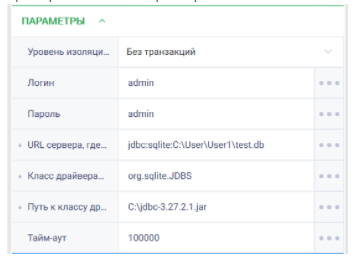
- Перейти к созданию сценария робота. При запуске робот подключится к выбранной СУБД. По завершению работы с базой данных роботу необходимо закрыть подключение к ней.
Закрытие подключения к выбранной базе данных
- Выбрать действие «Закрыть подключение».
2. Заполнить параметры действия: * Контекст БД (Контекст подключения к выбранной базе данных).
Пример заполнения:

В Robin Studio работу с базой данных можно организовать посредством следующих действий:
Выполнение запроса
Запрос в базу данных выполняется на языке запросов SQL.
- Выбрать действие «Выполнить запрос».
2. Заполнить параметры: * Контекст БД (обязательное поле); * Шаблон запроса; * Список параметров.
Пример заполнения запроса без параметров: В поле «Шаблон запроса» вводится запрос на языке SQL.
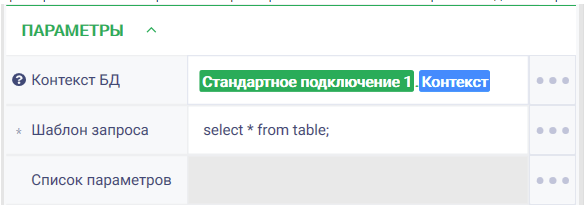
Пример заполнения запроса с параметром. В поле «Шаблон запроса» вводится запрос на языке SQL, где в месте, куда необходимо будет подставить параметр, знак вопроса. Список параметров оформляется в формате словаря в том порядке, в котором они будут заполняться в шаблоне.
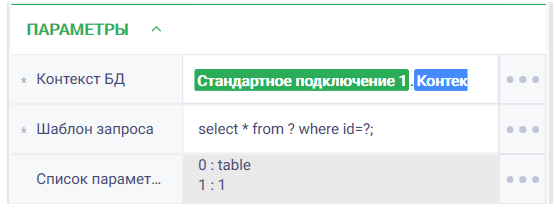
Результат действия - таблица.
Добавление записи
- Выбрать действие «Добавить запись».
2. Заполнить параметры действия: * Контекст БД (обязательное поле); * Имя таблицы (обязательное поле); * Данные для вставки (обязательное поле);
Поле заполняется в формате словаря. Пример заполнения:
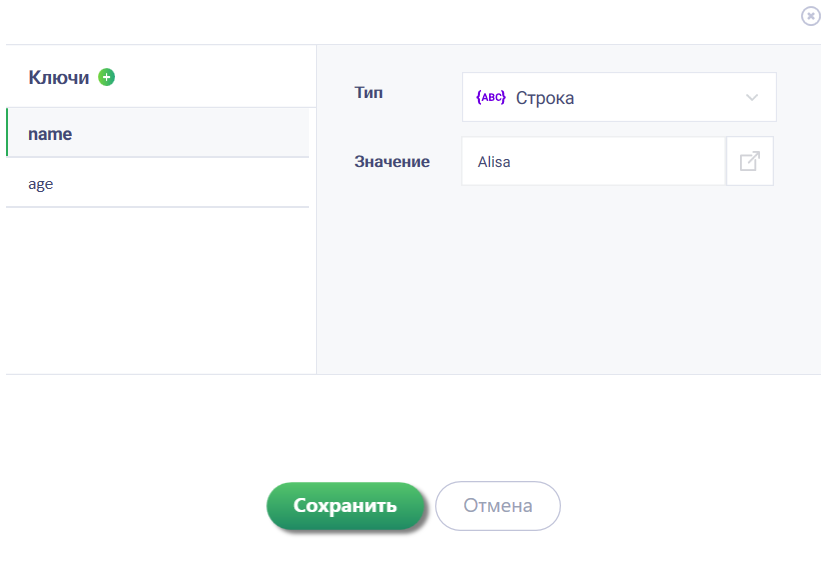
- Список имен полей первичного ключа.
Пример заполнения параметров:
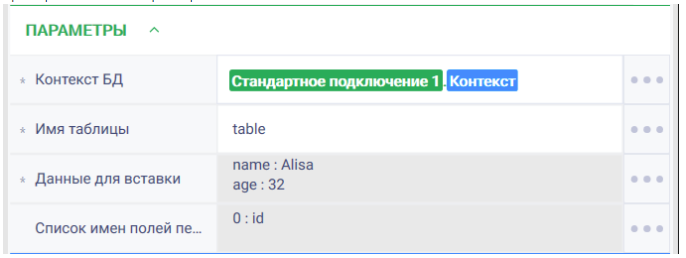
Результат действия - таблица.
Извлечение записи из базы данных
- Выбрать действие «Извлечь запись».
2. Заполнить параметры действия: * Контекст БД (обязательное поле); * Имя таблицы (обязательное поле); * Поля таблицы. Заполняются в формате коллекции; * Значения первичного ключа. Заполняется в формате словаря (обязательное поле).
Пример заполнения полей:
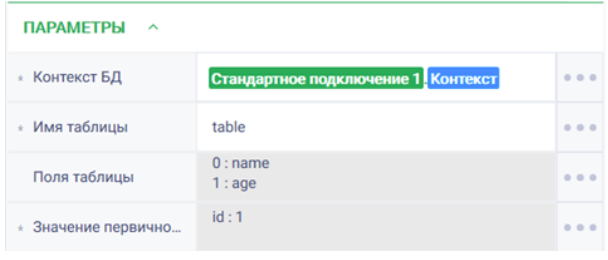
Результат действия: словарь, где ключи – указанные в запросе имена столбцов.
Обновление записи в базе данных
- Выбрать действие «Обновить запись».
2. Заполнить параметры действия. Все поля обязательны для заполнения: * Контекст БД; * Имя таблицы; * Данные для обновления записей; Поле заполняется в формате словаря.
Пример заполнения:
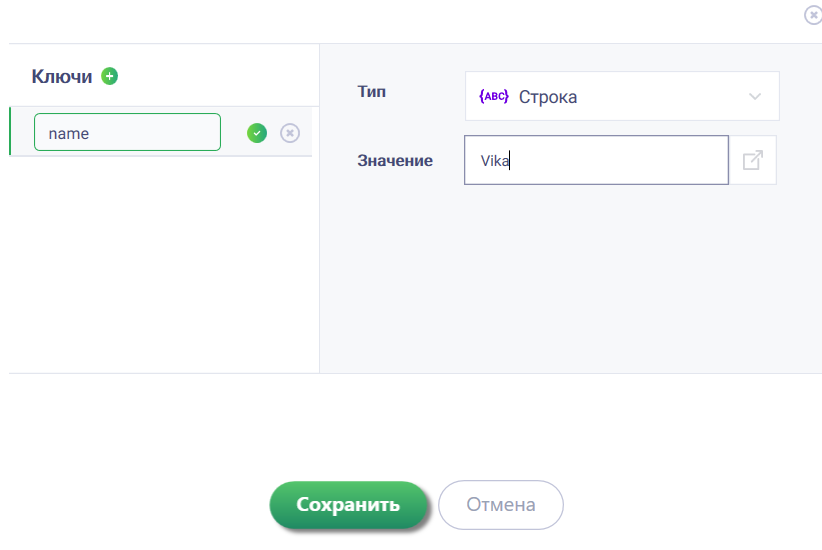
- Первичный ключ.
Пример заполнения параметров:
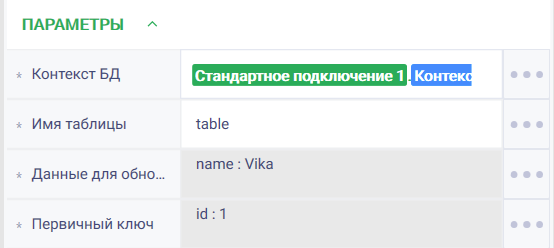
Удаление записи из базы данных
- Выбрать действие «Удалить запись».
2. Заполнить параметры действия. Все поля обязательны для заполнения: * Контекст БД; * Имя таблицы; * Первичный ключ; Поле заполняется в формате словаря.
Пример заполнения параметров:
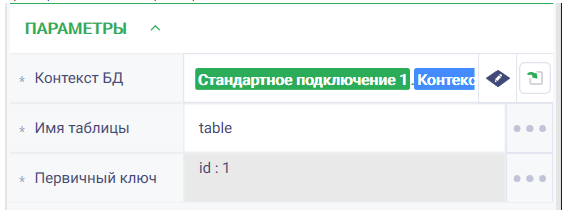
Закрытие транзакции
Выбрать действие «Закрыть транзакцию».
Заполнить параметры:
- Контекст БД
Пример заполнения параметров:
Откат транзакции
Выбрать действие «Откатить транзакцию».
Заполнить параметры: * Контекст БД
Пример заполнения параметров:

Дополнительные материалы
Решение проблем запуска на windows 7 и server 2008 r2 без обновления ESU
Проблема запуска на windows 7 и server 2008 r2 без обновления ESU заключается в минимальных требованиях .NET Desktop Runtime 5.0.х:
https://docs.microsoft.com/en-us/dotnet/core/install/windows?tabs=net50
При этом на машине все равно может быть установлен .NET Desktop Runtime 5.0.х.
Проблема проявляется при завершении установки платформы, при попытке запуска ROBIN Agent:
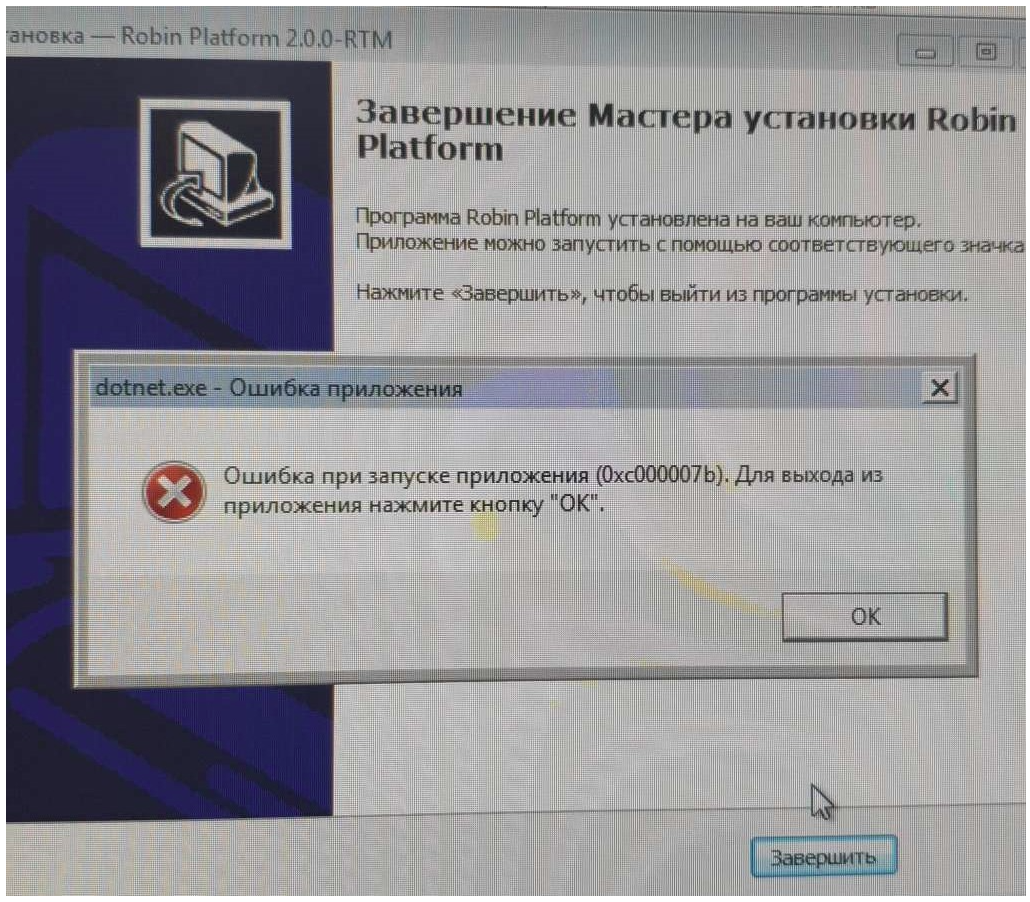
Ошибку можно обнаружить до установки ROBIN. Для проверки работоспособности .NET необходимо ввести выполнить команду: dotnet –list-runtimes
Результат выполнения должен выглядеть вот так:
Microsoft.NETCore.App 5.0.10 [C:/Program Files/dotnet/shared/Microsoft.NETCore.App] Microsoft.WindowsDesktop.App 5.0.10 [C:/Program Files/dotnet/shared/Microsoft.WindowsDesktop.App]
Потенциальное решение:
Поставить обновления ESU:
https://www.catalog.update.microsoft.com/Search.aspx?q=KB4538483
Обновления установятся только на windows 7 Professional и Enterprise (SP1) и Server 2008 r2 (SP1).
Действия по работе с Java приложениями
Работа с настольными Java приложениями происходит с помощью отдельной группы действий «Java». Действия этой группы используют технологию JavaBridge для получения свойств элементов окон приложений.
Для корректной работы необходимо проверить, что JavaBridge активирован в панели управления:
- Выберите « Пуск» > « Панель управления» > «Центр специальных возможностей» . Либо нажмите клавишу с логотипом Windows + u, чтобы получить доступ к Центру специальных возможностей.
- Выберите «Использовать компьютер без дисплея» .
- В разделе «Другие установленные программы» установите флажок «Включить Java Access Bridge» (возможно, вам придется прокрутить вниз).
Важно
После включения Java Access Bridge необходимо перезапустить Java приложения.
Инструкция по добавлению драйвера к браузеру
Платформа работает с веб-страницами через так называемые драйвера, которые выпускаются под каждый браузер. В составе дистрибутива ROBIN уже идут последние версии необходимых драйверов. Однако при очередном обновлении браузера могут потребоваться более новые версии драйверов, тогда при открытии браузера робот будет выдавать предупреждение: «<название действия> не удалось запустить. Требуется драйвер для «Chrome»/<версия хрома>».
При возникновении такой ошибки, может потребоваться указать более новый драйвер. Драйвера для соответствующего браузера доступны по ссылкам:
- Chrome: https://chromedriver.chromium.org/downloads
- Firefox: https://github.com/mozilla/geckodriver/releases/
- IE: https://www.selenium.dev/downloads/
- Yandex: https://github.com/yandex/YandexDriver/releases
Для использования скаченного драйвера, необходимо выполнить следующие шаги:
- Скачать версию драйвера для соответствующей версии браузера.
- Разместить скаченный драйвер в файловой системе. Например, в корень диска С.
- Создать папку с именем «.robin» в профиле текущего пользователя. В Windows это обычно: «C:/Users/{имя текущего пользователя}».
При создании папки через интерфейс в Windows может возникнуть ошибка:
При возникновении ошибки, следует вводить имя не «.robin», а «.robin.» (с точкой в конце).
Папка создастся с именем «.robin».
- В папке необходимо создать 2 файла:
env.cfg - конфигурационный файл для робота.
webSpyEnv.cfg - конфигурационный файл для работы web-recorder.
Файлы можно создать с помощью Блокнот. При сохранении файла следует указать расширение .cfg, выбрав в окне сохранения «тип файла» значение «All types (.)».
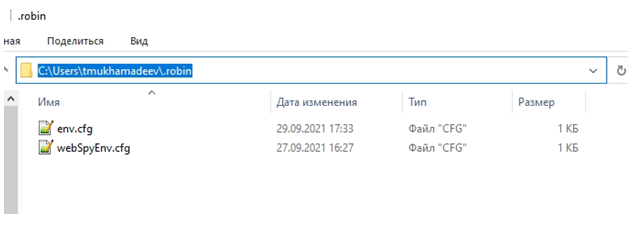
- Заполняются файлы в следуюшем формате:
[webdrivers]
webdriver.[название браузера].[версия браузера].path=[абсолютный путь к драйверу]
, где [название браузера] -
- chrome
- firefox
- ie
- yandex
[версия браузера] - указывается версия браузера в формате пишется в формате v[число].
Внимание! Оба конфига работают с заголовком [webdrivers]
Примеры заполнения:
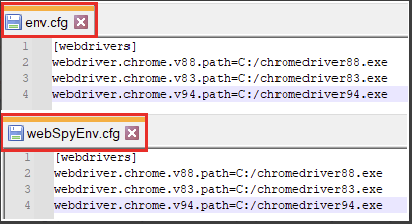
- Сохранить config файлы в папку «.robin». Теперь роботы и студия в случае отсутствия нужного драйвера в дистрибутиве будут использовать драйвера, указанные в конфигурационных файлах.
Работа с JSON
Группа действий предназначена для обработки данных в форме json.
Состав группы действий «JSON»:
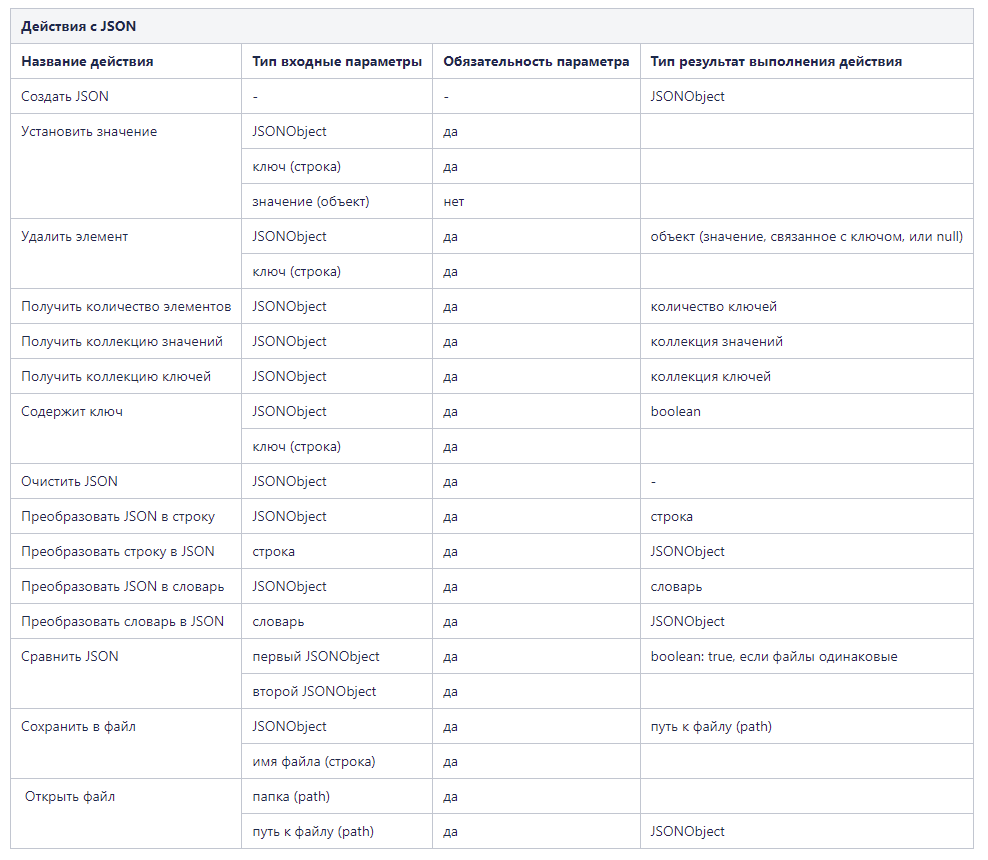
Режим отображения сценария робота
На верхней панели управления в ROBIN Studio с помощью кнопки «Переключить режим отображения» можно переключить режим отображения сценария. Доступны два вида отображения алгоритма робота:
- Построчный, где каждая строка - это действие робота с вызываемыми параметрами и его результатами. Такой режим удобен для навигации по сценарию.
- Диаграмма (блок-схема), где каждый блок - действие. Такой режим представления является режимом по умолчанию, в нем удобно просматривать процесс в нотации ROBIN, а также его редактировать.
Подключение инструментов OCR
Платформа ROBIN поставляется вместе со встроенным OCR-модулем Google Tesseract 5. Он поставляется бесплатно и как есть, может работать on-premise в контуре заказчика без необходимости подключения к сети Интернет.
Также с платформой поставляются действия по работе со следующими инструментами (движками):
- ABBYY FlexiCapture Distributed (https://www.abbyy.com/ru/flexicapture/)
- ABBYY Cloud (https://www.abbyy.com/cloud-ocr-sdk/)
- Yandex Vision OCR (https://cloud.yandex.ru/docs/vision/concepts/ocr/)
- Microsoft Azure OCR (https://docs.microsoft.com/ru-ru/azure/cognitive-services/computer-vision/overview-ocr)
- DBrain (https://dbrain.io/)
Также в рамках проекта готовы рассмотреть интеграцию с решением Заказчика.
Формирование и хранение логов
На машине, где разрабатывают и запускают готовых роботов, формируются логи. Лог файлы помогают контролировать работу компонентов и в случае возникновения ошибок быстро найти их и устранить. В таблице ниже представлено описание лог-файлов ROBIN Studio, ROBIN Player, ROBIN Agent, ROBIN Executor, исходников (схем) роботов, исполнения готовых программных роботов.
| № | Компонент | Пример лога | Формат записи | Место формирования и хранения логов (куда передаются) |
| ROBIN Studio Логи работы самого приложения. Формируются и хранятся локально там же, где установлено приложение. Удаляются файлы логов автоматически, по достижению лимита количества этих файлов (старые файлы заменяются новыми). Через конфигурационный файл приложения Studio.exe.config можно настроить путь сохранения и название файла лога, кодировку, максимальный размер файла лога, максимальное количество хранимых файлов лога, формат записи (паттерн) строки лога. Логи позволяют контролировать процессы самого приложения и выявить ошибки, возникшие во ходе работы ROBIN Studio. | ||||
| 1 | ROBIN Studio | Формат названия: log[n].log, где n – это порядковый номер файла лога |
pid- process id –идентификатор процесса; thread – количество потоков; message – название совершенного процесса; source – источник процесса; category – категория процесса; identity – пользователь под которым выполнен процесс) |
%USERPROFILE%AppDataLocalTempRobin Platform2.0.0StudioLogs |
| Типы сообщения логов * <INFO> содержит информацию о работе самой студии (загрузка студии; подключение экзекьютора; завершение работы студии; подключение визуальных модулей и т.д.) * <DEBUG> Level – debug. содержит информацию о процессах, происходящих внутри студии (открытие/закрытие проекта; действия, совершаемые роботом и т.д.). * <ERROR> содержит информацию об ошибке. Level – error. После тех же блоков, что и в <INFO> и <DEBUG> следует блок exception, содержащий в себе блоки message – текст ошибки. stackTrace - Трассировка стека, позволяющая отслеживать последовательность вызванных функций - до точки, в которой трассировка стека была создана. | ||||
| ROBIN Player Логи работы самого приложения. Формируются и хранятся локально там же, где установлено приложение. Удаляются файлы логов автоматически, по достижению лимита количества этих файлов (старые файлы заменяются новыми). Настройка производится в конфигурационном файле RobotPlayer.exe.config. Логи позволяют контролировать процессы самого приложения и выявить ошибки, возникшие во ходе работы ROBIN Player. | ||||
| 2 | ROBIN Player | Формат названия: log[n].log, где n – это порядковый номер файла лога |
pid- process id –идентификатор процесса; thread – количество потоков; message – название совершенного процесса; source – источник процесса; category – категория процесса; identity – пользователь под которым выполнен процесс) |
%USERPROFILE%AppDataLocalRobinPlayerLogs |
| ROBIN Agent Логи работы самого приложения. Формируются и хранятся локально там же, где установлено приложение. Удаляются файлы логов автоматически, по достижению лимита количества этих файлов (старые файлы заменяются новыми). Настройка производится в конфигурационном файле Robin.Agent.dll.config. Логи позволяют контролировать процессы самого приложения и выявить ошибки, возникшие во ходе работы ROBIN Agent. | ||||
| 3 | ROBIN Agent | Формат названия: log[n].log, где n – это порядковый номер файла лога |
pid- process id –идентификатор процесса; thread – количество потоков; message – название совершенного процесса; source – источник процесса; category – категория процесса; identity – пользователь под которым выполнен процесс) * Дата и время записи; * Пользователь под которым запущен компонент; * Тип сообщения лога; |
%USERPROFILE%AppDataRoamingRobin Platform2.0.0AgentLogs |
| Исходники (схемы) роботов Логи исполнения исходников, запущенных через ROBIN Studio. На каждый исходник создается отдельный файл лога. При перезапуске одного и того же исходника его файл каждый раз перезаписывается информацией о новом запуске. Таким образом, для каждого запускаемого исходника всегда существует только один файл лога, содержащий информацию только о последнем запуске этого исходника. Логи исходников позволяют проконтролировать работу схемы робота и выявить ошибки, возникшие в каких-либо действиях сценария робота. | ||||
| 4 | Схемы роботов | Формат названия: [Название робота]-[n].log, где n – это дата и время начала работы робота. |
|
%USERPROFILE%AppDataLocalProgramsRobin Platform2.0.0RobotLogs |
|
||||
| Исполнение готовых программных роботов На каждого робота создается отдельный файл лога. При перезапуске одного и того же робота его файл каждый раз перезаписывается информацией о новом запуске. Таким образом, для каждого запускаемого робота всегда существует только один файл лога, содержащий информацию только о последнем запуске этого робота. Если робот завершил работу без ошибок, то будет сформирован пустой лог-файл. Если во время работы робота возникли ошибки, то в лог файле будет записана только информация об ошибке. Логи хранятся в той же папке, что и логи исходников (схем) робота. | ||||
| 5 | Исполнение готовых программных роботов | Формат названия: [Название робота]-[n].log, где n – это дата и время начала работы робота. | При корректном завершении работы робота лог представляет собой пустой файл. Сообщение типа Error содержит информацию о ошибке процесса и следующие модули: * Message – информация об ошибки * robotId * actionNumber * uniqueName * actionId | %USERPROFILE%AppDataLocalProgramsRobin Platform2.0.0RobotLogs |
| ROBIN Executor Отдельно формируются логи каждого движка (net, java, python). Файлы логов Net и Java удаляются автоматически, по достижению лимита колличества этих файлов (старые файлы заменяются новыми). Через конфигурационный файл NetExecutor.exe.config для Net можно настроить те же параметры, что и для ROBIN Studio. Для Java – через файл logback.xml. Для python пока что нет отдельного конфигурационного файла для настройки логирования, но его файлы также автоматически удаляются по достижению лимита количества этих файлов (максимальное количество = 10). Логи python сохраняются в двух файлах: python_engine.log - это логи Python движка. python_executor.log - это логи Python экзекютора. | ||||
| 6 | ROBIN Executor | Формат названия: java.log |
loglevel – уровень логирования; dataTime - дата и время выполнения процесса; exeption – исключение. Обычно null, в логе с ошибкой содержит message и stacktrace) |
%USERPROFILE%AppDataRoamingRobin Platform2.0.0ExecutorLogs |
| Формат названия: python_executor.log; python_engine.log |
(module - модуль от которого получено сообщение; status – статус процесса; content – описание процесса, в него может входить сообщение об ошибках) * Информационное сообщение Python_engine.log ( message – название совершенного процесса; thread – название потоков) |
|||
| Формат названия: log[n].log, где n – это порядковый номер файла лога |
(level – уровень логирования; datetime - дата и время выполнения процесса; pid- process id –идентификатор процесса; thread – количество потоков; message – название совершенного процесса; source – источник процесса; category – категория процесса; identity – пользователь под которым выполнен процесс |
|||
| Типы сообщения логов * <INFO> содержит информацию о работе самой студии (загрузка студии; подключение экзекьютора; завершение работы студии; подключение визуальных модулей и т.д.) * <DEBUG> Level – debug. содержит информацию о процессах, происходящих внутри студии (открытие/закрытие проекта; действия, совершаемые роботом и т.д.). * <WARN> level – Warning, содержит предупреждение о внештатном использовании, например, неожиданные параметры вызова и т.д. | ||||
В таблице ниже представлены примеры логов, сформированных в результате работы каждого компонента.
| Компонент | Пример лога | Пример лога с ошибкой |
| ROBIN Studio | Oct 26 03:19:07 DESKTOP-UBUAANO <DEBUG>{«level»:»Debug»,»datetime»:»2021-10- 26T15:19:07.4143472+03:00» ,»pid»:15572,»thread»:1,»message»:»InitProjectLoaderModule()», «source»:»Robin.Studio.Modules.LdapModule.LdapModuleInitialization»,»category»: «LdapModuleInitialization»,»identity»:»DESKTOP- UBUAANO\persi»} | Oct 26 03:25:45 DESKTOP-UBUAANO <ERROR> {«level»:»Error»,»datetime»:»2021-10-26T15:25:45.9490191+03:00»,»pid»:4836,»thread»:1,»message»:»SaveExecutableScenarioToFile failed» «source»:»Robin.Studio.Core.Application.ApplicationViewModelCommands»,»category»:»ApplicationViewModelCommands»,»identity»:»DESKTOP-UBUAANO\persi»,»exception»:{«message»:»У действия Добавить N заявки не выбрана версия»,»stackTrace»:» в Robin.Studio.Core.DiagramPrimitives.Extensions.ActionExtensions.<…>в Robin.Studio.Core.Application. ApplicationViewModelCommands.SaveExecutableScenarioToFile()»,»source»:»Robin.Studio.Core.DiagramPrimitives»,»type»:»System.NullReferenceException»}} |
| ROBIN Player | {«datetime»:»2021-10-27T15:35:49.0142064+03:00»,»pid»:18164,»thread»:13,»message»: «PipeServer WaitForConnection «,»source»:»Robin.RobotPlayer.App»,»category»:»Application», «identity»:»DESKTOP-UBUAANO\persi»} | {«level»:»Warning»,»datetime»:»2021-11-02T09:19:18.3494074+03:00»,»pid»:10936,»thread»:1,»message»:»Get Favorites failed»,»source»:»Robin.RobotPlayer.Ply.Services. StorageService»,»category»:»StorageService»,»identity»:»DESKTOP-UBUAANO\persi»,»exception»:{«message»:»Не удалось найти часть пути «C:\Users\persi\AppData\Local\Robin\Storage\Favorites.zip».»,»stackTrace»:» в System.IO.__Error.WinIOError(Int32 errorCode, String maybeFullPath)rn в System.IO.FileStream.Init(String path, FileMode mode, FileAccess access, Int32 rights, Boolean useRights, FileShare share, Int32 bufferSize, FileOptions options, SECURITY_ATTRIBUTES secAttrs, String msgPath, Boolean bFromProxy, Boolean useLongPath, Boolean checkHost)rn в System.IO.FileStream..ctor(String path, FileMode mode, FileAccess access, FileShare share)rn в System.IO.Compression.ZipFile.Open(String archiveFileName, ZipArchiveMode mode, Encoding entryNameEncoding)rn в Robin.RobotPlayer.Ply.Repositories.FavoriteRepository.Get()rn в Robin.RobotPlayer.Ply.Services.StorageService.GetFavorites()»,»source»:»mscorlib»,»type»: «System.IO.DirectoryNotFoundException»}} |
| ROBIN Agent | DESKTOP-UBUAANO <DEBUG> {«level»:»Debug»,»datetime»:»2021-10-20T10:05:40.9722638+03:00», «pid»:6196,»thread»:14,»message»:»Получено имя пользователя persi»,»source»: «Robin.Agent.RobotExecution.State.StateEventProcessors.CreatedStateProcessor»,»category»: «CreatedStateProcessor»,»identity»:»DESKTOP-UBUAANO\persi»} | Oct 20 09:26:04 DESKTOP-UBUAANO <ERROR> {«level»:»Error»,»datetime»:»2021-10-20T09:26:04.720179+03:00»,»pid»:6196,»thread»:1,»message»:»TryCreateConnection failed»,»source»: «RabbitMqClient: Offline»,»category»:»RabbitMqClientBase»,»identity»:»DESKTOP-UBUAANO\persi»,»exception»:{«message»:»The operation has timed out.»,»stackTrace»:» at RabbitMQ.Client.Impl.TaskExtensions.TimeoutAfter(Task task, TimeSpan timeout)rn at RabbitMQ.Client.Impl.SocketFrameHandler.ConnectOrFail(ITcpClient socket, AmqpTcpEndpoint endpoint, TimeSpan timeout)»,»source»:»RabbitMQ.Client»,»type»:»System.TimeoutException»}} |
| Схемы роботов | 2021-10-27T17:25:04.436+03:00 RobotDeveloper DESKTOP-UBUAANO Robin.Engine 10792 {«message»: «actionStartMessage»,»ParametersMap»:{«fileName»:»тест»,»dirPath»:»C:\Users\persi\ OneDrive\Рабочий стол»,»overwrite»:»True»},»robotId»:»b5d2b5d8-5827-4fb2-b793-f892809266c7» «actionNumber»:null,»uniqueName»:»Создать файл Excel 1»,»actionId»:»ac9100b8-768e-4f4b-985b -5eb18b5a61ec»} | 2021-10-27T17:25:07.255+03:00 Error DESKTOP-UBUAANO Robin.Action 10792 {«message»:»428668b0-f475-47b7-914d-58d394453638 возникло Robin.Exception.FileNotFound в Robin.Excel. Open: File „C:\Users\persi\OneDrive\Рабочий стол\тест“ was not found»,»robotId»:»b5d2b5d8-5827-4fb2-b793-f892809266c7»,»actionNumber»:null,»uniqueName»:»Открыть 1»,»actionId»:»428668b0-f475-47b7-914d-58d394453638»} |
| Исполнение готовых программных роботов | Пустой текстовый файл | 2021-11-03T08:58:44.836+03:00 Error DESKTOP-UBUAANO Robin.Action 400 {«message»:»Failed at executing action: Robin.Excel.CellSetValue, Exception: Ошибка установки значения А1=значение. Cell is incorrect: [А1]»,»robotId»:»170332e0-0b56-4c1b-956f-689268a50573»,»actionNumber»:null,»uniqueName»:»Установить значение ячейки 1»,»actionId»:»4e8b790e- 51fa- 4c0c-b5b7-d61ffabbc11c»} |
| ROBIN Executor java.log | октября 20 10:11:45 DESKTOP-UBUAANO DEBUG {«message»:»Try to initialize timestamp», «logLevel»:»DEBUG»,»dateTime»:»октября 20 10:11:45»,»exception»:null} | октября 26 15:40:09 DESKTOP-UBUAANO ERROR{«message»:null,»logLevel»:»ERROR»,»dateTime»:»октября 26 15:40:09»,»exception»:{«message»:null,»stacktrace»:»BusinessException[type =Robin.Exception.ElementNotFound, typeVersion=null, source=Robin.Selenium.SendClick,parameters= {stackTrace=ru.robin.selenium.seleniumactionshelper.ElementUtils. getReachableElement(ElementUtils.java:91)nru.robin.selenium.SendClick.doActionWork(SendClick.java:91)nru.robin.sdk.action.AbstractRobinAction.execute(AbstractRobinAction. java:38)nru.robin.engine.Engine.b(Engine.java:1251)nru.robin.engine.Engine.c(Engine.java:161)njava.lang.Thread.run(Thread.java:748)}, message=null]rntat ru.robin.selenium.seleniumactionshelper.ElementUtils.getReachableElement(ElementUtils.java:91)rntat ru.robin.selenium.SendClick.doActionWork (SendClick.java:91)rntat ru.robin.sdk.action.AbstractRobinAction.execute(AbstractRobinAction.java:38)rntat ru.robin.engine.Engine.b(Engine.java:1251)rntat ru.robin.engine.Engine.c(Engine.java:161)rntat java.lang.Thread.run(Thread.java:748)rn»}} |
| ROBIN Executor Python_executor.log | 2021-08-31T14:20:05.849+03:00 DEBUG DESKTOP-UBUAANO Robin.Executor 1548 {«module»: «PythonExecutor.modules.Executor», «status»: «running», «content»: «All ZMQ Pollers registered»} | 2021-11-01T17:18:02.639+03:00 DEBUG DESKTOP-UBUAANO Robin.Executor 12504 {«module»: «PythonExecutor.modules.Executor», «status»: «running», «content»: «Got inproc msg from Engine. Received message: b“\n\x10\n\x0eROBOT_FINISHED\x1a\xaf\x06\n$a78ae3da-9472-4d2f-83a6-e35a11ae7c05\x12\x1d\x12\x1bRobot finished successfully\x1a\x0c\x08\x9a\xee\xff\x8b\x06\x10\xc0\x91\xea\xaf\x02*\xd9\x05<ActionInOut schemaVersion=»5.4.0» scenarioLogLevel=»ActionDeveloperError»> \n <InOutResources/>\n <ActionBreakpoints/>\n <ActionLogLevels>\n <ActionLogLevel actionId=»7e9fc174-90a1-49ad-a5ec-e3149fd2fb5c» logLevel=»Error»/>\n <ActionLogLevel actionId=»887c25d3-be6f-4a0e-882d-a365eb211c91» logLevel=»Error»/>\n <ActionLogLevel actionId=»428668b0-f475-47b7-914d-58d394453638» logLevel= «Error»/>\n <ActionLogLevel actionId=»4e8b790e-51fa-4c0c-b5b7-d61ffabbc11c» logLevel=»Error»/>\n <ActionLogLevel actionId=»101044ed-8cf2-4252-bb4a-b8782e5bf5d1» logLevel=»Error»/>\n <ActionLogLevel actionId=»48fc2f56-3f9a-4952-a193-24f9bdada649» logLevel=»Error»/>\n </ActionLogLevels>\n</ActionInOut>\n“»} |
| ROBIN Executor Python_engine.log | 2021-11-03T10:02:43.569+03:00 DEBUG DESKTOP-UBUAANO Robin.Engine 6292 {«message»: «BranchService initialized», «thread»: «Engine»} | 2021-11-03T10:02:46.830+03:00 ERROR DESKTOP-UBUAANO Robin.Engine 6292 {«message»: «Can’t execute „Robin.Vision.WaitForObject“ action. Error: OpenCV(4.4.0) C:\Users\ appveyor\AppData\Local\Temp\1\pip-req-build-rwld3ghi\opencv\modules\imgproc\src\color.cpp:182: error: (-215:Assertion failed) !_src.empty() in function „cv::cvtColor’n», «thread»: «Thread- 2»} |
| ROBIN Executor log[n].log | Oct 27 05:25:03 DESKTOP-UBUAANO <DEBUG> {«level»:»Debug»,»datetime»:»2021-10-27T17:25:03. 3781561+03:00»,»pid»:10792,»thread»:12,»message»:»Десериализован ActionInOut: Robin.ActionInOuts.ActionInOut»,»source»:»NetEngine.Engine»,»category»:»Engine»,»identity»: «DESKTOP-UBUAANO\persi»} | Nov 03 08:35:08 DESKTOP-UBUAANO <ERROR> {«level»:»Error»,»datetime»:»2021-11-03T08:35:08.0421669+03:00»,»pid»:10564,»thread»:8,»message»:»Exception occurred within executing action: Ошибка установки значения И1=УСПЕХ. Cell is incorrect: [И1]»,»source»:»NetEngine.Engine»,»category»:»Engine»,»identity»:»DESKTOP-UBUAANO\persi»,»exception»: {«message»:»Ошибка установки значения И1=УСПЕХ. Cell is incorrect: [И1]»,»stackTrace»:» в .(Int32 , MethodBase , Object , Object[] )rn в Robin.Excel.CellSetValue.Execute(IDictionary`2 parameters)rn в (Engine , Action )»,»source»:»Robin-Imp.Excel.CellSetValue»,»type»:»System.Exception»}} |
Варианты оповещения пользователя при ошибке робота
При работе робота могут возникнуть какие-либо ошибки, в результате которых выполнение сценария завершиться. Существует несколько способов оповещения пользователя о возникновении ошибки, рассмотрим их подробнее.
Обработка ошибок внутри сценария
- Try-Catch
При возникновении ошибок среди действий, помещенных в блок «Try» в лог будет выведено сообщение. Работа робота не прекратиться, а будут выполнены либо действия из блоков «Сatch» или «Finally», либо робот продолжит выполнение сценария вне действия «Try-Catch».
- Действие «Вывести ошибку»
- Из группы действий «Базовые действия» выбрать действие «Вывести ошибку» и перенести его в схему робота;

- В параметрах действия в строке «Сообщения» указать текст ошибки, который будет выведен в лог. Если оставить это поле пустым, то в логе будет выведена «Неизвестная ошибка»;

- После настройки действия запустить робота нажатием кнопки запуска;
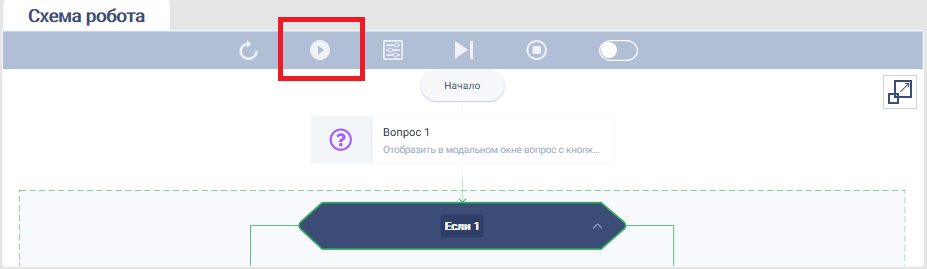
- Когда робот дойдет до действия «Вывести ошибку», в логе в студии появится запись об ошибке и робот завершит свою работу;

- Информационное сообщение
Сценарий робота может быть настроен таким образом, что в случае возникновения ошибки можно вывести информационно сообщение посредствам действия «Сообщения» из группы действий «Диалоговые окна». Пример: Установить в «Сatch» данное действие, тогда перед тем, как робот перейдет к обработке ошибки, на экране появится информационное сообщение.
- Отправка письма на почту пользователя в случае возникновения ошибки.
Сценарий робота можно организовать таким образом, что в случае возникновении ошибки пользователю будет направлено письмо на электронный почтовый сервис. Отправка письма осуществляется посредством действий из группы действий «Почта».
Выбрать действие «Настройка подключения»;
Заполнить параметры действия;
Пример:
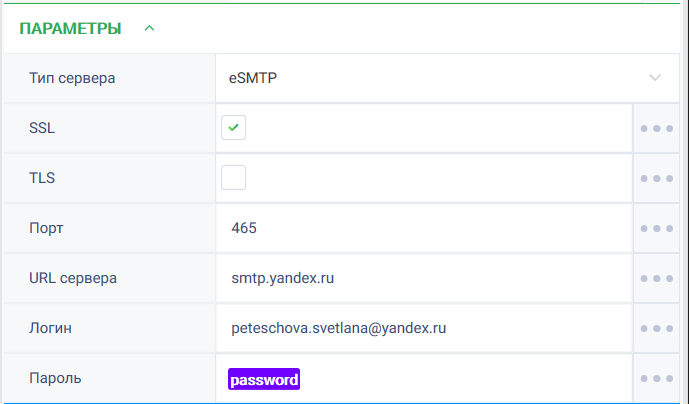
Выбрать действие «Отправить сообщение»;
Заполнить параметры действия, в поле «Тело письма» указать необходимую информацию;
Пример заполнения:
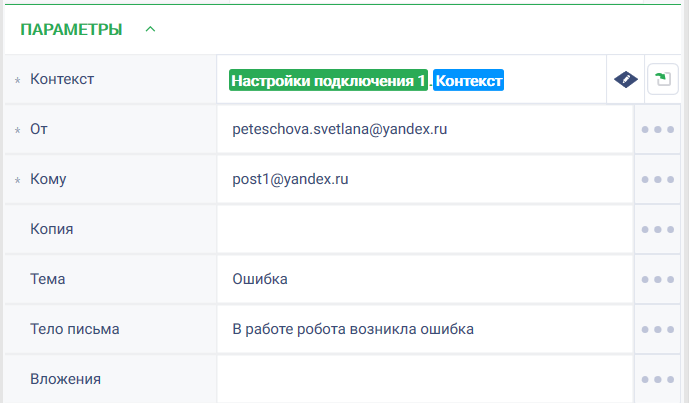
Настройка оповещения пользователя о возникновении ошибки в Robin Player.
Компонент Robin Player позволяет настраивать отправку сообщений на почту в случае корректного или некорректного завершения работы робота. Для того, чтобы настроить информирование пользователя в случае, если робот завершил свою работу с ошибкой, необходимо выполнить следующие действия:
- Перейти на вкладку «Настройки» в Robin Player:
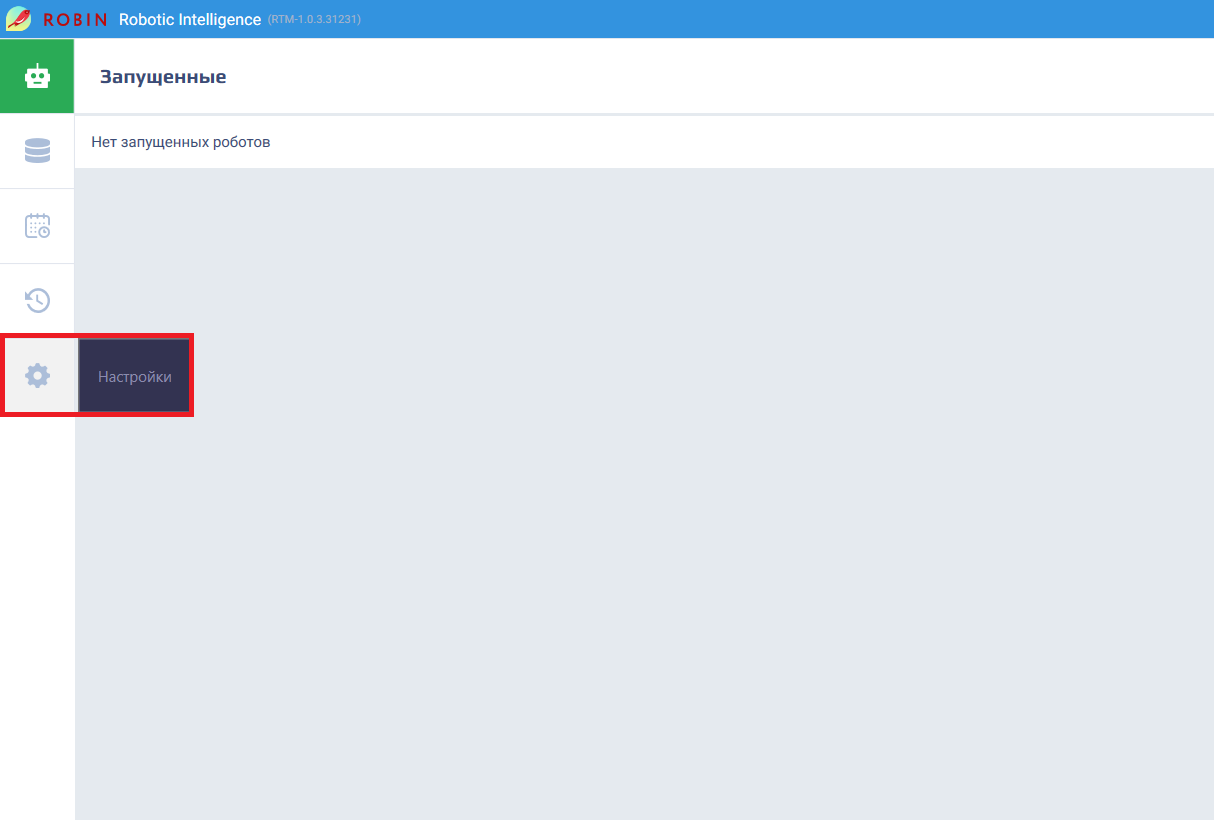
- Перейти на вкладку «Отправка писем при завершении выполнения»;
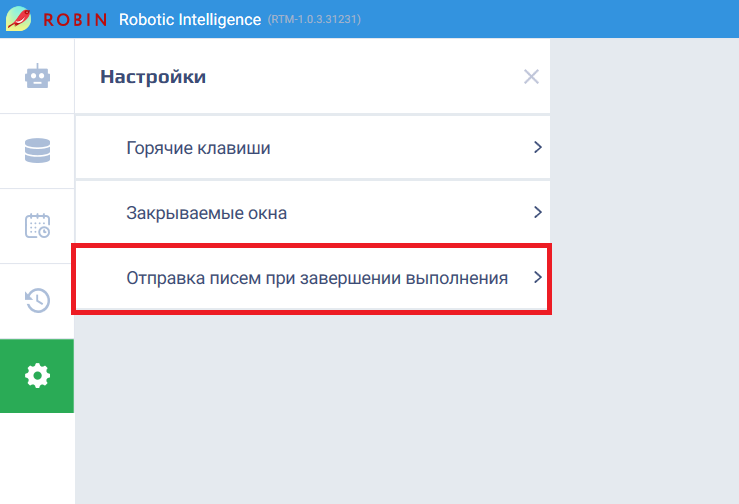
- Заполнить требуемые параметры:
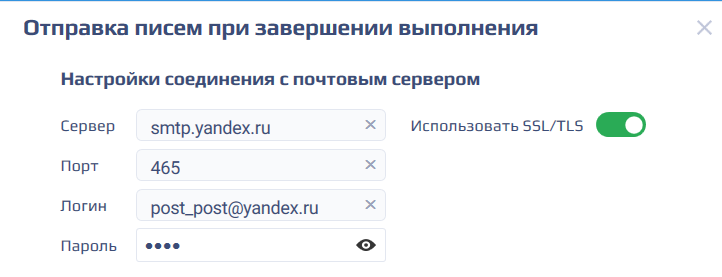
- Заполнить «Список получателей уведомлений о выполнении роботов», в поле «Неуспешные выполнения» указать почтовый адрес пользователя, которому будет направлено уведомление. При выборе опции «Прикрепить лог», пользователь получит лог работы робота.
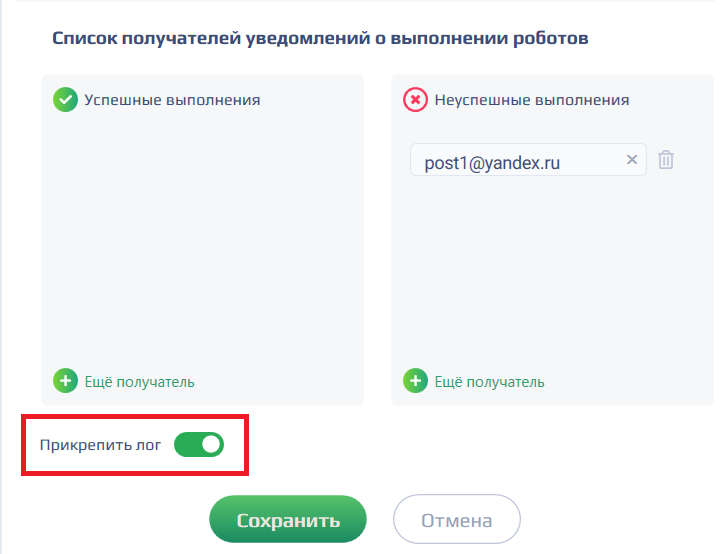
Указав почтовый адрес в графе «Успешные выполнения», пользователь получит информацию о том, что робот завершил свою работу без ошибок.
Действия по работе с SAP GUI
Общая информация
Группа действий по работе с SAP GUI позволяет выполнять роботу автоматизированные действия с интерефейсом приложения. Для обеспечения работы группы действий используется SAP GUI Scripting API, при этом сервер SAP не видит разницы между взаимодействием с помощью SAP GUI Scripting и действиями выполняемыми пользователем. Сценарий робота имеет те же права на выполнение операций SAP и ввод данных, что и пользователь. При работе с помощью SAP GUI Scripting работают такие же правила проверки данных в полях, как и при работе пользователя. Для обеспечения работы SAP GUI Scripting API возможность должна быть выключена как на сервере, так и на клиенте.
Активация сценариев SAP GUI на стороне сервера
1. Запустите «saplogon.exe», войдите на сервер SAP, используя свои учетные данные. Откроется окно SAP Easy Access. Запустите транзакцию RZ11. Укажите имя параметра «sapgui/user_scripting» и нажмите Enter на клавиатуре или «Отобразить» («Display») в интерфейсе SAP.
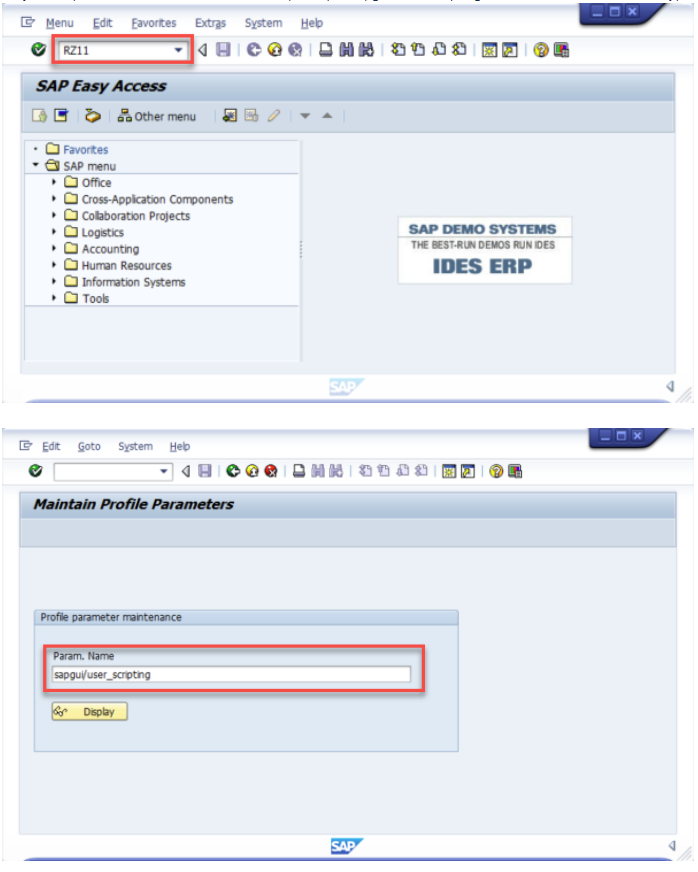
- В окне «Отображение атрибутов параметра» профиля («Display Profile Parameter Attributes») нажмите кнопку «Изменить значение» («Change Value») на панели инструментов и задайте для параметра «sapgui/user_scripting» новое значение (New value) = TRUE. Сохраните изменения.
- Выйдите из системы и снова войдите в нее, чтобы проверить вступление изменений в силу.
Сообщение в строке состояния «Имя параметра неизвестно» («Parameter name is unknown») указывает на то, что параметр sapgui/user_scripting не может быть изменен с помощью этой транзакции, поскольку отсутствует пакет сервера SAP. Необходима предварительная установка отсутствующего пакета.
Активация сценариев SAP GUI на стороне клиента
- На панели инструментов нажмите кнопку «Изменить локальный макет» («Customise Local Layout») и выберите «Параметры» («Options») из раскрывающегося меню. Откроется окно «Параметры SAP GUI» («SAP GUI Options»).
- Перейдите в раздел «Доступность и сценарии» («Accessibility & Scripting») и нажмите «Сценарии» («Scripting»). В разделе «Настройки пользователя» («User Settings») установите флажок «Включить сценарии» («Enable scripting»). Два других параметра — «Уведомить, когда сценарий подключается к SAP GUI» («Notify when a script attaches to SAP GUI») и «Уведомить, когда сценарий открывает соединение» («Notify when a script opens a connection») — должны быть выключены. Сохраните изменения, нажав кнопку «OK».
Теперь запись сценариев с помощью SAP GUI Scripting активна.
Дополнительная информация
- С помощью использования SAP GUI Scripting ROBIN позволяет автоматизировать действия пользователя в клиентах SAP GUI для Windows и SAP Business Client (NWBC).
- Одновременная автоматизация SAP GUI для Windows и SAP Business Client невозможна. Сценарии робота, работающие с этими приложениями должны выполняться последовательно.
Указание дефолтной папки для скачивания из браузера
Для работы некоторых роботов необходимо скачивать файлы из браузера в конкретную папку, а не в папку «Загрузки». Для этого возможно изменить дефолтную папку для скачивания из браузера. Шаги для решения задачи описаны ниже:
- Открыть настройки в браузере «Chrome».
- На открывшейся вкладке выбрать опцию «Дополнительные»:
- В раскрывшемся подменю выбрать пункт «Скачанные файлы»:
- Затем нажать кнопку «Изменить»:
- Выбрать папку для скачивания файлов.
- Теперь скаченные роботом файлы из браузера сохранятся в выбранную папку.
Динамическая замена Xpath
Xpath - язык запросов к элементам xml или html документа.
Действия студии группы «Браузеры» обращаются к элементам страницы по их пути в html разметке. Путь до элемента задается в параметре действий «XPath» с помощью языка XPath.
Для получения нескольких веб-элементов, имеющих практически одинаковые значения Xpath, необходимо организовать динамическую замену Xpath посредством функционала ROBIN Studio.
Используя действия Robin Studio в значении XPath, сохраненном в текстовую переменную, происходит замена части, которая различна в XPath каждого веб-элемента.
Рассмотрим порядок работы XPath более подробно.
- Создать переменную с типом данных «Строка», в качестве значения переменной указать полный XPath элемента, где различающаяся часть будет заменена каким-либо словом. Пример заполнения:
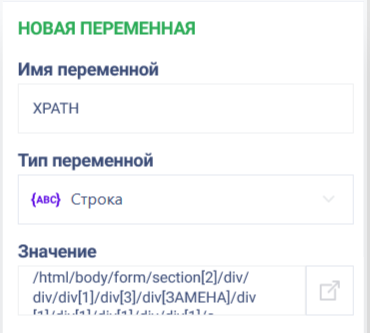
Значение Xpath:
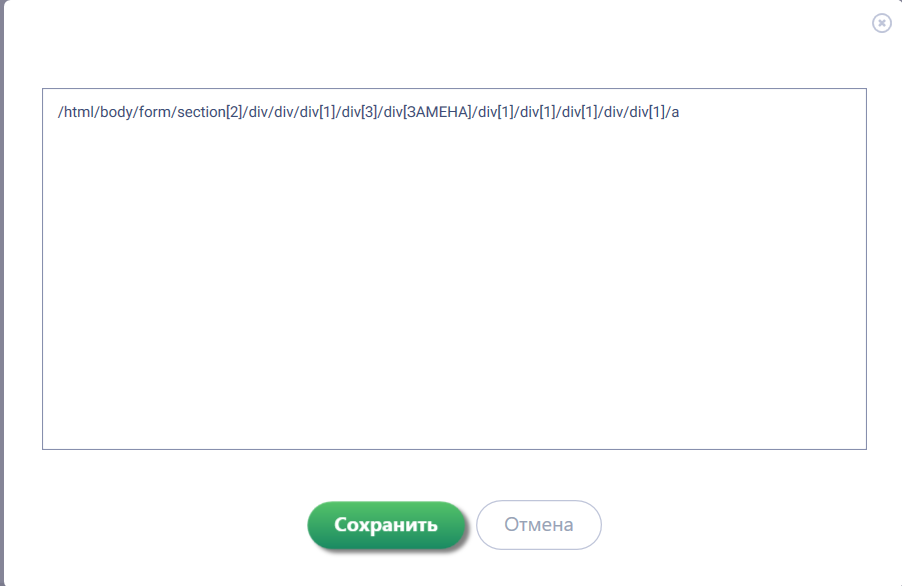
- Выбрать действие «Заменить по шаблону» из группы «Текст».
- Заполнить параметры действия:
- Параметр «Текст» - указать созданную ранее переменную, в которой храниться XPath.
- Параметр «Шаблон» - указать регулярное выражение для сопоставления, т. е. то слово, которое необходимо заменить.
- Параметр «Подстановка» - указать новое значение для текста, который необходимо заменить.
Пример заполнения параметров:
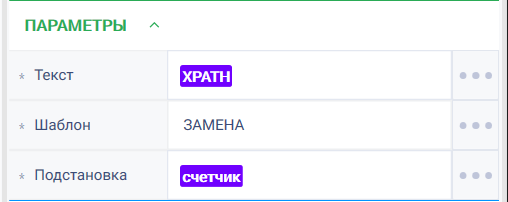
- В параметре «Результат» указать XPath веб-элемента, XPath которого нужно изменить.
Пример:

- Затем, после заполнения параметра «Элемент» какого-либо действия группы «Браузеры» переменной, чей XPath указан для сохранения результата в действии «Заменить по шаблону», действие будет выполнено с измененным XPath.
Для лучшего понимания рассмотрим кейс.
Кейс «Планы закупо껶
Задача: С сайта «Портал поставщиков» получить наименование заказчика первых 5 планов закупки, сохранив это в excel-файл.
Решение:
- Перенесем на рабочую область действия:
- «Открыть браузер», «Закрыть браузер» из группы действий «Браузеры»;
- «Открыть», «Сохранить», «Закрыть» из группы действий «Excel»;
- «Для» группы «Базовые действия»;
Пример:
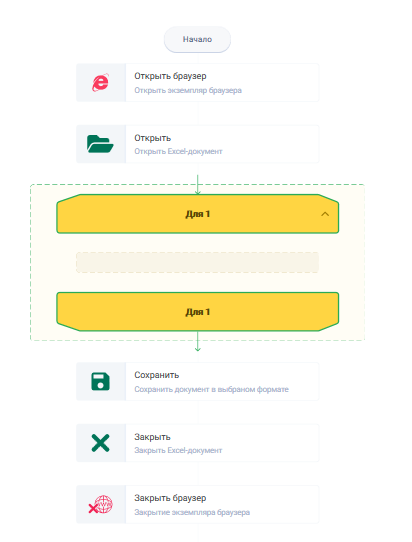
- Заполнить параметры действий:
- Действие «Открыть браузер» - выбрать из выпадающего списка браузер «Chrome», в строке «Адрес» указать ссылку на сайт «Портал поставщиков», вкладку с планами закупок. Пример:
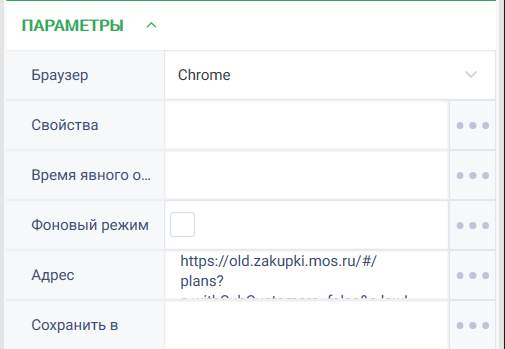
- Действие «Закрыть браузер» - контекст браузера.
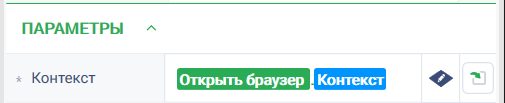
- Действие «Открыть» -в параметре «Путь к файлу» указать путь до excel-файла.
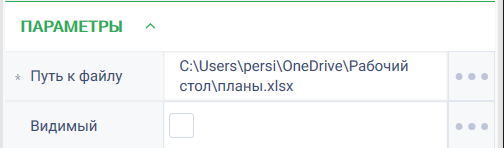
- Действия «Сохранить» и «Закрыть» - указать для параметра «Контекст» указать открытый ранее excel-файл.

- Действие «Для»:
- «Начальное значение» -1;
- «Конечное значение» - 5;
- «Итератор» - 1;
- Проанализировать XPath веб-элемента:
Сравнить XPath двух подряд идущих планов закупок для информации о заказчике, выписав их в текстовый файл. Видно, что отличия между ними лишь в одной цифре.
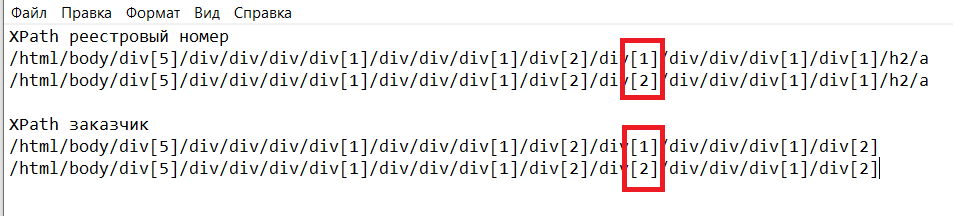
- Создать переменную с типом данных «Строка», значение которой будет XPath заказчика, где изменяющаяся цифра будет заменена словам «Заказчик».
Пример:
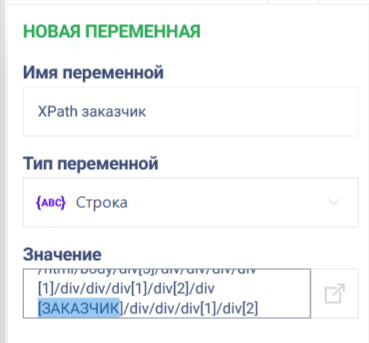
- Заполнить тело цикла действиями «Конвертировать данные» из группы действий «Базовые действия», «Заменить по шаблону» из группы действий «Текст», «Получить текст» из группы действий «Браузер» и «Установить значение ячейки» из группы действий «Excel».
Пример:
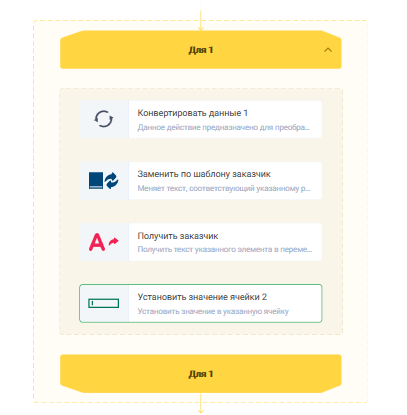
- Заполнить параметры действий:
a. Действие «Конвертировать данные»: Параметр «Источник» - состояние итератора цикла «Для»; Параметр «Тип» - «Строка». Пример:
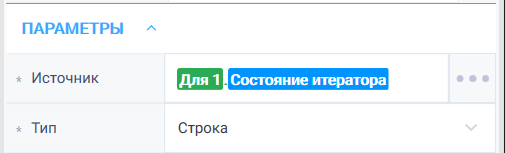
b. Действие «Получить текст»: Параметр «Контекст» - экземпляр открытого ранее браузера Параметр «Элемент» - веб элемент, который необходимо создать. Пример:
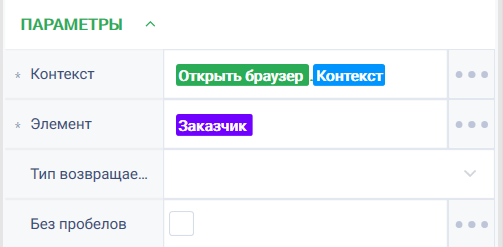
Для создания веб-элемента необходимо выполнить следующие шаги:
- Из доступных способов заполнения параметра выбрать «Добавление нового ресурса».

- Заполнить параметры «DisplayName», например, «Заказчик» и «Default Attribute», выбрав из выпадающего списка значение «XPath».
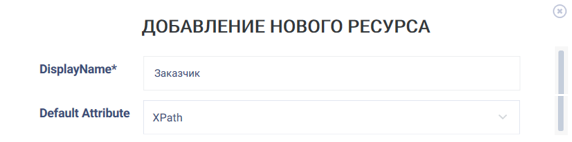
- Нажать кнопку «Сохранить».
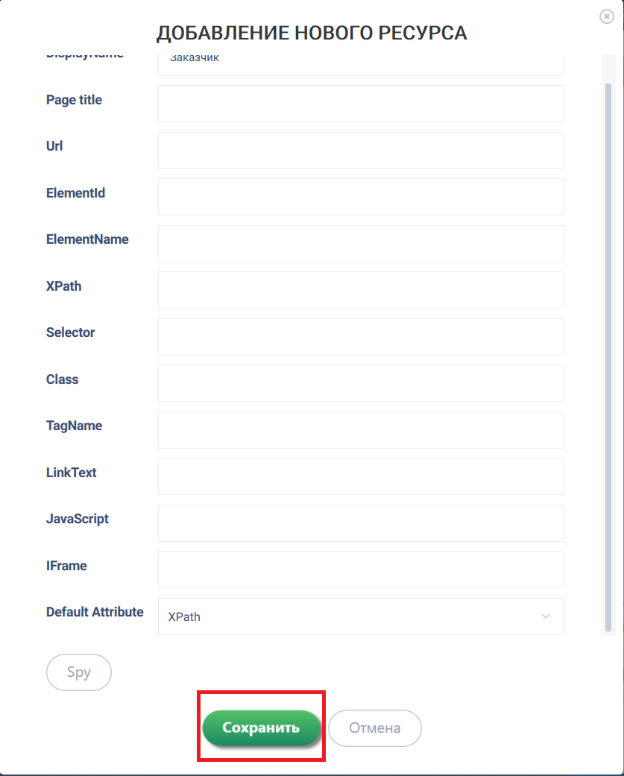
- В действии «Заменить по шаблону» указать:
- Параметр «Текст» - созданная ранее переменная «XPath заказчик»;
- Параметр «Шаблон» - слово «ЗАКАЗЧИК», которое будет заменено;
- Параметр «Подстановка» - результат действия «Конвертация данных».
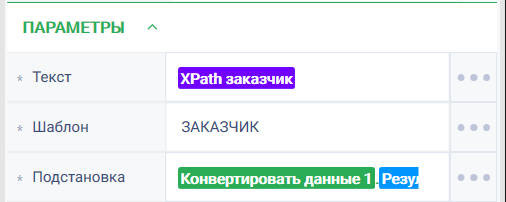
Параметр «Результат» - XPath веб-элемента «Заказчик».
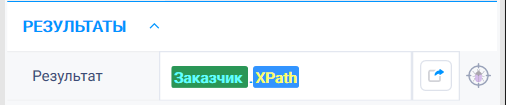
- В действии «Установить значение ячейки» указать:
- Параметр «Контекст» - экземпляр открытого excel-файла;
- Параметр «Ячейка» - с помощью инструмента построения выражений заполнить данный параметр;
Посредством действия «Соединить из группы «Текст» соединить номер столбца «А» и номер строки, равный состоянию итератора цикла. Так как соединяются текстовые значения, указать результат действия «Конвертация данных».
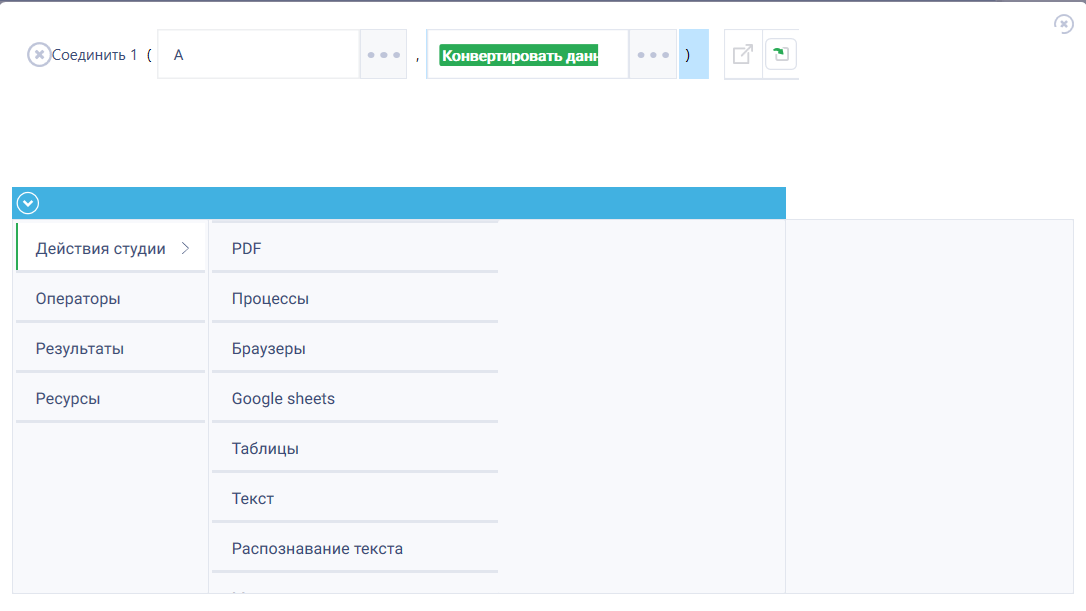
Параметр «Значение» - результат действия «Получить текст».
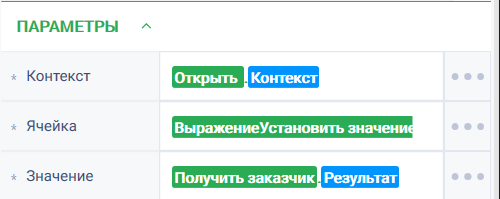
- Запустить робота.
- Результат работы робота - заполненный excel-файл.
Принудительная остановка робота
Необходимость в принудительном завершении работы робота возникает в связи с тем, что алгоритм на этом шаге продолжаться не должен. Остановить робота можно следующими способами:
- В приложении ROBIN Studio посредством нажатия кнопки «Стоп».
- Зайти в студию;
- Запустить робота;
- В момент, когда необходимо прервать работу робота, нажать на кнопку «Стоп». Она находится на верхней панели серого цвета. После ее нажатия робот прекратит выполнения алгоритма без ошибок.
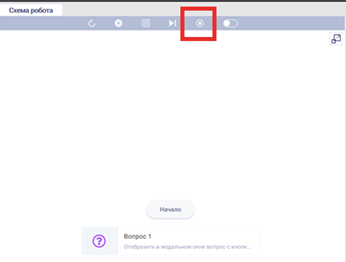
- В приложении ROBIN Player посредством нажатия кнопки «Стоп».
- Открыть приложение ROBIN Player.
- На вкладке «Каталог» выбрать робота и запустить нажатием кнопки запуска.
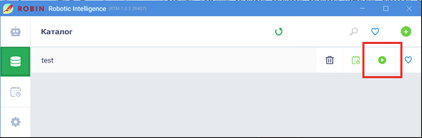
- На вкладке «Запущенные» отображается исполняемый в данный момент робот. Справа доступны кнопки «Пауза» и «Стоп». При нажатии на кнопку «Стоп» будет выполнена принудительная остановка работы робота.
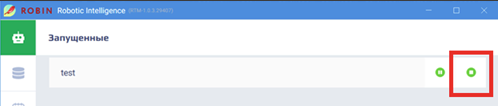
При нажатии на эту кнопку робот завершит свою работу без ошибки.
- С помощью действия студии «Вывести ошибку».
- Из группы действий «Базовые действия» выбрать действие «Вывести ошибку» и перенести его в схему робота.

- В параметрах действия в строке «Сообщения» указать текст ошибки, который будет выведен в лог. Если оставить это поле пустым, то в логе будет выведена «Неизвестная ошибка».

- После настройки действия запустить робота нажатием кнопки запуска.
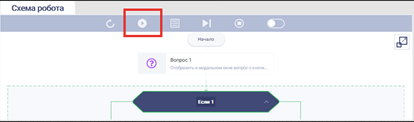
- Когда робот дойдет до действия «Вывести ошибку», в логе в студии появится запись об ошибке и робот завершит работу.

Запуск и работа роботов в консольном режиме
Когда необходим перевод машины в консольный режим
Есть несколько типов задач, которые программные роботы могут выполнить только при наличии активной графической сессии (т.е. не в фоновом режиме):
- Создание скриншота экрана
- Выполнение действий из группы «Имитация устройств»
- Выполнение некоторых действий их группы «Машинное зрение»: «Ждать исчезновения», «Ждать появления», «Существует на экране»
- Выполнение действий из подгруппы «Работа с win-элементами»
Если роботов запускают на машинах исполнения удаленно через приложение ROBIN Management Console (RMC), то проблем с выполнением таких задач не возникнет, т.к. там будет поднята графическая RDP-сессия. Однако если по каким-либо причинам запуск роботов планируется осуществлять вне RMC (вручную или по локальному расписанию) на удаленной машине, а окно с RDP-соединением пользователь не планирует оставлять в открытом виде, необходимо перевести текущую RDP-сессию в режиме console (консольный режим).
В консольном режиме графическая сессия остается активной, но при этом RDP-соединение закрыто и не мешает пользователю.
Способы перевода машины в консольный режим
Вручную
- Запустить робота на удаленной машине. Если запуск предполагается производить по расписанию, настроенному на этой машине, то этот шаг можно пропустить.
- Открыть cmd и выполнить команду query session. Необходим номер сессии (ID) у текущего пользователя:
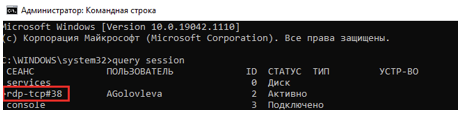
Этот номер меняется при каждом новом подключении к машине, поэтому запоминать его для постоянного использования не имеет смысла.
- Выполнить команду tscon.exe <ID> /dest:console

При помощи робота
Выполнять самостоятельно все команды, которые описаны в первом способе, необязательно. Их точно также может выполнить и сам робот. Просто необходимо добавить в начало целевого алгоритма действия по исполнению этих команд через cmd. Но перед запуском робота нужно перезапустить ROBIN Agent от имени администратора. Закрывать RDP-соединение самостоятельно не надо, необходимо дождаться, пока это сделает сам робот.
При помощи bat-файла
Чтобы каждый раз не открывать cmd и не вводить команды вручную, можно просто запускать заранее созданный bat-файл, в котором уже указаны необходимые команды. Запуск файл стоит производить также от имени администратора и только после выполнения шага №1 из первого способа. ID сессии менять в файле не надо, его определение происходит автоматически. Этот же bat-файл может запускать и сам робот, при помощи действия «Исполнить скрипт» (пример заполнения действия в схеме, приложенной выше). Но перед запуском робота нужно перезапустить ROBIN Agent от имени администратора. Закрывать RDP-соединение самостоятельно не надо, необходимо дождаться, пока это сделает сам робот.
Ограничения при использовании консольного режима
При запуске и работе роботов в консольном режиме нужно учитывать также несколько особенностей:
- Чаще всего исполнение команды по переводу машины в консольный режим должно происходить от имени администратора (в редких случаях необходимая учетная запись уже может обладать необходимым уровнем прав).
- В политиках удаленной машины должна быть отключена автоматическая блокировка экрана и переход в спящий режим при бездействии. Это требование должно быть выполнено, если время бездействия робота (например, между его запусками по расписанию) превышает установленный лимит бездействия, после которого учетная запись блокируется или переводится в спящий режим. Дело в том, что при заблокированной учетной записи, робот сможет запуститься, но корректно исполнит только те действия, которые выполняются в фоновом режиме. Самостоятельно же разблокировать учетную запись робот не сможет.
- Необходимо, чтобы в консольном режиме разрешение экрана оставалось таким же, какое оно было при активной RDP-сессии, когда аналитик производил создание исходника робота (не влияет только при исполнении действия по созданию скриншота). Это правило должно всегда соблюдаться. Если разрешение при переходе в консольный режим все же меняется, можно попробовать немного модифицировать команду:
tscon.exe <ID> /dest:console & <Путь до QRes.exe> /x:<Значение по X> /y:<Значение по Y>
где первая команда - это переход в консольную сессию, вторая - установка разрешения при помощи специализированной утилиты. Исходники утилиты здесь: https://sourceforge.net/projects/qres/
Но здесь следует учитывать, что на некоторых виртуальных средах после отключения RDP-соединения может не сохранятся то разрешение, с которым работал пользователь. В консольном режиме может происходить автоматическая установка того разрешения, с каким в последний раз заходили администраторы в консоль управления виртуальной средой.
Такая проблема, например, существует в виртуальных средах VMware. Предлагаемое решение описано по ссылке: VM Console Display Resolution Change - vGemba.net: https://www.vgemba.net/vmware/powercli/VMConsole-Resolution-Change/
То есть необходимо:
а) войти на необходимую машину через консоль управления и поменять на машине разрешение на необходимое:
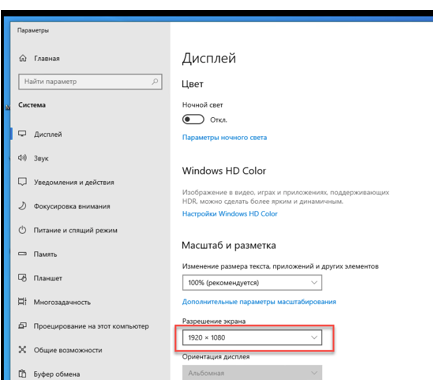
б) затем прописать в настройках виртуальной машины (через консоль управления) следующие параметры:
guestInfo.svga.wddm.modeset=”FALSE”
guestInfo.svga.wddm.modesetCCD=”FALSE”
guestInfo.svga.wddm.modesetLegacySingle=”FALSE”
guestInfo.svga.wddm.modesetLegacyMulti=”FALSE”
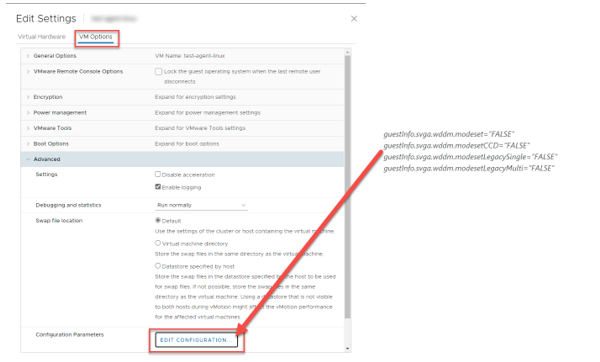
В таком режиме манипуляции с размером консоли VMware не влияют на разрешение, которое будет на машине в консольном режиме при работе робота.
Запуск с профилем для всех браузеров
Для решения задач, где требуется работа в браузере под определенной учетной записью, существует возможность запуска браузера с профилем. В Robin Studio существует возможность работы с такими браузерами, как «Яндекс.Браузер», «Chrome», «MozillaFirefox» и «Internet Explorer». Шаги для решения этой задачи описаны ниже:
Браузер «Chrome»
Из группы действий «Браузер» выбрать действие «Открыть браузер».

В параметрах действия в строке «Браузер» выбрать «Chrome».
В строке «Свойства» указать в JSON формате, описывающий список свойств браузера и их значений, которые будут установлены при запуске.
Шаблон:
{«acceptInsecureCerts»:true,»browserName»:»chrome»,»goog: loggingPrefs»:{«browser»:»ALL»},»timeouts»:{«implicit»:0,»pageLoad»:300003,»script»:30003},»unhandledPromptBehavior»:»dismiss»,»goog:chromeOptions»:{«args»:[«disable-popup-blocking»,»disable-notifications»,»no-sandbox»,»user-data-dir=%USERPROFILE%\AppData\Local\Google\Chrome\User Data\Default»],»extensions»:[]}}
- %USERPROFILE%/AppData/Local/Google Chrome/User Data/Default необходимо заменить на актуальный путь.
Пример заполнения полей:
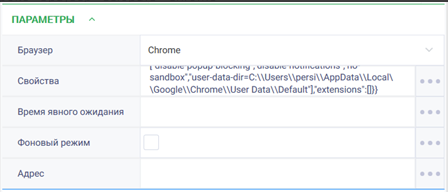
- Запустить робота. Браузер откроется с профилем.
Яндекс.Браузер
Из группы действий «Браузер» выбрать действие «Открыть браузер».
В параметрах действия в строке «Браузер» выбрать «Yandex».
В строке «Свойства» указать в JSON формате, описывающий список свойств браузера и их значений, которые будут установлены при запуске.
Шаблон: {«acceptInsecureCerts»:true,»browserName»:»chrome»,»goog: loggingPrefs»:{«browser»:»ALL»},»timeouts»:{«implicit»:0,»pageLoad»:300003,»script»:30003},»unhandledPromptBehavior»:»dismiss»,»goog:chromeOptions»:{«args»:[«disable-popup-blocking»,»disable-notifications»,»no-sandbox»,»user-data-dir=%USERPROFILE%AppDataLocalYandexYandexBrowserUser Data»],»extensions»:[]}}
- %USERPROFILE%/AppData/Local/Yandex/YandexBrowser/User Data необходимо заменить на актуальный путь.
Пример заполнения полей:
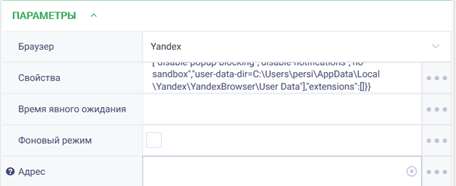
- Запустить робота. Браузер откроется с профилем.
Браузер «MozillaFirefox»
Из группы действий «Браузер» выбрать действие «Открыть браузер».
В параметрах действия в строке «Браузер» выбрать «Firefox».
В строке «Свойства» указать в JSON формате, описывающий список свойств браузера и их значений, которые будут установлены при запуске.
Шаблон: {«acceptInsecureCerts»:true,»browserName»:»firefox»,»timeouts»:{«implicit»:0,»pageLoad»:300003,»script»:30003},»unhandledPromptBehavior»:»dismiss»,»moz:firefoxOptions»: {«args»:[«-profile», «%USERPROFILE%AppDataRoamingMozillaFirefoxProfilesProfileDir»], «prefs»:{}}}
- %USERPROFILE%/AppData/Roaming/Mozilla/Firefox/Profiles/ProfileDir требуется заменить на актуальный путь до папки с профилем.
На скриншоте изображен пример папки с профилем:
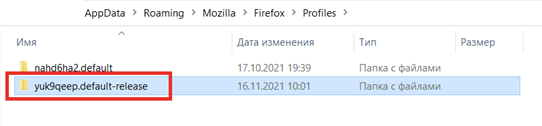
Пример заполнения полей:
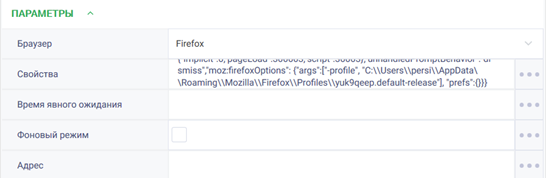
Браузер «Internet Explorer»
У браузера Internet Explorer нет профилей, соответственно отсутствуют параметры для такого варианта запуска.
Хранение и использование паролей в сценариях
Хранение паролей в переменной типа «Пароль»
В Robin Studio существует возможность создания переменной с типом «Пароль» для хранения паролей. При создании переменной пароль вводится в поле «Значение», где сам текст пароля будет скрыт. Пример:
После сохранения в поле «Значения» пароль будет отображаться в виде звездочек:
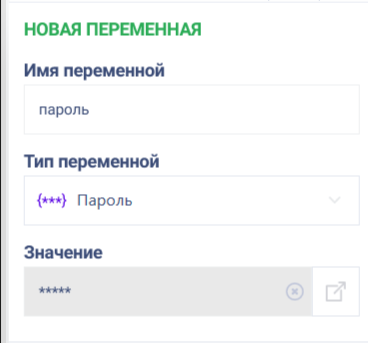
Значение пароля, сохраненное в переменной, не отображается в логе студии, его нельзя получить посредством вывода текста или иным способом.
Шифрование происходит с помощью AES шифрования. AES – это симметричный алгоритм блочного шифрования, принятый в качестве стандарта шифрования, который оперирует блоками по 128 бит. Это значит, что AES берет 128 бит исходного сообщения и превращает их с помощью некоего ключа в 128-битный шифротекст. Размер ключа может быть 128, 192 или 256 бит.
Получение пароля из хранилища
Пароли, находящиеся в хранилище, можно посмотреть в диспетчере учетных данных Windows.
Получить информацию оттуда, можно с помощью действия «Получить пароль из хранилища» из группы действий «Безопасность».
Для этого необходимо:
- Перенести действие «Получить пароль из хранилища» на рабочую область.
- Заполнить параметры действия: a. «Идентификатор» - указать идентификатор записи с учетными данными в диспетчере задач учетных данных Windows.
Пример:
- Результатом действия является логин и пароль, которые можно использовать для работы робота.
Конфигурация Internet Explorer
Для работы Программного робота необходимо сконфигурировать браузер Internet Explorer. Ссылка на источник: https://github.com/SeleniumHQ/selenium/wiki/InternetExplorerDriver
Для этого необходимо выполнить следующие шаги:
- Для IE 7 и выше на Windows Vista или Windows 7. Необходимо установить Защищенный режим для каждой зоны в одинаковом положении – вкл./ выкл.
Для этого перейдите в Настройки → Свойства браузера → Вкладка «Безопасность» → Для каждой зоны поставить/ убрать галочку напротив „Включить защищенный режим“.
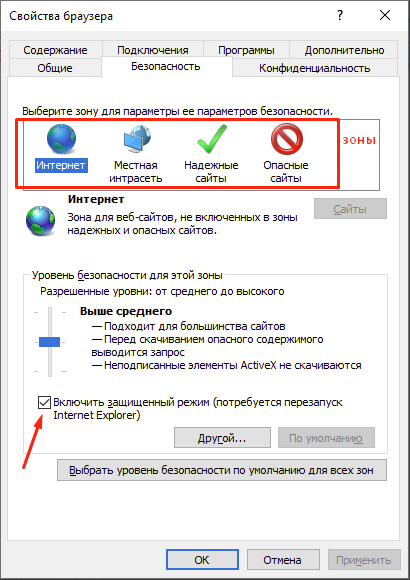
- Для IE 10 и выше. Настройка «Включить расширенный защищенный режим» должна быть отключена. Эту опцию можно найти в Свойствах браузера → Вкладка „Дополнительно“ → Пункт „Безопасность“.
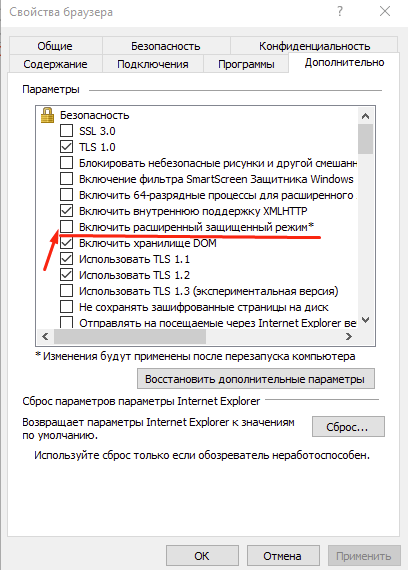
- Уровень масштабирования браузера должен быть установлен на 100%, чтобы события мыши могли быть установлены в правильные координаты.
Чтобы проверить масштабирование, необходимо открыть Настройки → Масштаб → Установить значение в 100%
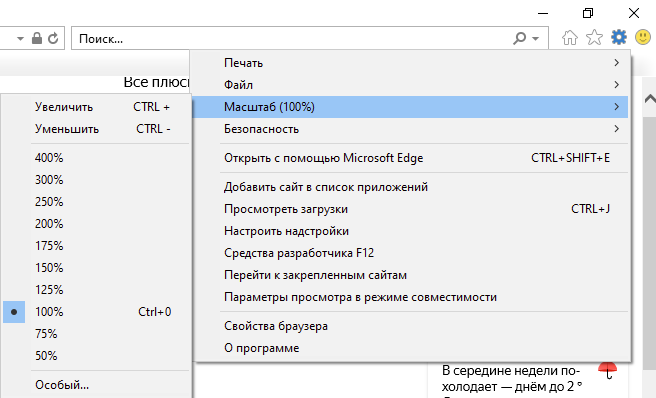
- Для Windows 10. Необходимо установить «Изменение размера текста, приложений и других элементов» в значении 100%.
Откройте Пуск → Настройки → Дисплей → «Изменение размера текста, приложений и других элементов» установить в значении 100%.
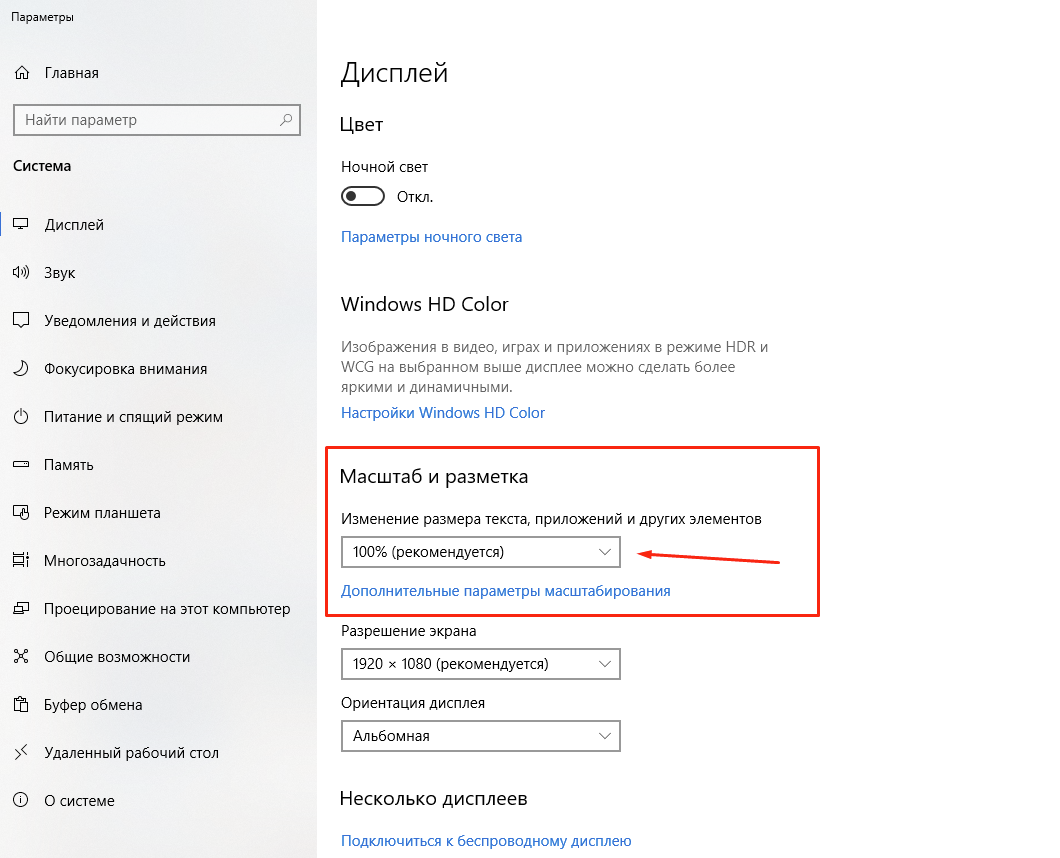
- Только для IE 11. Нужно установить запись реестра на целевом компьютере, чтобы драйвер браузера мог поддерживать соединение с экземпляром создаваемого Internet Explorer.
Для 32-битной Windows:
Открываем редактор реестра: ПКМ по Пуск → Выполнить → вводим regedit в поле Открыть и нажимаем ОК. Далее переходим в раздел HKEY_LOCAL_MACHINE → SOFTWARE → Microsoft Internet Explorer → Main → FeatureControl →FEATURE_BFCACHE. В случае, если раздела FEATURE_BFCACHE нет, его необходимо создать. ПКМ по FeatureControl → Создать → Раздел Внутри раздела создайте „Параметр DWORD (32 бита)“ с именем „iexplore.exe“ со значением 0.
Для 64-битной Windows:
Открываем редактор реестра: ПКМ по Пуск → Выполнить → вводим regedit в поле Открыть и нажимаем ОК. Далее переходим в раздел HKEY_LOCAL_MACHINE → SOFTWARE → Wow6432Node → Microsoft → Internet Explorer → Main → FeatureControl → FEATURE_BFCACHE. В случае, если раздела FEATURE_BFCACHE нет, его необходимо создать. ПКМ по FeatureControl → Создать → Раздел Внутри раздела создайте „Параметр DWORD (32 бита)“ с именем „iexplore.exe“ со значением 0.
Передача параметров между роботами
При запуске одного Программного робота через другого иногда требуется передача некоторых параметров.
Работа с первым роботом
В первом роботе, который передает параметр, необходимо использовать действие «Запустить процесс».

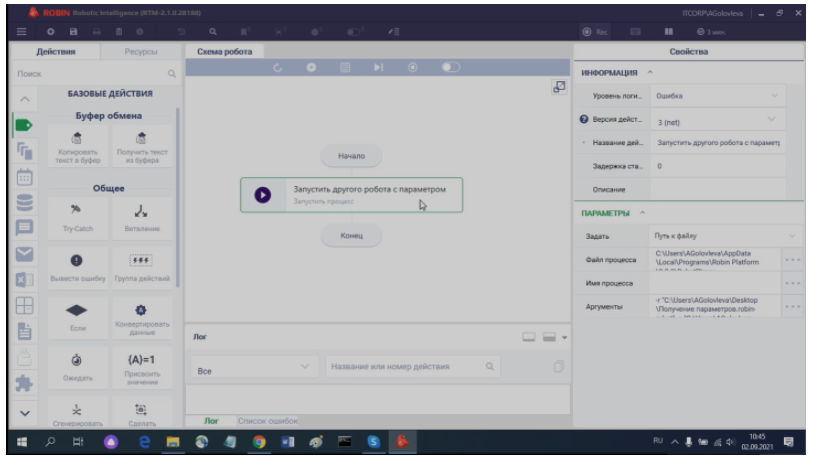
В разделе «Свойства» (блок «Параметры») необходимо заполнить поля:
Задать - выбрать значение «Имя» или «Путь к файлу» (какое приложение запускаем);
Файл процесса (производится запуск плеера)
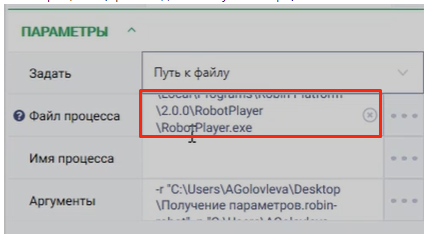
Аргументы - шаблон аргумента: -r «путь до готового робота» -p «путь до файла с параметрами»
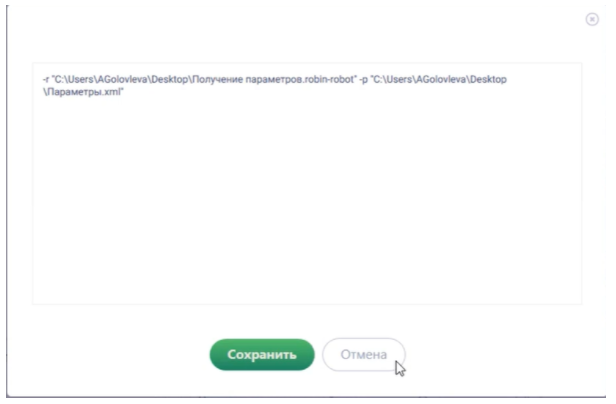
Шаблон файла с параметрами:
В шаблоне необходимо изменить значение, которое нужно передать второму роботу и название переменной в которую это значение запишется у второго робота. Изменения необходимо внести в параметр InOutResource.
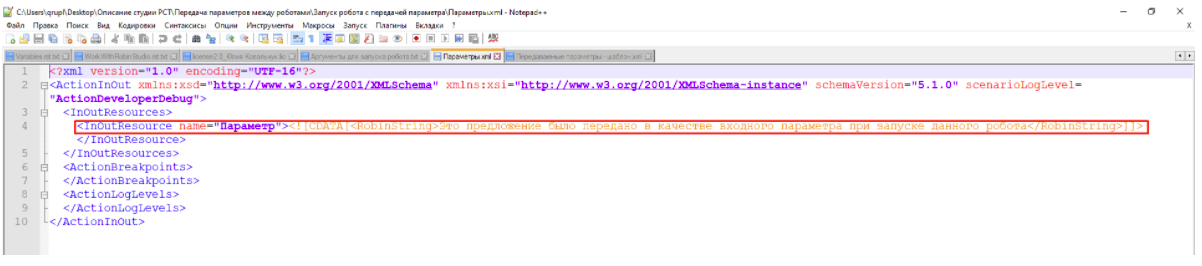
Далее, необходимо указать тип переменной. В данном случае указана переменная «Строка» (RobinString).
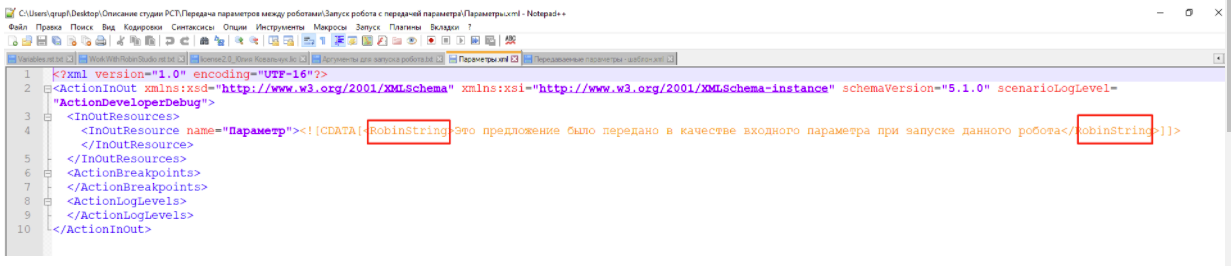
Ниже перечислен формат записи для указания типа передаваемого значения:
- RobinBoolean - Логическая переменная
- RobinCollection - переменная типа Коллекция
- RobinDataTable - переменная типа Таблица
- RobinDateTime - переменная типа Время/Дата
- RobinDictionary - переменная типа Словарь
- RobinFilePath - переменная типа Путь к файлу
- RobinFolderPath - переменная типа Путь к папке
- RobinHotKeys - переменная типа Горячие клавиши
- RobinString - переменная типа Строка
- RobinPassword - переменная типа Пароль
- RobinNumeric - переменная типа Число
- RobinLocationPoint - переменная типа Координаты точки
- RobinObject - переменная типа Объект
- RobinRectangleLocation - переменная типа Область
При передаче сразу нескольких значений небходимо добавить эти значения строкой ниже.
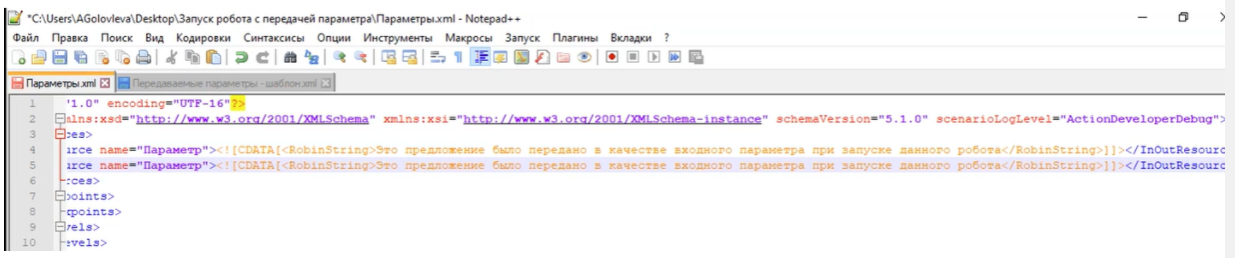
Работа с вторым роботом
Необходимо зайти во второго робота (которому нужно передать пераметры) и создать те переменные, которые ранее были указаны в xml-файле.
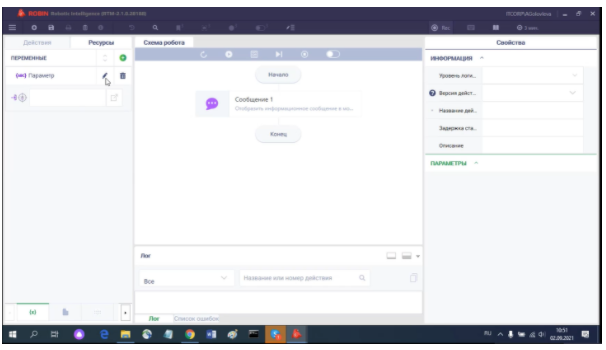
Необходимо указать в переменной значение «Входной параметр робота». Далее произвести запуск робота.
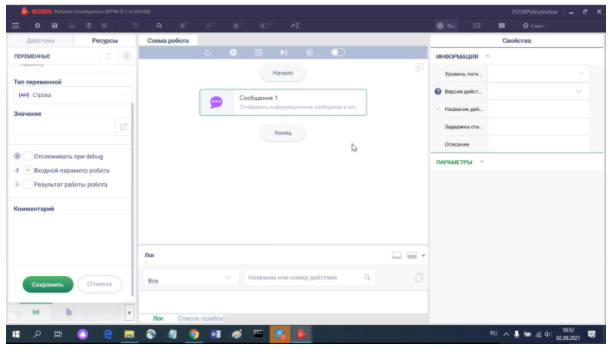
Запуск робота из робота
Для решения некоторых задач требуется запуск одного робота в ходе работы другого робота. Шаги по выполнению данного процесса описаны ниже:
- Экспортировать готового робота, которого необходимо запустить с помощью другого робота (расширение «.robin-robot»):
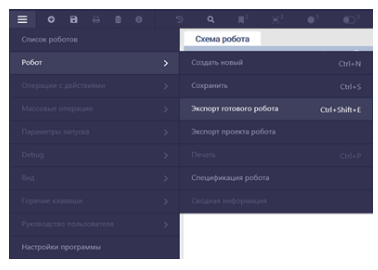
- В схеме робота, из которого будет запущен другой робот, выбрать действие «Запустить процесс» из группы действий «Процессы».
- В параметрах действия в строке «Задать процесс» выбрать «По пути к файлу» из выпадающего списка. В строке файл процесса указать путь к экспортированному ранее готовому роботу.
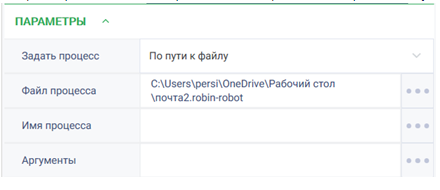
Запуск робота с параметром
Для решения некоторых задач требуется передача каких-либо параметров роботу. Решить данную задачу можно посредством запуска робота из робота, запуском робота с помощью приложения ROBIN Robot Player и с помощью командной строки.
Запуск робота из робота с передачей параметров
В роботе, в которого будет передан параметр, необходимо создать переменную, в которую будет записан параметр и выбрать опцию «Входной параметр робота»:
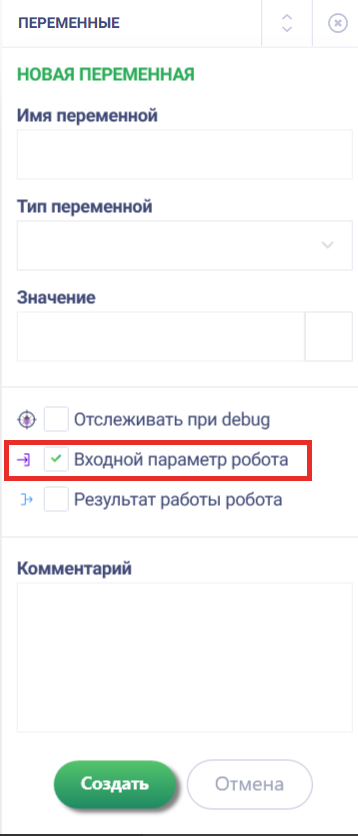
Экспортировать готового робота, которого необходимо запустить с помощью другого робота (расширение «.robin-robot»):
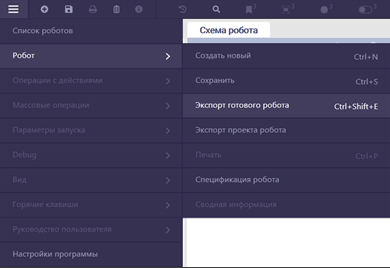
В схеме робота, из которого будет запущен другой робот, выбрать действие «Запустить процесс» из группы действий «Процессы».
В параметрах действия в строке «Задать процесс» выбрать «По пути к файлу» из выпадающего списка.
В строке «файл процесса» указать путь до приложения ROBIN Robot Player (%USERPROFILE%/AppData/Local/Programs/RobinPlatform/2.0.0/RobotPlayer/RobotPlayer.exe).
В поле «Аргументы» указать строку следующего формата: -r «путь до готового робота» -p «путь до файла с параметрами».
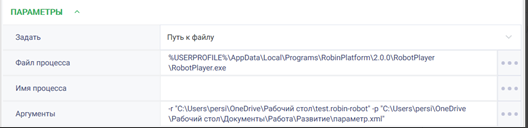
Параметры передаются посредством xml-файла. Такой xml-файл может иметь любое название, но порядок и название его элементов должны быть неизменны. Пользователь изменяет значения только в строке с элементом InOutResource:
- значение атрибута «name» – это название переменной, в которую передаем параметр. Эта переменная должна быть создана именно в том роботе, которому передаем параметр. Робот, который передает параметр, может и не иметь такой переменной;
- в значении элемента InOutResource необходимо указать тип переменной, в которую будет записан передаваемый параметр, и передаваемое значение, т.е. сам параметр;
- если роботу требуется передать несколько параметров, нужно скопировать элемент InOutResource необходимое количество раз и записать в него значения параметров.
Структура xml-файла
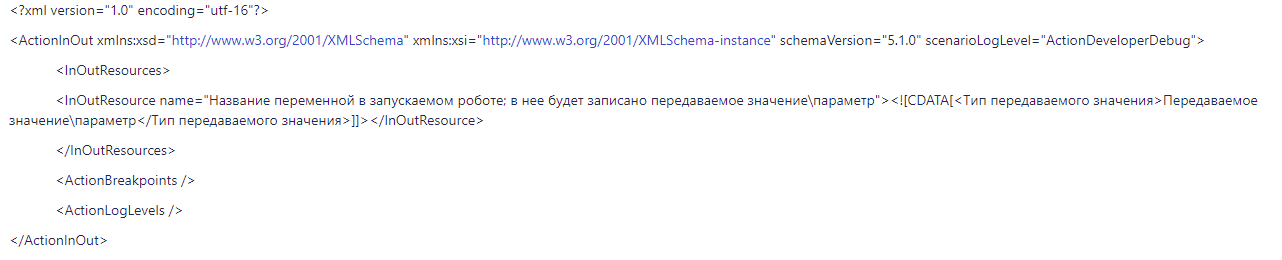
Запуск робота с помощью приложения ROBIN Player
1. Загрузить файл готового робота (расширение «.robin-robot») в ROBIN Player. Для загрузки робота нужно:
а. Нажать на кнопку добавления роботов:
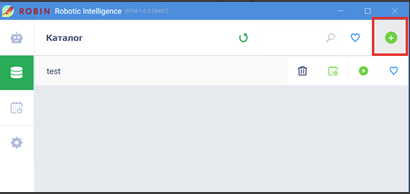
Выбрать робота в каталоге.
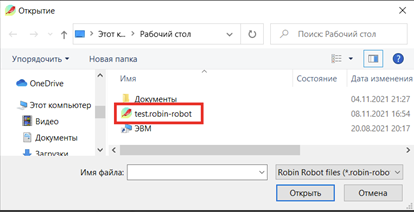
Выбрать настройку расписания загруженного робота.

Включить параметры запуска.
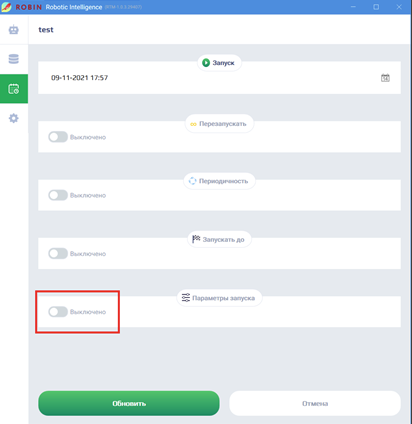
Выбрать xml-файл с параметрами для этого робота.
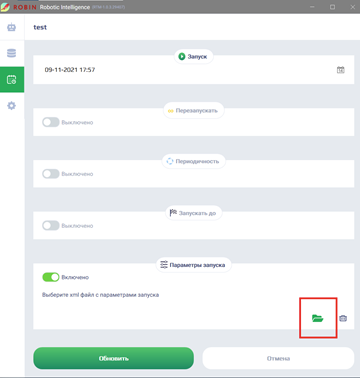
Робот будет запущен по расписанию.
Запуск робота посредством командной строки
Экспортировать готового робота, которому будут переданы параметры (расширение «.robin-robot»).
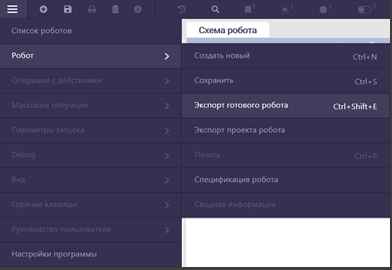
Подготовить xml-файл с параметрами, которые будут переданы роботу.
Открыть командную строку, нажав комбинацию клавиш Win+R и в появившемся окне ввести cmd, после чего нажать Enter (также командную строку можно открыть, введя в поиске windows cmd.exe).
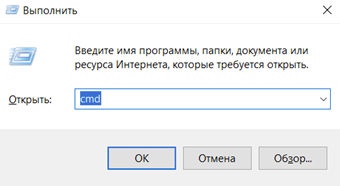
4. В командной строке ввести следующее: «%USERPROFILE%/AppData/Local/Programs/RobinPlatform/2.0.0/RobotPlayer/RobotPlayer.exe» -r «путь до готового робота» -p «путь до файла с параметрами».
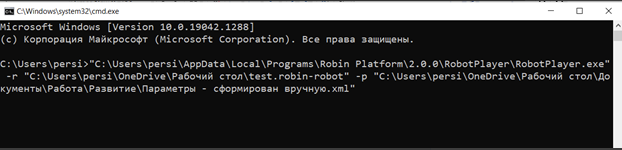
После этого начнется выполнение программного робота. В приложение ROBIN Robot Player на вкладке «Запущенные» появится информация о выполнении запускаемого робота:
Действия по работе с приложениями 1С
Общая информация
Платформа ROBIN поддерживает несколько вариантов работы с приложениями 1С:
- Через графический интерфейс. В этом случае робот имитирует поведение пользователя и работает с приложением используя действия групп «Машинное зрение», «Windows», «Имитация устройств».
- С помощью специальных действий по группы «1С». Действия этой групп позволяют работать с приложениями 1С не через графический интерфейс, окна и кнопки, а используя программные интерфейсы 1С.
Такой способ работы является более надежным и предпочтительным для обработки больших массивов данных.
Включение oData на стороне сервера:
Одним из способов взаимодействия программных роботов с 1C через программные интерфейсы, является протокол oData. Это стандартизированный протокол работы с данными, в основе которого лежит REST. 1С активно развивает его с версии 8.3.5 и на сегодняшний день этот протокол является наиболее полным и стандартизованным, простым и безопасным способом работы с 1С*.
*https://infostart.ru/1c/articles/711302/
https://infostart.ru/public/403426/
Для того, чтобы роботом иметь возможность использовать стандартные методы 1C, необходимо включить oData на стороне сервера, для этого необходимо выполнить шаги:
- Запустить 1С от имени администратора.
- В пункте меню «Администрирование» выбрать «Публикация на веб-сервере».
- Включить «Публиковать стандартный интерфейс OData».
- Нажать «Опубликовать».
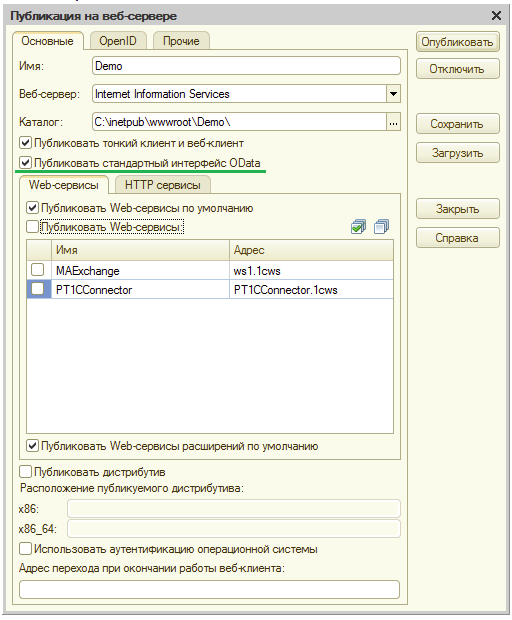
- После этого нужно будет определить состав интерфейса oData, т.е. указать — какие объекты конфигурации в него входят, а какие нет (изначально в составе нет ни одного объекта).
- Сформировать ссылку на опубликованный web-сервис можно по шаблону:
http://<имя|АдресСервера1С>/<ИмяБазы1С >/odata/standard.odata
- Все, теперь вы можете обращаться через программного робота в 1с.
Комбинации горячих клавиш
| Горячие клавиши | Действие | Использование |
| Ctrl + N | Создать новый проект | Для создания нового проекта нажмите Ctrl + N. Студия запросит решение о сохранению открытой схемы. После будет открыто окно выбора проектов, в котором можно будет создать новый проект и начать работу с ним. |
| Ctrl + S | Сохранить открытую схему | Для сохранения текущей схемы нажмите Ctrl + S |
| Ctrl + O | Опубликовать схему в хранилище | Для публикации текущей схемы нажмите Ctrl + O |
| Ctrl + Shift + O | Публикация готового робота | Для публикации готового робота нажмите Ctrl + Shift + O |
| Ctrl + Shift + E | Экспорт готового робота | Для экспорта готового робота нажмите Ctrl + Shift + E |
| ЛКМ | Переместить действие на схеме | Для того чтобы переместить действие (или выделенную группу действий) в другую часть схемы, необходимо выделить действие кликом ЛКМ и сохраняя нажатие переместить его в нужную часть схемы. Группа действий на новом месте воссоздаст порядок, с которым действия были выделены. |
| Ctrl + клик ЛКМ | Выделить несколько действий схемы | Дли того, чтобы выделить несколько действий необходимо зажать Ctrl и выполнить клик ЛКМ по нужным действиям. |
| Shift + клик ЛКМ | Выделить отрезок схемы | Дли того, чтобы выделить отрезок схемы на рабочей области, необходимо зажать Shift и выполнить клик ЛКМ по первому и последнему действию нужного отрезка. |
| Ctrl + А | Выделить все действия на схеме | Для выделения всех действий на рабочей области необходимо нажать Ctrl + А |
| Ctrl + С | Копировать в буфер | Для копирования в буфер ранее выделенного действия или группы действий необходимо нажать Ctrl + C |
| Ctrl + V | Вставить из буфера | Для вставки из буфера скопированного ранее действия или группы действий необходимо нажать Ctrl + V. Действия будут добавлены после выделенного действия, если такое есть на схеме, или в ее конец, если выделенных действий нет. |
| Ctrl + X | Вырезать из схемы | Для вырезания ранее выделенного действия или группы действий необходимо нажать Ctrl + Х |
| Delete | Удалить из схемы | Для удаления ранее выделенного действия или группы действий необходимо нажать Delete. |
| Ctrl + ЛКМ | Переместить рабочую область относительно окна просмотра | Для того чтобы переместить рабочую область в окне просмотра, необходимо зажать Ctrl + ЛКМ на белом поле области и переместить ее в нужную сторону. |
| Ctrl + скролл | Изменение масштаба отображения | Для того чтобы изменить масштаб отображения рабочей области, зажмите клавишу Ctrl и прокручивайте скролл в нужном направлении, увеличивая или уменьшая масштаб. Позволяет изменять масштаб относительно выбранного действия схемы, сохраняя его в центре экрана. |
| Alt | Выбор области приближения | Чтобы выделить область, которая будет увеличена во все окно, нажмите Alt и появившимся указателем выделите нужную область. |
| Ctrl + G | Сгруппировать действия | Для группировки действий на рабочей области необходимо выделить нужные действия и нажать Ctrl + G. |
| Ctrl + Shift + G | Разгруппировать действия | Для разгруппировки действий на рабочей области необходимо выделить нужную группу и нажать Ctrl + Shift + G. |
| Alt + P | Play/Pause в режиме отладки | Для Play/Pause в режиме Debug нажмите Alt + P. |
| Alt + ↓ | Шаг вперед при запуске в режиме отладки | Для шаг вперед при запуске в режиме Debug нажмите Alt + стрелка вниз. |
| Alt + S | Стоп в режиме отладки | Для Stop в режиме Debug нажмите Alt + S. |